- Drupal 基礎教程
- Drupal - 首頁
- Drupal - 概述
- Drupal - 安裝
- Drupal - 架構
- Drupal - 主選單
- Drupal - 塊與區域
- Drupal - 主題與佈局
- Drupal - 首頁
- Drupal - 靜態頁面
- Drupal - 建立部落格
- Drupal - 建立文章
- Drupal - 建立頁面
- Drupal - 建立內容
- Drupal - 修改內容
- Drupal - 刪除內容
- Drupal - 釋出內容
- Drupal - 選單管理
- Drupal - 分類法
- Drupal - 評論
- Drupal - 使用者管理
- Drupal - 最佳化
- Drupal - 站點備份
- Drupal - 站點升級
- Drupal - 公告
- Drupal 高階
- Drupal - URL 別名
- Drupal - 站點搜尋
- Drupal - 錯誤處理
- Drupal - 多語言內容
- Drupal - 觸發器與操作
- Drupal - 社交網路
- Drupal - 國際化
- Drupal - 擴充套件
- Drupal - 預設模組
- Drupal - Pane 模組
- Drupal - Book 模組
- Drupal - Aggregator 模組
- Drupal - Contact 模組
- Drupal - Form 模組
- Drupal - Poll 模組
- Drupal - 站點安全
- Drupal 電子商務
- Drupal - 設定購物車
- Drupal - 建立產品
- Drupal - 建立類別
- Drupal - 設定稅費
- Drupal - 設定折扣
- Drupal - 接收捐贈
- Drupal - 設定配送
- Drupal - 設定支付
- Drupal - 發票生成
- Drupal - 電子郵件通知
- Drupal - 訂單歷史
- Drupal 有用資源
- Drupal - 問答
- Drupal - 快速指南
- Drupal - 有用資源
- Drupal - 討論
Drupal - 主題與佈局
在本章中,讓我們學習一下**主題和佈局**。Drupal 在安裝過程中會安裝**Bartik**主題作為預設主題。您可以從 Drupal 官方網站選擇付費或免費主題。一般來說,佈局是指文字和圖形的排列方式。選擇主題時,最好考慮在您的網站上使用不同的佈局。
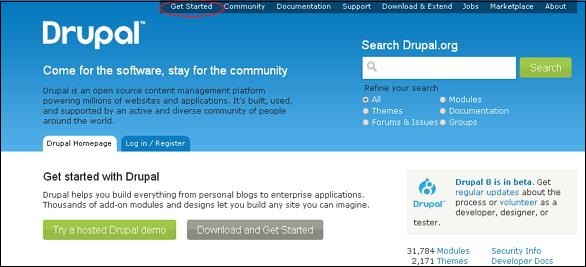
**步驟 1** - 訪問Drupal 官方網站並點選**開始使用**。
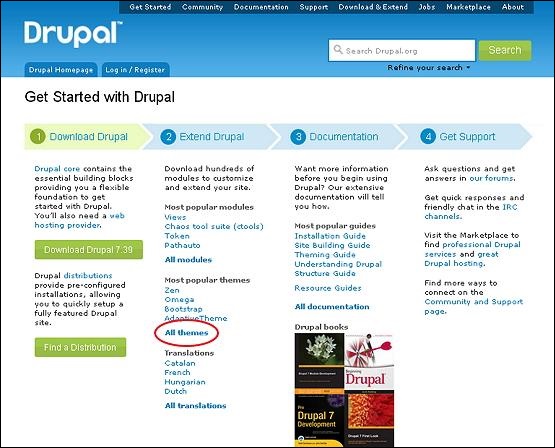
**步驟 2** - 點選**所有主題**,如下圖所示。
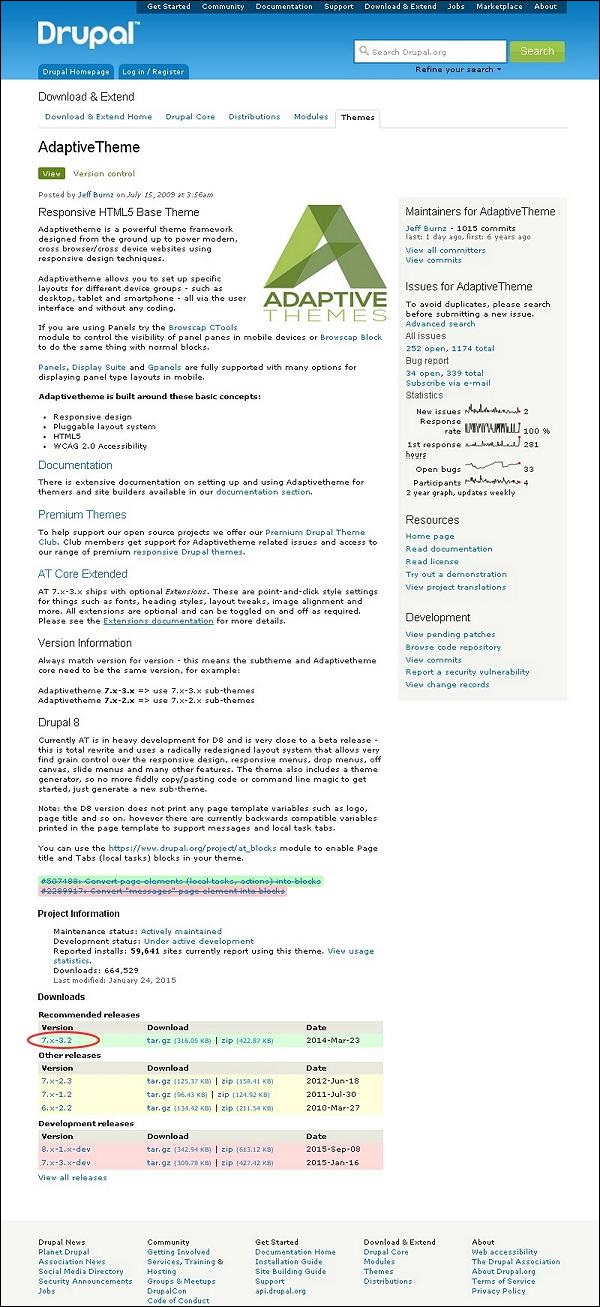
**步驟 3** - 您將獲得一個主題列表。選擇您想要的主題(讓我們選擇**Adaptive 主題**,因為它包含**佈局和常規設定**,這將在本章後面介紹)並點選**版本**,如下圖所示。
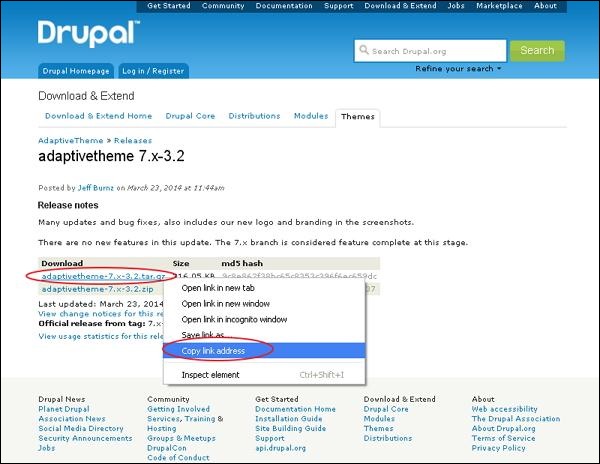
**步驟 4** - 接下來,右鍵點選**下載檔案**並複製連結地址,如下圖所示。
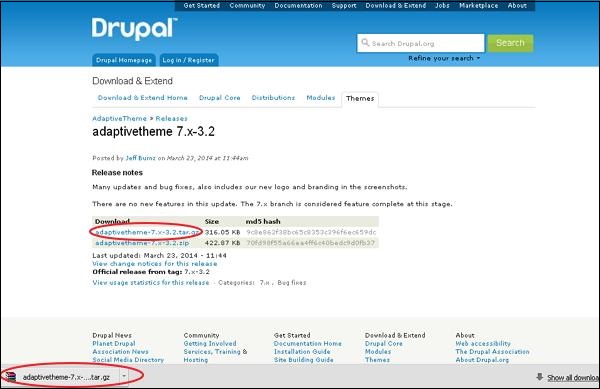
**步驟 5** - 您也可以透過點選**檔案檔案**直接下載主題,模組將下載到您的計算機本地,如下圖所示。
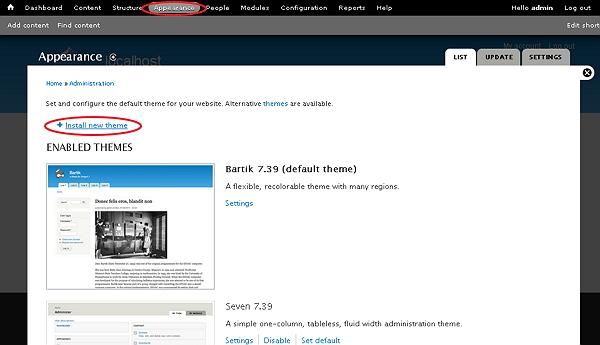
**步驟 6** - 進入**外觀**並點選**安裝新主題**,如下圖所示。
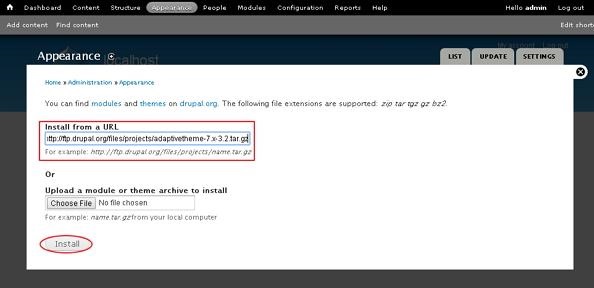
**步驟 7** - 您可以在**步驟 (4)**中貼上您複製的連結地址,然後點選安裝按鈕,如下圖所示。
**步驟 8** - 如果您已下載主題檔案,則可以上傳主題檔案,而不是複製連結地址,然後點選**安裝**,如下圖所示。
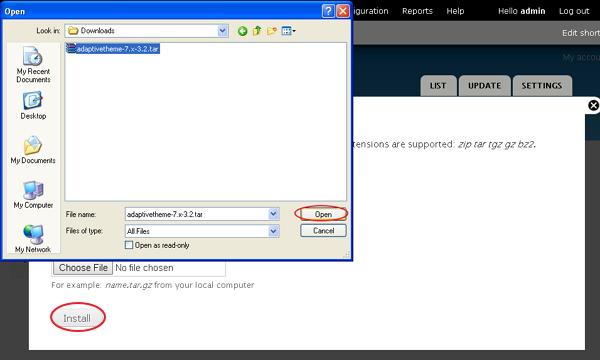
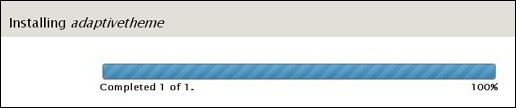
**步驟 9** - 出現以下螢幕,請等待安裝完成。
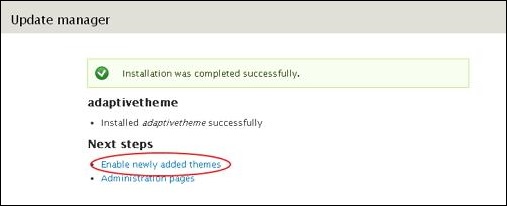
**步驟 10** - 接下來,點選**啟用新新增的主題**,如下圖所示。
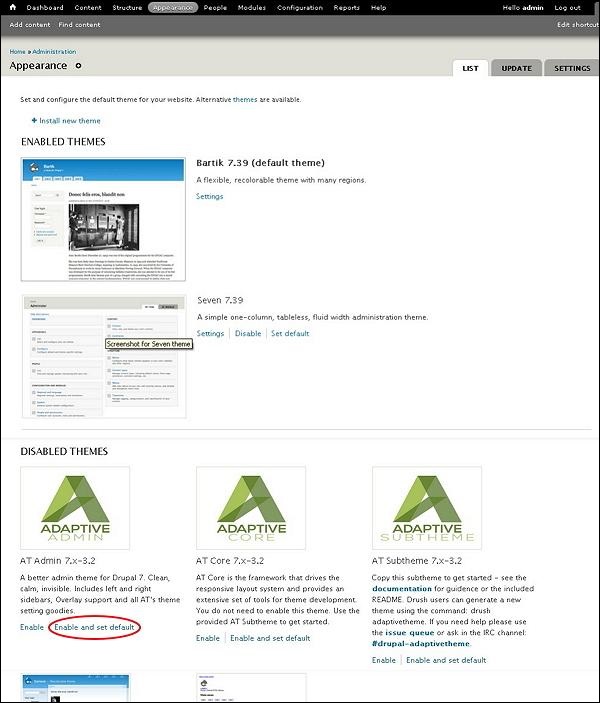
**步驟 11** - 預設情況下,主題是被停用的。要啟用它們,請點選**啟用並設定為預設**,如下圖所示。
**步驟 12** - 點選**設定**,如下圖所示,以設定您網站的外觀。
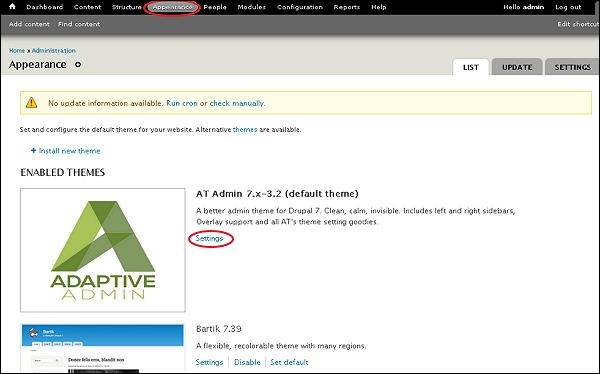
**步驟 13** - **佈局和常規設定**選項將出現在螢幕上,在這個**Adaptive 主題**中包含**標準佈局、平板電腦佈局、小型觸控佈局**和**面板和 Gpanel**。這些選項控制當前正在使用的 AT Admin 主題的顯示設定。當您的網站顯示主題時,將使用這些設定。現在,讓我們逐一討論這些佈局。
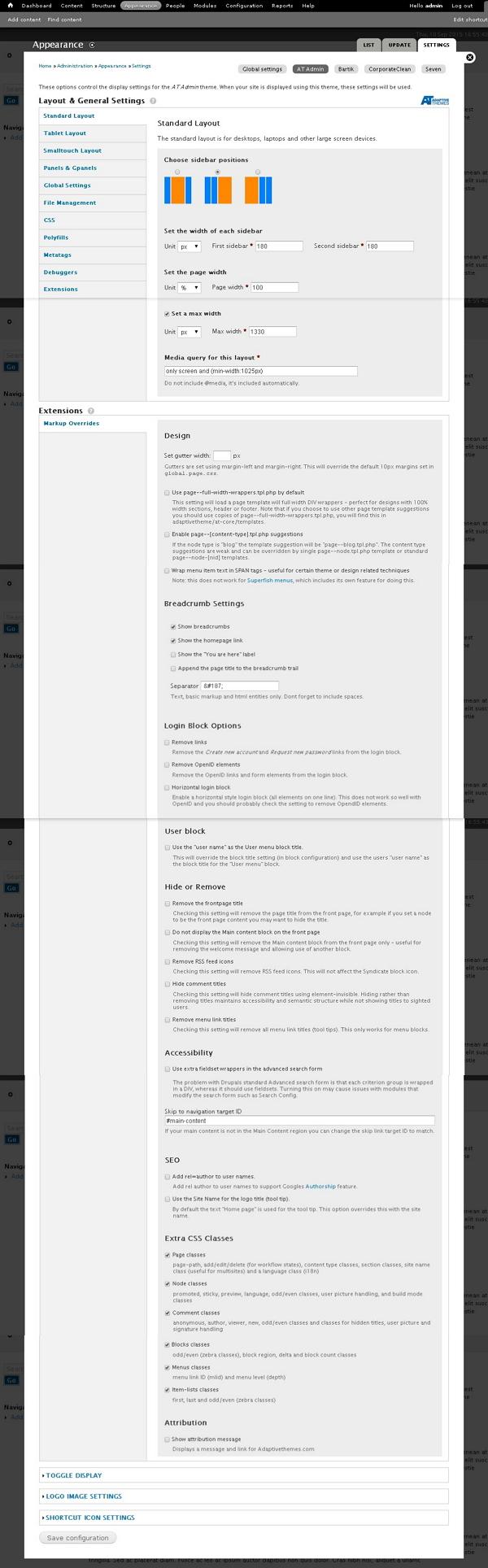
**步驟 14** - 在**標準佈局**中,您可以為桌上型電腦、筆記型電腦和其他大螢幕裝置選擇佈局。
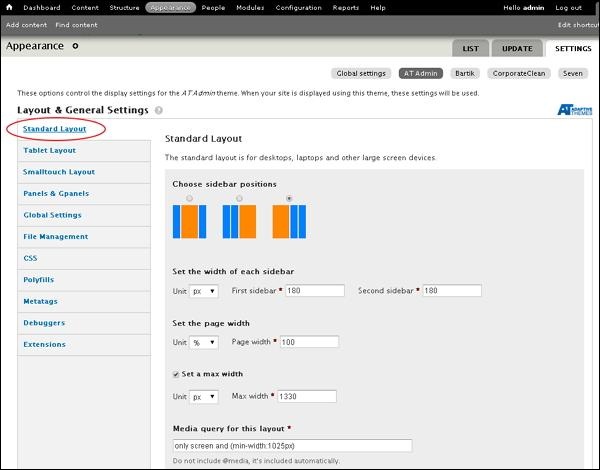
**選擇側邊欄位置** - 您可以透過點選單選按鈕選擇側邊欄位置。
**設定每個側邊欄的寬度** - 您可以設定第一個側邊欄和第二個側邊欄的寬度,單位為 % 或 px 或 em。
**設定頁面寬度** - 您可以設定頁面的寬度。
**設定最大寬度** - 您可以選中或取消選中以設定最大寬度。
**此佈局的媒體查詢** - 媒體查詢為不同的媒體裝置定義了不同的樣式規則,並且預設情況下此佈局將為**1025px**。
**步驟 15** - 接下來,點選**平板電腦佈局**,如下圖所示。平板電腦裝置將有兩個方向**橫向**和**縱向**。您可以為每個方向配置不同的佈局。
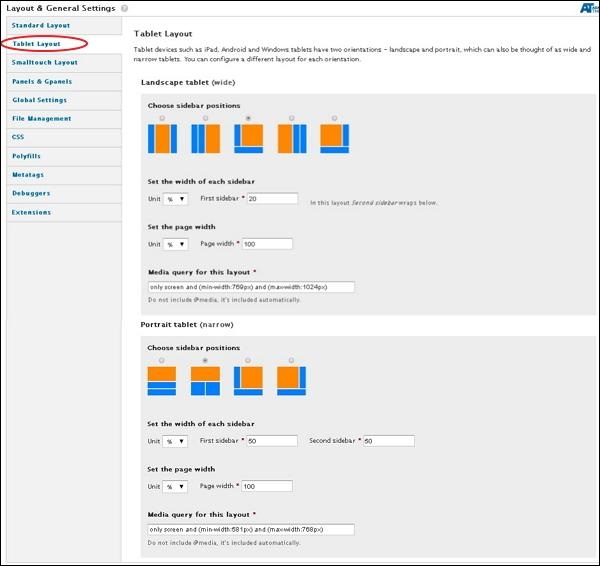
在**橫向平板電腦**和**縱向平板電腦**下,您可以選擇側邊欄位置、每個側邊欄的寬度和頁面寬度。**橫向平板電腦**的媒體查詢將為 min-width:769px 和 max-width:1024px。對於**縱向平板電腦**,它將為 min-width:581px 和 max-width:768px
**步驟 16** - 現在,點選**小型觸控佈局**,如下圖所示。**小型觸控佈局**也將有兩個方向**橫向**和**縱向**。您可以為每個方向配置不同的佈局。
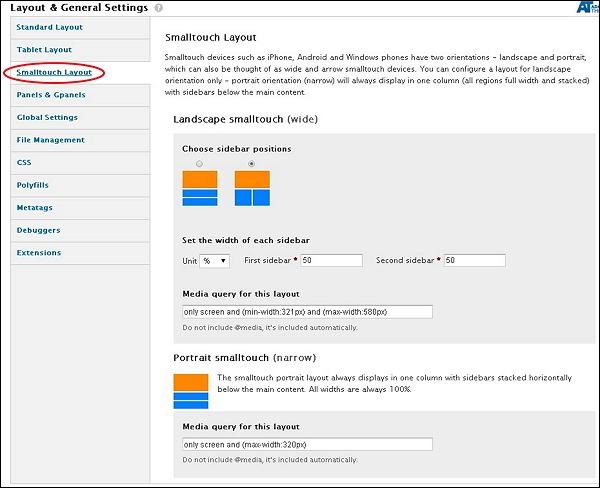
在**橫向小型觸控**中,您可以選擇側邊欄位置並設定寬度。**縱向小型觸控**始終以一列顯示,側邊欄水平堆疊在主內容下方。**橫向小型觸控**的媒體查詢將為 min-width:321px 和 max-width:580px,而**縱向小型觸控**將為 max-width:320px。
**步驟 17** - 接下來,點選**面板和 Gpanel**,如下圖所示。Adaptive 主題支援響應式面板和 Gpanel 佈局。要使用此功能,您可以使用Panels 模組、Display Suite(帶 Panels)或 Adaptive 主題的原生Gpanel佈局。
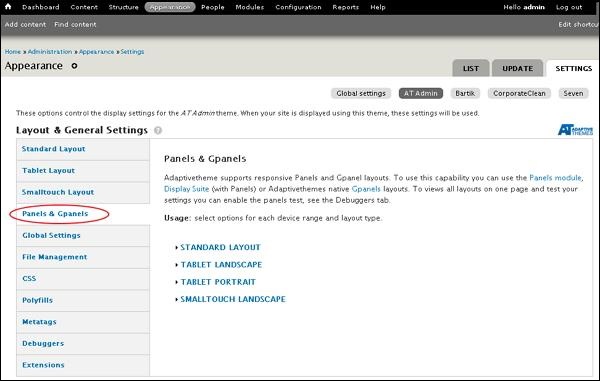
您可以為每個裝置範圍選擇選項並佈局其型別。讓我們逐一看看。
在**標準佈局**下,您可以選擇在以標準佈局檢視網站時要使用的佈局。透過點選**TWO、THREE、FOUR、FIVE、SIX 或 INSET**,您可以選擇列的排列方式,如下圖所示。
.jpg)
對**平板電腦橫向、平板電腦縱向**和**小型觸控橫向**佈局執行相同的步驟。
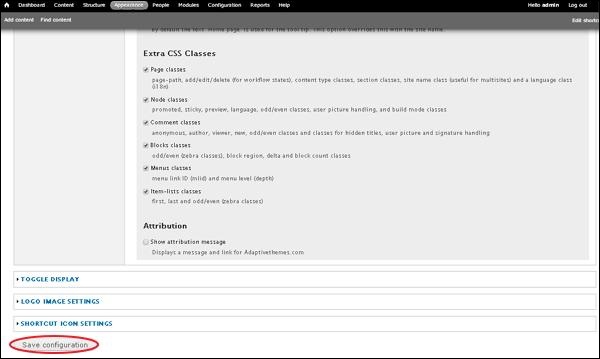
**步驟 18** - 完成所有配置後,點選**儲存配置**,如下圖所示。