

- Drupal 基礎教程
- Drupal - 首頁
- Drupal - 概覽
- Drupal - 安裝
- Drupal - 架構
- Drupal - 主選單
- Drupal - 塊與區域
- Drupal - 主題與佈局
- Drupal - 首頁
- Drupal - 靜態頁面
- Drupal - 建立部落格
- Drupal - 建立文章
- Drupal - 建立頁面
- Drupal - 建立內容
- Drupal - 修改內容
- Drupal - 刪除內容
- Drupal - 釋出內容
- Drupal - 選單管理
- Drupal - 分類法
- Drupal - 評論
- Drupal - 使用者管理
- Drupal - 最佳化
- Drupal - 站點備份
- Drupal - 站點升級
- Drupal - 公告
- Drupal 高階
- Drupal - URL 別名
- Drupal - 站點搜尋
- Drupal - 錯誤處理
- Drupal - 多語言內容
- Drupal - 觸發器與操作
- Drupal - 社交網路
- Drupal - 國際化
- Drupal - 擴充套件
- Drupal - 預設模組
- Drupal - Pane 模組
- Drupal - Book 模組
- Drupal - Aggregator 模組
- Drupal - Contact 模組
- Drupal - Form 模組
- Drupal - Poll 模組
- Drupal - 站點安全
- Drupal 電子商務
- Drupal - 設定購物車
- Drupal - 建立產品
- Drupal - 建立類別
- Drupal - 設定稅費
- Drupal - 設定折扣
- Drupal - 接收捐贈
- Drupal - 設定配送
- Drupal - 設定支付
- Drupal - 發票生成
- Drupal - 郵件通知
- Drupal - 訂單歷史
- Drupal 有用資源
- Drupal - 問答
- Drupal - 快速指南
- Drupal - 有用資源
- Drupal - 討論
Drupal - 安裝
本章提供 Drupal 安裝的分步操作過程。在安裝 Drupal 之前,需要滿足以下系統要求。
Drupal 的系統要求
資料庫 − MySQL 5.1+
Web 伺服器 −
WAMP (Windows)
LAMP (Linux)
XAMP (跨平臺)
MAMP (Macintosh)
Nginx
Microsoft IIS
作業系統 − 跨平臺
瀏覽器支援 − IE (Internet Explorer 8+), Firefox, Google Chrome, Safari, Opera
SSL (安全套接字層) − HTTPS 需要有效的安全證書
PHP 相容性 − PHP 5.2+
下載 Drupal
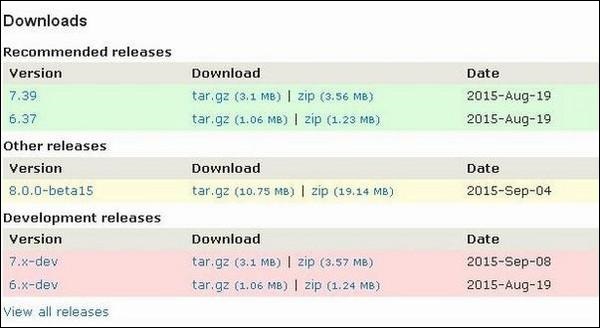
步驟 1 − 從以下連結下載 Drupal 並複製到您的 Web 伺服器:https://www.drupal.org/project/drupal
步驟 2 − 選擇您要下載的最新版本的 zip 檔案,如下面的螢幕所示。推薦版本 是最新穩定版本的任一版本。
安裝嚮導
在您的系統上安裝 Drupal 非常簡單。以下步驟介紹如何在您的系統上本地安裝 Drupal。
步驟 1 − 下載 zip 檔案並將其解壓縮到您的本地計算機。將資料夾從其當前名稱重新命名為任何您選擇的名稱,以引用您的站點。
步驟 2 − Drupal 需要 MySQL 資料庫。建立一個新的空資料庫,併為 Drupal 使用的使用者/密碼。(例如,使用者為“root”,密碼為“root”,或者您可以根據您的選擇設定)。
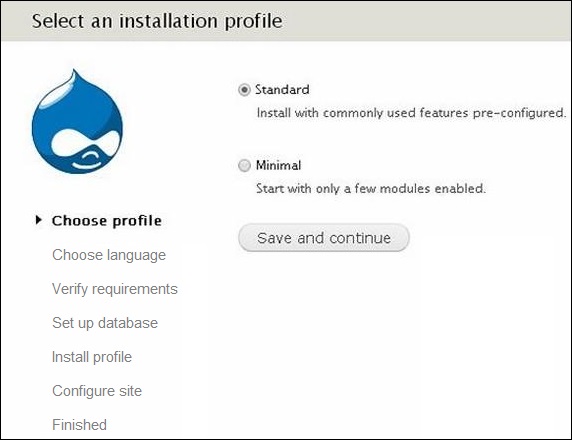
步驟 3 − 開啟您的瀏覽器並導航到您的 Drupal 檔案路徑,您將看到第一個 Drupal 安裝程式螢幕,如下面的影像所示。在我們的例子中,路徑為localhost/< Your_drupal_folder >。選擇標準選項,然後單擊儲存並繼續。
步驟 4 − 選擇 Drupal 網站的預設語言。
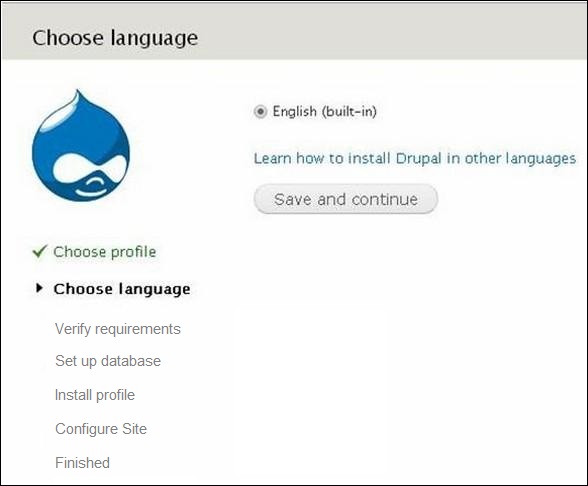
選擇語言後,單擊儲存並繼續。
步驟 5 − 轉到資料庫配置頁面。您需要輸入將使用的資料庫型別以及其他詳細資訊,如下所示。
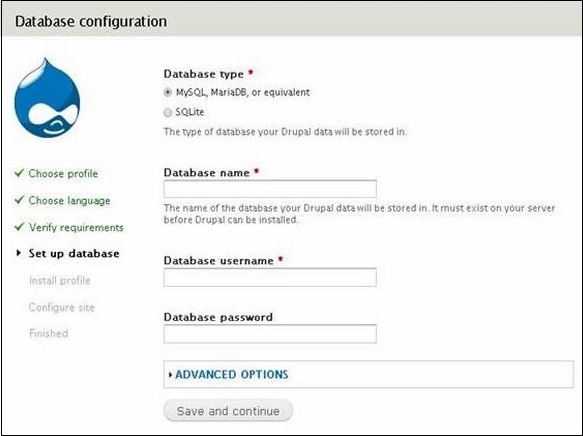
資料庫型別 − 選擇資料庫型別。預設情況下,它將是 MySQL。
資料庫名稱 − 輸入 Drupal 的資料庫名稱。
資料庫使用者名稱 − 輸入 MySQL 資料庫的使用者名稱。
資料庫密碼 − 輸入您為 MySQL 資料庫設定的密碼。
當您單擊高階選項時,您將看到以下螢幕 -
.jpg)
您可以填寫資料庫的高階選項 -
資料庫主機 − 輸入資料庫所在的主機名。
資料庫埠 − 輸入資料庫埠。
表字首 − 用於在資料庫表中新增字首,這有助於在同一資料庫上執行多個站點。
填寫所有資訊後,單擊儲存並繼續按鈕。
步驟 6 − 安裝過程在您的機器上開始。
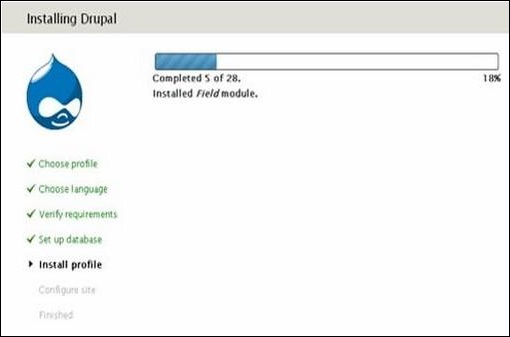
步驟 7 − 配置站點頁面出現在螢幕上 -
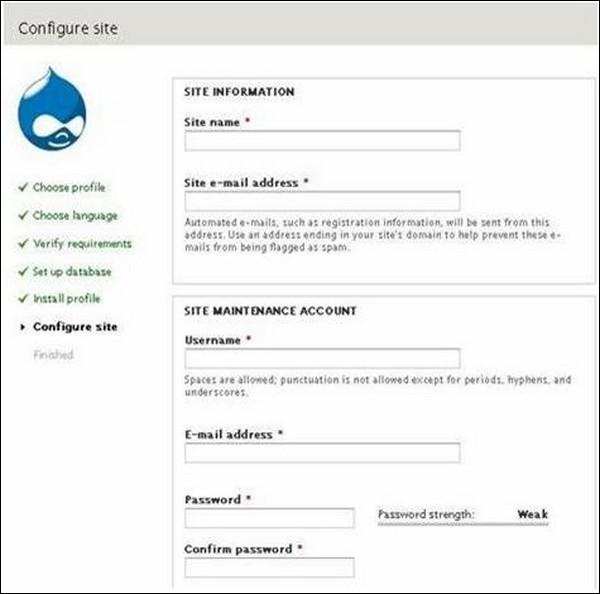
它包含以下欄位 -
站點名稱 − 您要賦予站點的名稱。
站點電子郵件地址 − 將傳送自動化電子郵件的電子郵件地址。
使用者名稱、電子郵件地址和密碼 − 這些都是用於維護帳戶的所有管理詳細資訊。
您需要輸入所有這些欄位,然後單擊儲存並繼續。
步驟 8 − 以下頁面表明您的 Drupal 安裝成功,將出現在您的螢幕上。
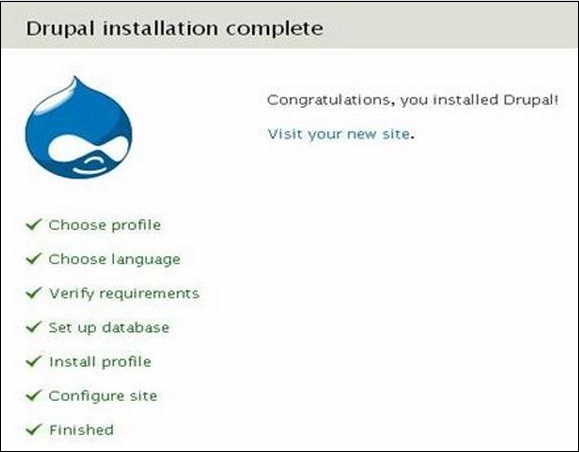
步驟 9 − 單擊此影像中所示的訪問您的新站點連結。
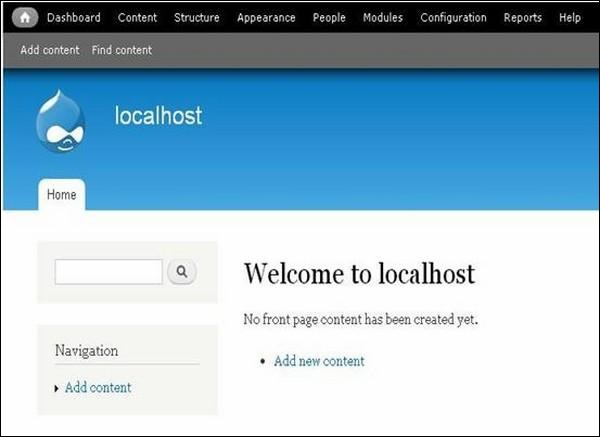
步驟 10 − 最後,新安裝的 Drupal 首頁將出現在您的螢幕上,如前面的影像所示。