

- Drupal 基礎教程
- Drupal - 首頁
- Drupal - 概述
- Drupal - 安裝
- Drupal - 架構
- Drupal - 主選單
- Drupal - 塊與區域
- Drupal - 主題與佈局
- Drupal - 首頁
- Drupal - 靜態頁面
- Drupal - 建立部落格
- Drupal - 建立文章
- Drupal - 建立頁面
- Drupal - 建立內容
- Drupal - 修改內容
- Drupal - 刪除內容
- Drupal - 釋出內容
- Drupal - 選單管理
- Drupal - 分類法
- Drupal - 評論
- Drupal - 使用者管理
- Drupal - 最佳化
- Drupal - 站點備份
- Drupal - 站點升級
- Drupal - 公告
- Drupal 高階
- Drupal - URL 別名
- Drupal - 站點搜尋
- Drupal - 錯誤處理
- Drupal - 多語言內容
- Drupal - 觸發器與操作
- Drupal - 社交網路
- Drupal - 國際化
- Drupal - 擴充套件
- Drupal - 預設模組
- Drupal - 面板模組
- Drupal - 書籍模組
- Drupal - 聚合器模組
- Drupal - 聯絡模組
- Drupal - 表單模組
- Drupal - 投票模組
- Drupal - 站點安全
- Drupal 電子商務
- Drupal - 設定購物車
- Drupal - 建立產品
- Drupal - 建立類別
- Drupal - 設定稅費
- Drupal - 設定折扣
- Drupal - 接收捐款
- Drupal - 設定運費
- Drupal - 設定支付
- Drupal - 發票生成
- Drupal - 電子郵件通知
- Drupal - 訂單歷史記錄
- Drupal 有用資源
- Drupal - 問答
- Drupal - 快速指南
- Drupal - 有用資源
- Drupal - 討論
Drupal - 靜態頁面
在本章中,我們將學習如何在 Drupal 中建立靜態頁面。讓我們新增一些名為“關於我們”和“服務”的靜態頁面。使用靜態頁面的主要目的是速度和穩定性。靜態網站比動態網站更快。
以下是建立靜態頁面的簡單步驟。
步驟 1 - 點選內容 --> 新增內容連結。
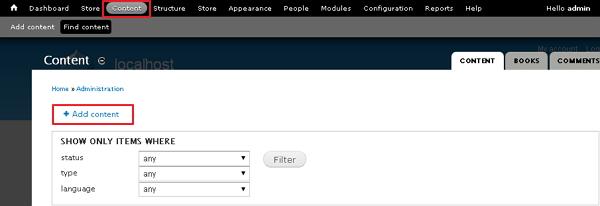
步驟 2 - 點選基本頁面。
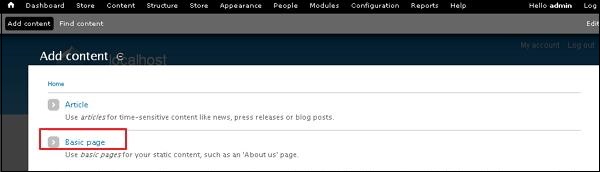
步驟 3 - 將顯示建立基本頁面,如下面的螢幕截圖所示。
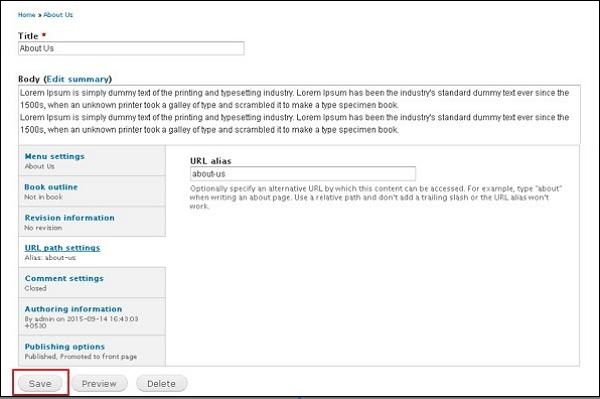
以下是上面螢幕中欄位的詳細資訊。
標題 - 指定靜態頁面的標題。
正文 - 顯示頁面的正文內容。
URL 路徑設定 - 您可以指定內容可透過的替代 URL。
注意 - 不要在 URL 別名的開頭或結尾新增斜槓,否則它將無法工作。
您可以看到about-us URL 路徑已新增到 URL 別名標題下。對於“關於我們”和“服務”靜態頁面,過程相同,只有內容會根據需求更改。
您可以點選釋出選項並選中已釋出選項的複選框以釋出您的頁面。
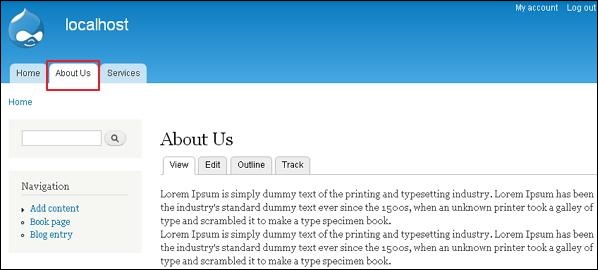
步驟 4 - 點選關於我們選項卡,您將看到建立的“關於我們”頁面,如下面的螢幕截圖所示。
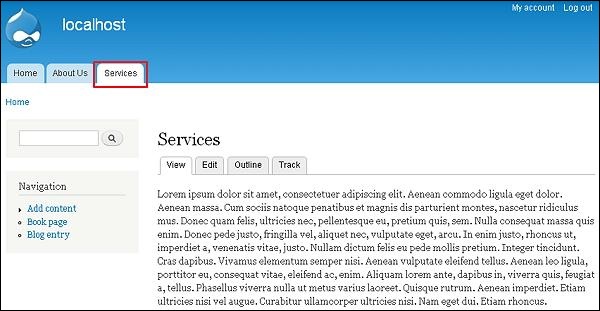
步驟 5 - 點選服務選項卡,您將看到建立的“服務”頁面,如下面的螢幕截圖所示。
廣告