

- Drupal 基礎教程
- Drupal - 首頁
- Drupal - 概述
- Drupal - 安裝
- Drupal - 架構
- Drupal - 主選單
- Drupal - 塊與區域
- Drupal - 主題與佈局
- Drupal - 首頁
- Drupal - 靜態頁面
- Drupal - 建立部落格
- Drupal - 建立文章
- Drupal - 建立頁面
- Drupal - 建立內容
- Drupal - 修改內容
- Drupal - 刪除內容
- Drupal - 釋出內容
- Drupal - 選單管理
- Drupal - 分類法
- Drupal - 評論
- Drupal - 使用者管理
- Drupal - 最佳化
- Drupal - 站點備份
- Drupal - 站點升級
- Drupal - 公告
- Drupal 高階
- Drupal - URL 別名
- Drupal - 站點搜尋
- Drupal - 錯誤處理
- Drupal - 多語言內容
- Drupal - 觸發器與操作
- Drupal - 社交網路
- Drupal - 國際化
- Drupal - 擴充套件
- Drupal - 預設模組
- Drupal - 面板模組
- Drupal - 圖書模組
- Drupal - 聚合器模組
- Drupal - 聯絡模組
- Drupal - 表單模組
- Drupal - 投票模組
- Drupal - 站點安全
- Drupal 電子商務
- Drupal - 設定購物車
- Drupal - 建立產品
- Drupal - 建立類別
- Drupal - 設定稅費
- Drupal - 設定折扣
- Drupal - 接收捐贈
- Drupal - 設定運費
- Drupal - 設定支付
- Drupal - 發票生成
- Drupal - 郵件通知
- Drupal - 訂單歷史
- Drupal 有用資源
- Drupal - 問答
- Drupal - 快速指南
- Drupal - 有用資源
- Drupal - 討論
Drupal - 聯絡模組
在本節中,我們將學習如何在 Drupal 中建立聯絡表單。聯絡表單用於在 Drupal 中提交使用者資訊。
以下是新增聯絡模組的步驟。
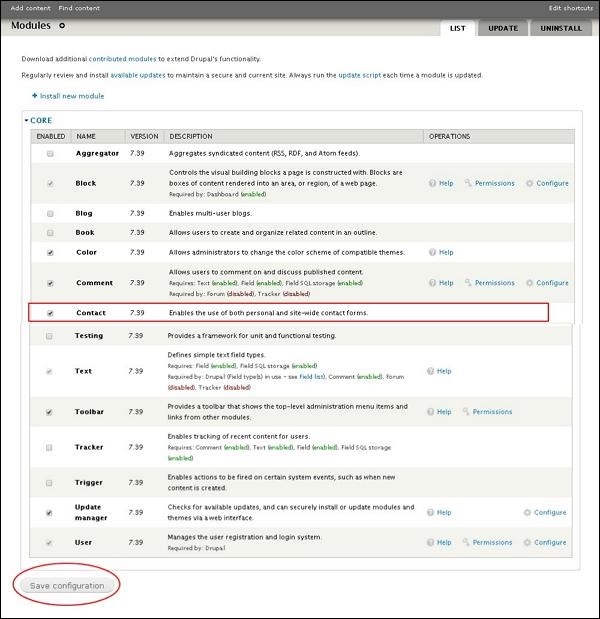
步驟 1 - 點選模組選單。

步驟 2 - 將顯示不同模組的列表。啟用聯絡模組,然後點選儲存配置,如下面的螢幕所示。
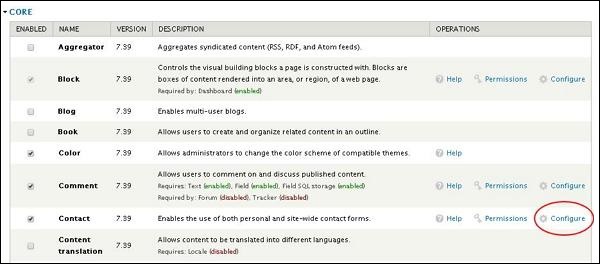
步驟 3 - 返回聯絡模組,然後點選配置選項卡,如下面的螢幕所示。
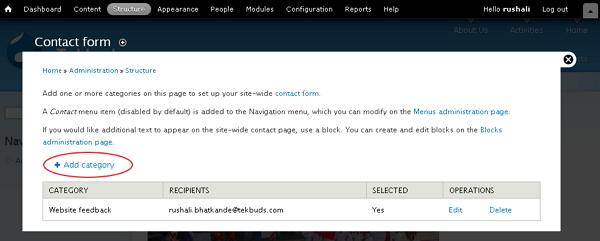
步驟 4 - 現在您可以檢視所有類別的資訊,還可以新增額外的聯絡方式。點選新增類別。
步驟 5 - 聯絡表單將顯示,如下面的螢幕所示。
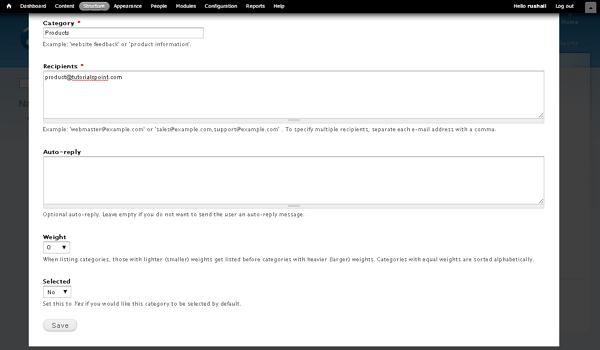
它包含以下欄位。
類別 - 指定反饋表單的類別名稱。
收件人 - 指定您希望接收郵件的電子郵件地址。
自動回覆 - 向用戶傳送自動回覆訊息。
權重 - 按順序設定列表。
已選擇 - 選擇是選項,將類別設定為預設值。
填寫完所有關於聯絡的資訊後,點選儲存按鈕儲存您的聯絡表單資訊。
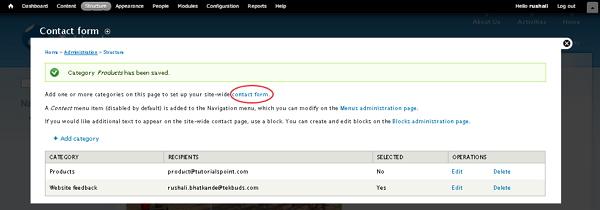
步驟 6 - 您可以在列表中看到建立的聯絡表單,如下面的螢幕所示。要檢視聯絡表單,請點選聯絡表單選項卡。
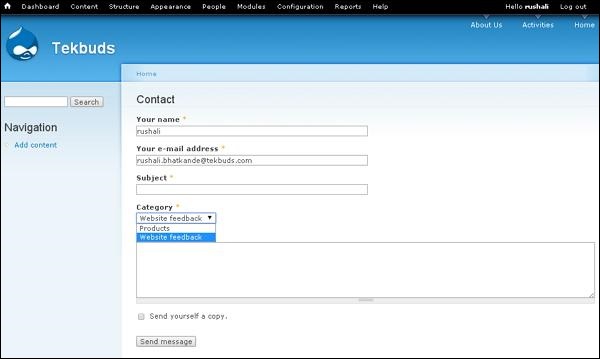
步驟 7 - 您新增的類別將顯示在類別欄位中,如下面的螢幕所示。
廣告