
- Cordova 教程
- Cordova - 首頁
- Cordova - 概述
- Cordova - 環境設定
- Cordova - 第一個應用程式
- Cordova - Config.xml 檔案
- Cordova - 儲存
- Cordova - 事件
- Cordova - 返回按鈕
- Cordova - Plugman
- Cordova - 電池狀態
- Cordova - 相機
- Cordova - 聯絡人
- Cordova - 裝置
- Cordova - 加速度計
- Cordova - 裝置方向
- Cordova - 對話方塊
- Cordova - 檔案系統
- Cordova - 檔案傳輸
- Cordova - 地理位置
- Cordova - 全球化
- Cordova - InAppBrowser
- Cordova - 媒體
- Cordova - 媒體捕獲
- Cordova - 網路資訊
- Cordova - 啟動畫面
- Cordova - 振動
- Cordova - 白名單
- Cordova - 最佳實踐
- Cordova 有用資源
- Cordova - 快速指南
- Cordova - 有用資源
- Cordova - 討論
Cordova - 儲存
我們可以使用可用於在客戶端應用程式上儲存資料的儲存 API。這將有助於在使用者離線時使用應用程式,並且還可以提高效能。由於本教程面向初學者,我們將向您展示如何使用本地儲存。在我們以後的教程中,我們將向您展示其他可使用的外掛。
步驟 1 - 新增按鈕
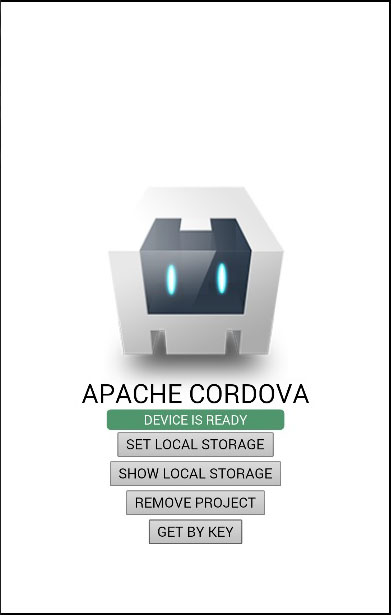
我們將在index.html檔案中建立四個按鈕。這些按鈕將位於div class = "app"元素內。
<button id = "setLocalStorage">SET LOCAL STORAGE</button>
<button id = "showLocalStorage">SHOW LOCAL STORAGE</button>
<button id = "removeProjectFromLocalStorage">REMOVE PROJECT</button>
<button id = "getLocalStorageByKey">GET BY KEY</button>
它將生成以下螢幕 -
步驟 2 - 新增事件監聽器
Cordova 安全策略不允許內聯事件,因此我們將在 index.js 檔案中新增事件監聽器。我們還將window.localStorage分配給稍後將使用的localStorage變數。
document.getElementById("setLocalStorage").addEventListener("click", setLocalStorage);
document.getElementById("showLocalStorage").addEventListener("click", showLocalStorage);
document.getElementById("removeProjectFromLocalStorage").addEventListener
   ("click", removeProjectFromLocalStorage);
document.getElementById("getLocalStorageByKey").addEventListener
   ("click", getLocalStorageByKey);
var localStorage = window.localStorage;
步驟 3 - 建立函式
現在我們需要建立在點選按鈕時將呼叫的函式。第一個函式用於將資料新增到本地儲存。
function setLocalStorage() {
   localStorage.setItem("Name", "John");
   localStorage.setItem("Job", "Developer");
   localStorage.setItem("Project", "Cordova Project");
}
下一個將把我們新增到控制檯的資料記錄下來。
function showLocalStorage() {
   console.log(localStorage.getItem("Name"));
   console.log(localStorage.getItem("Job"));
   console.log(localStorage.getItem("Project"));
}
如果我們點選設定本地儲存按鈕,我們將設定三個專案到本地儲存。如果我們隨後點選顯示本地儲存,控制檯將記錄我們想要的內容。

現在讓我們建立從本地儲存中刪除專案的函式。
function removeProjectFromLocalStorage() {
   localStorage.removeItem("Project");
}
如果在刪除專案後我們點選顯示本地儲存按鈕,輸出將顯示專案欄位的null值。

我們還可以使用key()方法獲取本地儲存元素,該方法將採用索引作為引數並返回具有相應索引值的元素。
function getLocalStorageByKey() {
   console.log(localStorage.key(0));
}
現在,當我們點選按鍵獲取按鈕時,將顯示以下輸出。

注意
當我們使用key()方法時,即使我們傳遞引數0來檢索第一個物件,控制檯也會記錄job而不是name。這是因為本地儲存以字母順序儲存資料。
下表顯示了所有可用的本地儲存方法。
| 序號 | 方法和詳細資訊 |
|---|---|
| 1 | setItem(key, value) 用於將專案設定為本地儲存。 |
| 2 | getItem(key) 用於從本地儲存獲取專案。 |
| 3 | removeItem(key) 用於從本地儲存中刪除專案。 |
| 4 | key(index) 用於使用本地儲存中專案的索引獲取專案。這有助於按字母順序對專案進行排序。 |
| 5 | length() 用於檢索本地儲存中存在的專案數。 |
| 6 | clear() 用於從本地儲存中刪除所有鍵/值對。 |