- Cordova 教程
- Cordova - 首頁
- Cordova - 概述
- Cordova - 環境設定
- Cordova - 第一個應用程式
- Cordova - Config.xml 檔案
- Cordova - 儲存
- Cordova - 事件
- Cordova - 返回按鈕
- Cordova - Plugman
- Cordova - 電池狀態
- Cordova - 相機
- Cordova - 聯絡人
- Cordova - 裝置
- Cordova - 加速度計
- Cordova - 裝置方向
- Cordova - 對話方塊
- Cordova - 檔案系統
- Cordova - 檔案傳輸
- Cordova - 地理位置
- Cordova - 全球化
- Cordova - InAppBrowser
- Cordova - 媒體
- Cordova - 媒體捕獲
- Cordova - 網路資訊
- Cordova - 啟動畫面
- Cordova - 振動
- Cordova - 白名單
- Cordova - 最佳實踐
- Cordova 有用資源
- Cordova - 快速指南
- Cordova - 有用資源
- Cordova - 討論
Cordova - 聯絡人
此外掛用於訪問裝置的聯絡人資料庫。在本教程中,我們將向您展示如何建立、查詢和刪除聯絡人。
步驟 1 - 安裝聯絡人外掛
C:\Users\username\Desktop\CordovaProject>cordova plugin add cordova-plugincontacts
步驟 2 - 新增按鈕
該按鈕將用於呼叫createContact函式。我們將其放置在index.html檔案中的div class = "app"中。
<button id = "createContact">ADD CONTACT</button>
<button id = "findContact">FIND CONTACT</button>
<button id = "deleteContact">DELETE CONTACT</button>
步驟 2 - 新增事件監聽器
開啟index.js並將以下程式碼片段複製到onDeviceReady函式中。
document.getElementById("createContact").addEventListener("click", createContact);
document.getElementById("findContact").addEventListener("click", findContact);
document.getElementById("deleteContact").addEventListener("click", deleteContact);
步驟 3A - 回撥函式 (navigator.contacts.create)
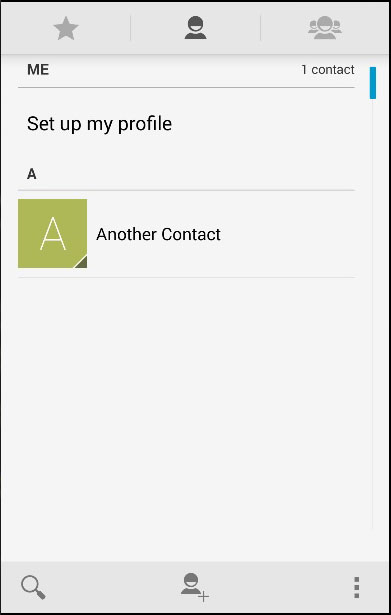
現在,我們在裝置上沒有任何儲存的聯絡人。
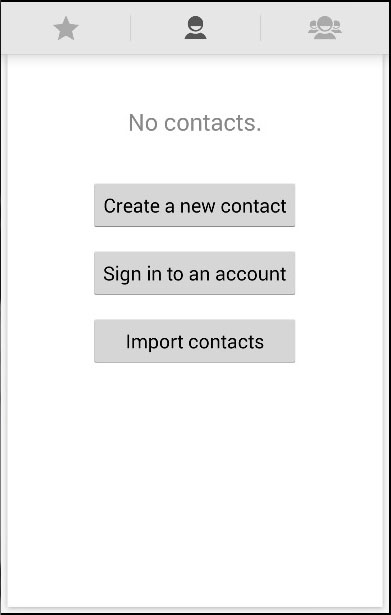
我們的第一個回撥函式將呼叫navigator.contacts.create方法,我們可以在其中指定新的聯絡人資料。這將建立一個聯絡人並將其分配給myContact變數,但不會將其儲存在裝置上。要儲存它,我們需要呼叫save方法並建立成功和錯誤回撥函式。
function createContact() {
   var myContact = navigator.contacts.create({"displayName": "Test User"});
   myContact.save(contactSuccess, contactError);

   function contactSuccess() {
      alert("Contact is saved!");
   }

   function contactError(message) {
      alert('Failed because: ' + message);
   }

}
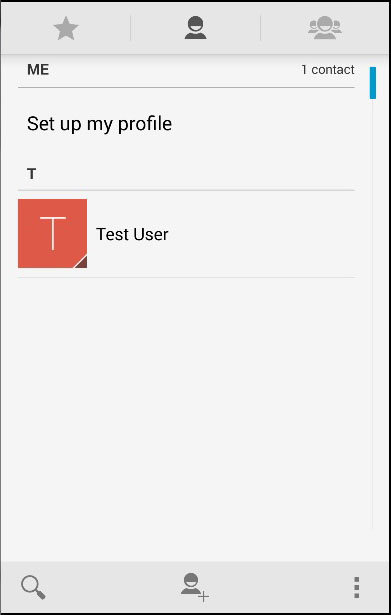
當我們點選新增聯絡人按鈕時,新的聯絡人將被儲存到裝置聯絡人列表中。
步驟 3B - 回撥函式 (navigator.contacts.find)
我們的第二個回撥函式將查詢所有聯絡人。我們將使用navigator.contacts.find方法。options物件具有filter引數,用於指定搜尋過濾器。multiple = true用於返回裝置上的所有聯絡人。field鍵用於按displayName搜尋聯絡人,因為我們在儲存聯絡人時使用了它。
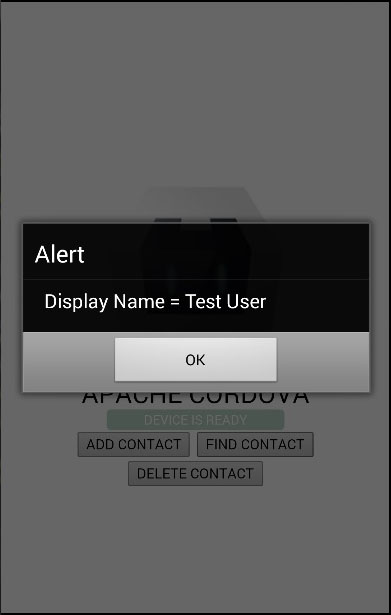
設定選項後,我們使用find方法查詢聯絡人。對於找到的每個聯絡人,都會觸發警報訊息。
function findContacts() {
   var options = new ContactFindOptions();
   options.filter = "";
   options.multiple = true;
   fields = ["displayName"];
   navigator.contacts.find(fields, contactfindSuccess, contactfindError, options);

   function contactfindSuccess(contacts) {
      for (var i = 0; i < contacts.length; i++) {
         alert("Display Name = " + contacts[i].displayName);
      }
   }

   function contactfindError(message) {
      alert('Failed because: ' + message);
   }

}
當我們按下查詢聯絡人按鈕時,將觸發一個警報彈出視窗,因為我們只儲存了一個聯絡人。
步驟 3C - 回撥函式 (刪除)
在此步驟中,我們將再次使用find方法,但這次我們將設定不同的選項。options.filter設定為搜尋要刪除的測試使用者。contactfindSuccess回撥函式返回我們想要的聯絡人後,我們將使用remove方法將其刪除,該方法需要其自己的成功和錯誤回撥函式。
function deleteContact() {
   var options = new ContactFindOptions();
   options.filter = "Test User";
   options.multiple = false;
   fields = ["displayName"];
   navigator.contacts.find(fields, contactfindSuccess, contactfindError, options);

   function contactfindSuccess(contacts) {
      var contact = contacts[0];
      contact.remove(contactRemoveSuccess, contactRemoveError);

      function contactRemoveSuccess(contact) {
         alert("Contact Deleted");
      }

      function contactRemoveError(message) {
         alert('Failed because: ' + message);
      }
   }

   function contactfindError(message) {
      alert('Failed because: ' + message);
   }

}
現在,我們只在裝置上儲存了一個聯絡人。我們將手動新增一個以向您展示刪除過程。
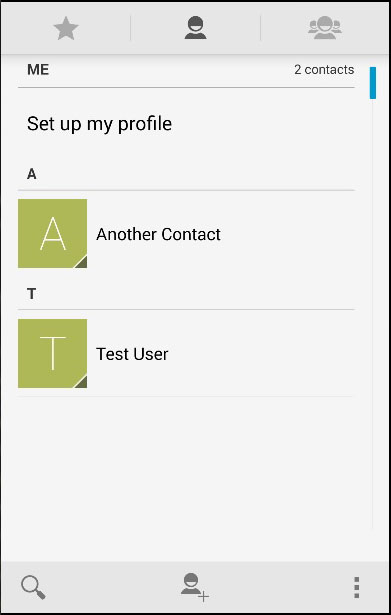
現在,我們將點選刪除聯絡人按鈕以刪除測試使用者。如果我們再次檢查聯絡人列表,我們將看到測試使用者不再存在。