
- Cordova 教程
- Cordova - 首頁
- Cordova - 概述
- Cordova - 環境搭建
- Cordova - 第一個應用
- Cordova - config.xml 檔案
- Cordova - 儲存
- Cordova - 事件
- Cordova - 返回按鈕
- Cordova - Plugman
- Cordova - 電池狀態
- Cordova - 相機
- Cordova - 聯絡人
- Cordova - 裝置
- Cordova - 加速度計
- Cordova - 裝置方向
- Cordova - 對話方塊
- Cordova - 檔案系統
- Cordova - 檔案傳輸
- Cordova - 地理位置
- Cordova - 全球化
- Cordova - InAppBrowser
- Cordova - 媒體
- Cordova - 媒體捕獲
- Cordova - 網路資訊
- Cordova - 啟動畫面
- Cordova - 振動
- Cordova - 白名單
- Cordova - 最佳實踐
- Cordova 有用資源
- Cordova 快速指南
- Cordova - 有用資源
- Cordova - 討論
Cordova 快速指南
Cordova - 概述
Cordova 是一個使用 HTML、CSS 和 JavaScript 構建混合移動應用程式的平臺。
官方文件給出了 Cordova 的定義:
“Apache Cordova 是一個開源的移動開發框架。它允許您使用標準 Web 技術,例如 HTML5、CSS3 和 JavaScript 進行跨平臺開發,避免使用每個移動平臺的原生開發語言。應用程式在針對每個平臺的包裝器中執行,並依賴於符合標準的 API 繫結來訪問每個裝置的感測器、資料和網路狀態。”
Cordova 特性
現在讓我們簡要了解 Cordova 的特性。
命令列介面 (Cordova CLI)
此工具可用於啟動專案、構建不同平臺的流程、安裝外掛以及許多其他使開發過程更輕鬆的有用功能。您將在後續章節中學習如何使用命令列介面。
Cordova 核心元件
Cordova 提供了一套每個移動應用程式都需要的一組核心元件。這些元件將用於建立應用程式的基礎,以便我們可以投入更多時間來實現我們自己的邏輯。
Cordova 外掛
Cordova 提供了 API,用於將原生移動功能實現到我們的 JavaScript 應用程式中。
許可證
Cordova 採用 Apache 許可證 2.0 版授權。Apache 和 Apache 羽毛標誌是 Apache 軟體基金會的商標。
Cordova 優勢
我們現在將討論 Cordova 的優勢。
Cordova 提供了一個構建混合移動應用程式的平臺,因此我們可以開發一個可在不同移動平臺上使用的應用程式——iOS、Android、Windows Phone、Amazon-fireos、BlackBerry、Firefox OS、Ubuntu 和 Tizen。
開發混合應用程式比原生應用程式更快,因此 Cordova 可以節省開發時間。
由於我們在使用 Cordova 時使用的是 JavaScript,因此我們無需學習特定於平臺的程式語言。
許多社群外掛可以與 Cordova 一起使用,這些外掛擁有多個針對其進行最佳化的庫和框架。
Cordova 限制
以下是 Cordova 的限制。
混合應用程式比原生應用程式慢,因此對於需要大量資料和功能的大型應用程式而言,使用 Cordova 並不是最佳選擇。
跨瀏覽器相容性可能會造成許多問題。大多數情況下,我們正在為不同的平臺構建應用程式,因此測試和最佳化可能非常耗時,因為我們需要涵蓋大量的裝置和作業系統。
某些外掛與不同的裝置和平臺存在相容性問題。Cordova 還有一些尚未支援的原生 API。
Cordova - 環境搭建
在本節中,我們將瞭解 Cordova 的環境搭建。要開始設定,我們首先需要安裝一些元件。這些元件列在下表中。
| 序號 | 軟體及說明 |
|---|---|
| 1 | NodeJS 和 NPM NodeJS 是 Cordova 開發所需的平臺。檢視我們的 NodeJS 環境搭建 以瞭解更多詳細資訊。 |
| 2 | Android SDK 對於 Android 平臺,您需要在計算機上安裝 Android SDK。檢視 Android 環境搭建 以瞭解更多詳細資訊。 |
| 3 | XCode 對於 iOS 平臺,您需要在計算機上安裝 Xcode。檢視 iOS 環境搭建 以瞭解更多詳細資訊。 |
安裝 Cordova
在我們開始之前,您需要知道在本教程中我們將使用 Windows 命令提示符。
步驟 1 - 安裝 git
即使您不使用 git,也應該安裝它,因為 Cordova 將其用於某些後臺程序。您可以 在此處 下載 git。安裝 git 後,開啟您的環境變數。
- 右鍵單擊“計算機”
- 屬性
- 高階系統設定
- 環境變數
- 系統變數
- 編輯
將以下內容複製到變數值欄位的末尾。這是 git 安裝的預設路徑。如果您將其安裝在不同的路徑上,則應使用該路徑而不是我們下面的示例程式碼。
;C:\Program Files (x86)\Git\bin;C:\Program Files (x86)\Git\cmd
現在您可以在命令提示符中鍵入git 來測試安裝是否成功。
步驟 2 - 安裝 Cordova
此步驟將全域性下載並安裝 Cordova 模組。開啟命令提示符並執行以下命令:
C:\Users\username>npm install -g cordova
您可以透過執行以下命令檢查已安裝的版本:
C:\Users\username>cordova -v
這就是您在 Windows 作業系統上開始開發 Cordova 應用程式所需的一切。在我們的下一個教程中,我們將向您展示如何建立第一個應用程式。
Cordova - 第一個應用
我們已經瞭解瞭如何安裝 Cordova 併為其設定環境。一切準備就緒後,我們可以建立我們的第一個混合 Cordova 應用程式。
步驟 1 - 建立應用程式
在命令提示符中開啟您希望將應用程式安裝到的目錄。我們將在桌面上建立它。
C:\Users\username\Desktop>cordova
   create CordovaProject io.cordova.hellocordova CordovaApp
CordovaProject 是建立應用程式的目錄名稱。
io.cordova.hellocordova 是預設的反向域名值。如果可能,您應該使用您自己的域名值。
CordovaApp 是您的應用程式的標題。
步驟 2 - 新增平臺
您需要在命令提示符中開啟您的專案目錄。在我們的示例中,它是CordovaProject。您應該只選擇所需的平臺。為了能夠使用指定的平臺,您需要安裝特定平臺的 SDK。由於我們正在 Windows 上進行開發,因此我們可以使用以下平臺。我們已經安裝了 Android SDK,因此在本教程中我們只安裝 android 平臺。
C:\Users\username\Desktop\CordovaProject>cordova platform add android
還有其他可在 Windows OS 上使用的平臺。
C:\Users\username\Desktop\CordovaProject>cordova platform add wp8
C:\Users\username\Desktop\CordovaProject>cordova platform add amazon-fireos
C:\Users\username\Desktop\CordovaProject>cordova platform add windows
C:\Users\username\Desktop\CordovaProject>cordova platform add blackberry10
C:\Users\username\Desktop\CordovaProject>cordova platform add firefoxos
如果您在 Mac 上進行開發,則可以使用:
$ cordova platform add IOS
$ cordova platform add amazon-fireos
$ cordova platform add android
$ cordova platform add blackberry10
$ cordova platform add firefoxos
您還可以使用以下命令從專案中刪除平臺:
C:\Users\username\Desktop\CordovaProject>cordova platform rm android
步驟 3 - 構建和執行
在此步驟中,我們將為指定的平臺構建應用程式,以便我們可以在移動裝置或模擬器上執行它。
C:\Users\username\Desktop\CordovaProject>cordova build android
現在我們可以執行我們的應用程式了。如果您使用的是預設模擬器,則應使用:
C:\Users\username\Desktop\CordovaProject>cordova emulate android
如果您想使用外部模擬器或真實裝置,則應使用:
C:\Users\username\Desktop\CordovaProject>cordova run android
注意 - 我們將使用Genymotion Android 模擬器,因為它比預設模擬器更快且更具響應性。您可以在此處找到該模擬器。您還可以透過啟用選項中的USB 除錯並將裝置透過 USB 資料線連線到計算機來使用真實裝置進行測試。對於某些裝置,您還需要安裝 USB 驅動程式。
執行應用程式後,它將將其安裝到我們指定的平臺上。如果一切都在沒有錯誤的情況下完成,則輸出應顯示應用程式的預設啟動螢幕。
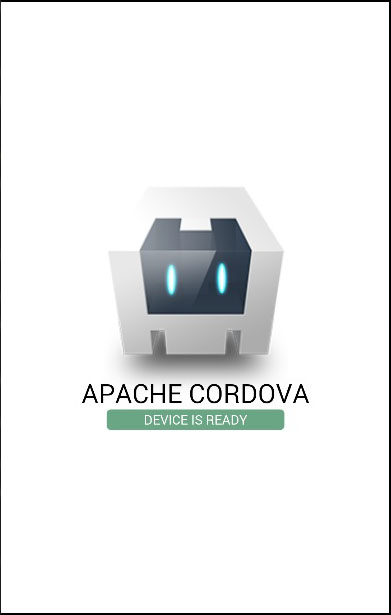
在我們的下一個教程中,我們將向您展示如何配置 Cordova 應用程式。
Cordova - config.xml 檔案
config.xml 檔案是我們可以更改應用程式配置的地方。在上一個教程中建立應用程式時,我們設定了反向域名和名稱。這些值可以在config.xml 檔案中更改。當我們建立應用程式時,預設的配置檔案也將被建立。

下表解釋了config.xml 中的配置元素。
config.xml 配置表
| 序號 | 元素及詳情 |
|---|---|
| 1 | widget 我們在建立應用程式時指定的應用程式反向域名值。 |
| 2 | name 我們在建立應用程式時指定的應用程式名稱。 |
| 3 | description 應用程式的描述。 |
| 4 | author 應用程式的作者。 |
| 5 | content 應用程式的起始頁面。它位於www目錄內。 |
| 6 | plugin 當前已安裝的外掛。 |
| 7 | access 用於控制對外部域的訪問。預設origin值設定為*,這意味著允許訪問任何域。此值將不允許開啟某些特定 URL 以保護資訊。 |
| 8 | allow-intent 允許特定 URL 請求應用程式開啟。例如,<allow-intent href = "tel:*" /> 將允許 tel: 連結開啟撥號器。 |
| 9 | platform 構建應用程式的平臺。 |
Cordova - 儲存
我們可以使用可用於在客戶端應用程式上儲存資料的儲存 API。這將有助於在使用者離線時使用應用程式,並且還可以提高效能。由於本教程面向初學者,我們將向您展示如何使用本地儲存。在我們以後的教程之一中,我們將向您展示其他可以使用的外掛。
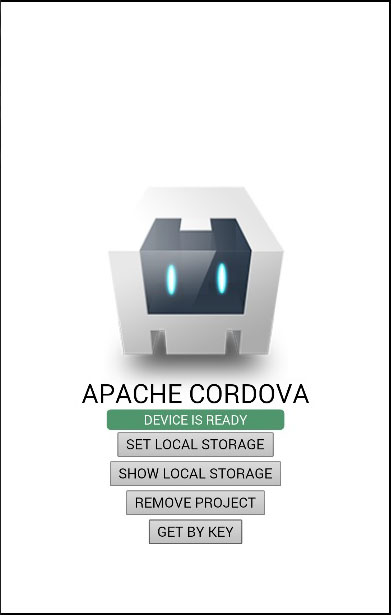
步驟 1 - 新增按鈕
我們將在index.html檔案中建立四個按鈕。這些按鈕將位於div class = "app"元素內。
<button id = "setLocalStorage">SET LOCAL STORAGE</button>
<button id = "showLocalStorage">SHOW LOCAL STORAGE</button>
<button id = "removeProjectFromLocalStorage">REMOVE PROJECT</button>
<button id = "getLocalStorageByKey">GET BY KEY</button>
它將生成以下螢幕:
步驟 2 - 新增事件監聽器
Cordova 安全策略不允許內聯事件,因此我們將在 index.js 檔案中新增事件監聽器。我們還將window.localStorage分配給稍後將使用的localStorage變數。
document.getElementById("setLocalStorage").addEventListener("click", setLocalStorage);
document.getElementById("showLocalStorage").addEventListener("click", showLocalStorage);
document.getElementById("removeProjectFromLocalStorage").addEventListener
   ("click", removeProjectFromLocalStorage);
document.getElementById("getLocalStorageByKey").addEventListener
   ("click", getLocalStorageByKey);
var localStorage = window.localStorage;
步驟 3 - 建立函式
現在我們需要建立在點選按鈕時將呼叫的函式。第一個函式用於將資料新增到本地儲存。
function setLocalStorage() {
   localStorage.setItem("Name", "John");
   localStorage.setItem("Job", "Developer");
   localStorage.setItem("Project", "Cordova Project");
}
下一個函式將把我們新增到控制檯的資料記錄下來。
function showLocalStorage() {
   console.log(localStorage.getItem("Name"));
   console.log(localStorage.getItem("Job"));
   console.log(localStorage.getItem("Project"));
}
如果我們點選設定本地儲存按鈕,我們將設定三個專案到本地儲存。如果我們隨後點選顯示本地儲存,控制檯將記錄我們想要的內容。

現在讓我們建立用於從本地儲存中刪除專案的函式。
function removeProjectFromLocalStorage() {
   localStorage.removeItem("Project");
}
如果在刪除專案後單擊顯示本地儲存按鈕,則專案的輸出將顯示null值。

我們還可以使用key()方法獲取本地儲存元素,該方法將獲取索引作為引數並返回具有相應索引值的元素。
function getLocalStorageByKey() {
   console.log(localStorage.key(0));
}
現在,當我們點選按鍵獲取按鈕時,將顯示以下輸出。

注意
當我們使用key()方法時,即使我們傳遞引數0來檢索第一個物件,控制檯也會記錄job而不是name。這是因為本地儲存按字母順序儲存資料。
下表顯示所有可用的本地儲存方法。
| 序號 | 方法及詳情 |
|---|---|
| 1 | setItem(key, value) 用於將專案設定為本地儲存。 |
| 2 | getItem(key) 用於從本地儲存中獲取專案。 |
| 3 | removeItem(key) 用於從本地儲存中刪除專案。 |
| 4 | key(index) 用於使用本地儲存中專案的索引來獲取專案。這有助於按字母順序排序專案。 |
| 5 | length() 用於檢索本地儲存中存在的專案數量。 |
| 6 | clear() 用於刪除本地儲存中的所有鍵值對。 |
Cordova - 事件
Cordova 專案中可以使用各種事件。下表顯示了可用的事件。
| 序號 | 事件和詳情 |
|---|---|
| 1 | deviceReady Cordova 完全載入後觸發此事件。這有助於確保在載入所有內容之前不呼叫任何 Cordova 函式。 |
| 2 | pause 應用程式轉到後臺時觸發此事件。 |
| 3 | resume 應用程式從後臺返回時觸發此事件。 |
| 4 | backbutton 按下返回按鈕時觸發此事件。 |
| 5 | menubutton 按下選單按鈕時觸發此事件。 |
| 6 | searchbutton 按下 Android 搜尋按鈕時觸發此事件。 |
| 7 | startcallbutton 按下開始通話按鈕時觸發此事件。 |
| 8 | endcallbutton 按下結束通話按鈕時觸發此事件。 |
| 9 | volumedownbutton 按下音量減小按鈕時觸發此事件。 |
| 10 | volumeupbutton 按下音量增大按鈕時觸發此事件。 |
使用事件
所有事件的使用方式幾乎相同。我們應該始終在我們的js檔案中新增事件監聽器,而不是使用內聯事件呼叫,因為Cordova 內容安全策略不允許內聯 JavaScript。如果嘗試內聯呼叫事件,則會顯示以下錯誤。
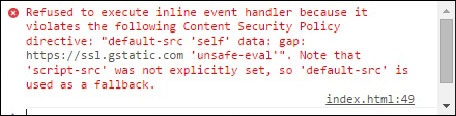
使用事件的正確方法是使用addEventListener。我們將透過一個示例瞭解如何使用volumeupbutton事件。
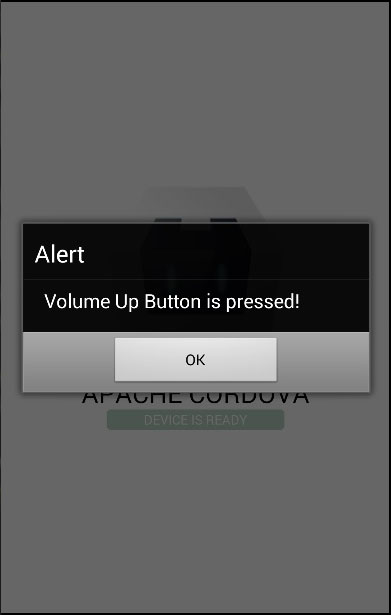
document.addEventListener("volumeupbutton", callbackFunction, false);
function callbackFunction() {
   alert('Volume Up Button is pressed!');
}
按下音量增大按鈕後,螢幕將顯示以下警報。
處理返回按鈕
我們應該將 Android 返回按鈕用於應用程式功能,例如返回上一螢幕。要實現自己的功能,我們應該首先停用用於退出應用程式的返回按鈕。
document.addEventListener("backbutton", onBackKeyDown, false);
function onBackKeyDown(e) {
   e.preventDefault();
   alert('Back Button is Pressed!');
}
現在,當我們按下原生 Android 返回按鈕時,警報將出現在螢幕上,而不是退出應用程式。這是透過使用e.preventDefault()命令實現的。

Cordova - 返回按鈕
處理返回按鈕
您通常希望將 Android 返回按鈕用於某些應用程式功能,例如返回上一螢幕。為了能夠實現自己的功能,您首先需要停用按下返回按鈕時退出應用程式。
document.addEventListener("backbutton", onBackKeyDown, false);
function onBackKeyDown(e) {
   e.preventDefault();
   alert('Back Button is Pressed!');
}
現在,當我們按下原生 Android 返回按鈕時,警報將出現在螢幕上,而不是退出應用程式。這是透過使用e.preventDefault()實現的。
Cordova - Plugman
Cordova Plugman 是一款用於安裝和管理外掛的有用命令列工具。如果您的應用程式需要在一個特定平臺上執行,則應使用plugman。如果要建立跨平臺應用程式,則應使用cordova-cli,它將修改不同平臺的外掛。
步驟 1 - 安裝 Plugman
開啟命令提示符視窗並執行以下程式碼片段以安裝 plugman。
C:\Users\username\Desktop\CordovaProject>npm install -g plugman
步驟 2 - 安裝外掛
要了解如何使用 plugman 安裝 Cordova 外掛,我們將以 Camera 外掛為例。
C:\Users\username\Desktop\CordovaProject>plugman
   install --platform android --project platforms\android
   --plugin cordova-plugin-camera
   plugman uninstall --platform android --project platforms\android
   --plugin cordova-plugin-camera
我們需要考慮上面顯示的三個引數。
--platform − 我們正在使用的平臺(android、ios、amazon-fireos、wp8、blackberry10)。
--project − 專案構建的路徑。在本例中,它是platforms\android目錄。
--plugin − 我們要安裝的外掛。
如果設定了有效引數,命令提示符視窗應顯示以下輸出。

其他方法
您可以以類似的方式使用uninstall方法。
C:\Users\username\Desktop\CordovaProject>plugman uninstall
   --platform android --project platforms\android --plugin cordova-plugin-camera
命令提示符控制檯將顯示以下輸出。

Plugman 提供了一些可用的其他方法。這些方法列在下表中。
| 序號 | 方法和詳情 |
|---|---|
| 1 | install 用於安裝 Cordova 外掛。 |
| 2 | uninstall 用於解除安裝 Cordova 外掛。 |
| 3 | fetch 用於將 Cordova 外掛複製到特定位置。 |
| 4 | prepare 用於更新配置檔案以幫助 JS 模組支援。 |
| 5 | adduser 用於向登錄檔新增使用者帳戶。 |
| 6 | publish 用於將外掛釋出到登錄檔。 |
| 7 | unpublish 用於從登錄檔取消釋出外掛。 |
| 8 | search 用於搜尋登錄檔中的外掛。 |
| 9 | config 用於登錄檔設定配置。 |
| 10 | create 用於建立自定義外掛。 |
| 11 | platform 用於向自定義建立的外掛新增或刪除平臺。 |
其他命令
如果遇到問題,您可以隨時使用plugman -help命令。可以使用plugman -v檢查版本。要搜尋外掛,可以使用plugman search,最後可以使用plugman config set registry命令更改外掛登錄檔。
注意
由於 Cordova 用於跨平臺開發,因此在後續章節中,我們將使用Cordova CLI而不是Plugman來安裝外掛。
Cordova - 電池狀態
此 Cordova 外掛用於監控裝置的電池狀態。該外掛將監控裝置電池發生的每一次變化。
步驟 1 - 安裝 Battery 外掛
要安裝此外掛,我們需要開啟命令提示符視窗並執行以下程式碼。
C:\Users\username\Desktop\CordovaProject>cordova plugin add cordova-pluginbattery-status
步驟 2 - 新增事件監聽器
開啟index.js檔案時,您會找到onDeviceReady函式。這就是應該新增事件監聽器的地方。
window.addEventListener("batterystatus", onBatteryStatus, false);
步驟 3 - 建立回撥函式
我們將在index.js檔案的底部建立onBatteryStatus回撥函式。
function onBatteryStatus(info) {
   alert("BATTERY STATUS:  Level: " + info.level + " isPlugged: " + info.isPlugged);
}
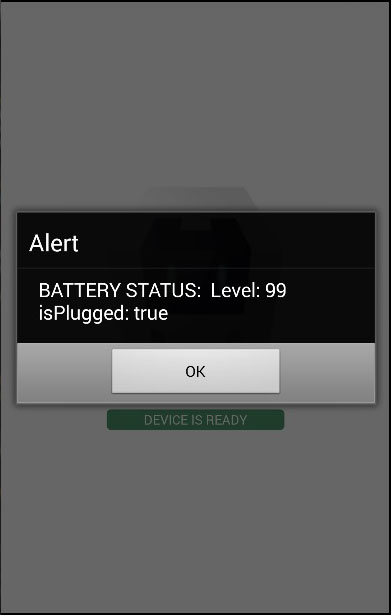
執行應用程式時,將觸發警報。目前,電池已充滿 100%。
更改狀態後,將顯示新的警報。電池狀態顯示電池現在充滿 99%。

如果我們將裝置插入充電器,新的警報將顯示isPlugged值已更改為true。
其他事件
除了batterystatus事件外,此外掛還提供另外兩個事件。這些事件的使用方式與batterystatus事件相同。
| 序號 | 事件和詳情 |
|---|---|
| 1 | batterylow 當電池電量百分比達到低值時觸發此事件。此值因裝置而異。 |
| 2 | batterycritical 當電池電量百分比達到臨界值時觸發此事件。此值因裝置而異。 |
Cordova - 相機
此外掛用於拍攝照片或使用圖片庫中的檔案。
步驟 1 - 安裝 Camera 外掛
在命令提示符視窗中執行以下程式碼以安裝此外掛。
C:\Users\username\Desktop\CordovaProject>cordova plugin add cordova-plugincamera
步驟 2 - 新增按鈕和影像
現在,我們將建立用於呼叫攝像頭的按鈕和img(一旦拍攝,影像將顯示在此處)。這將新增到div class = "app"元素內的index.html中。
<button id = "cameraTakePicture">TAKE PICTURE</button>
<img id = "myImage"></img>
步驟 3 - 新增事件監聽器
在onDeviceReady函式內新增事件監聽器,以確保在開始使用 Cordova 之前已載入 Cordova。
document.getElementById("cameraTakePicture").addEventListener
   ("click", cameraTakePicture);
步驟 4 - 新增函式(拍照)
我們將建立cameraTakePicture函式,該函式作為回撥傳遞給我們的事件監聽器。當點選按鈕時,它將被觸發。在此函式中,我們將呼叫外掛 API 提供的navigator.camera全域性物件。如果拍照成功,資料將傳送到onSuccess回撥函式,否則將顯示帶有錯誤訊息的警報。我們將此程式碼放在index.js的底部。
function cameraTakePicture() {
   navigator.camera.getPicture(onSuccess, onFail, {
      quality: 50,
      destinationType: Camera.DestinationType.DATA_URL
   });

   function onSuccess(imageData) {
      var image = document.getElementById('myImage');
      image.src = "data:image/jpeg;base64," + imageData;
   }

   function onFail(message) {
      alert('Failed because: ' + message);
   }
}
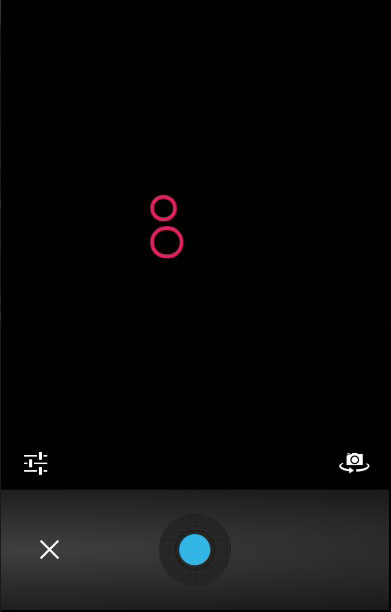
執行應用程式並按下按鈕時,將觸發原生相機。
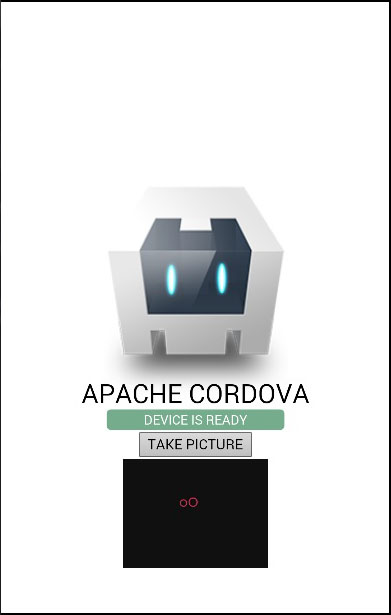
拍攝並儲存圖片後,它將顯示在螢幕上。
相同的過程可用於從本地檔案系統獲取影像。唯一的區別是上一步中建立的函式。您可以看到已新增sourceType可選引數。
步驟 1 B
C:\Users\username\Desktop\CordovaProject>cordova plugin add cordova-plugincamera
步驟 2 B
<button id = "cameraGetPicture">GET PICTURE</button>
步驟 3 B
document.getElementById("cameraGetPicture").addEventListener("click", cameraGetPicture);
步驟 4 B
function cameraGetPicture() {
   navigator.camera.getPicture(onSuccess, onFail, { quality: 50,
      destinationType: Camera.DestinationType.DATA_URL,
      sourceType: Camera.PictureSourceType.PHOTOLIBRARY
   });

   function onSuccess(imageURL) {
      var image = document.getElementById('myImage');
      image.src = imageURL;
   }

   function onFail(message) {
      alert('Failed because: ' + message);
   }

}
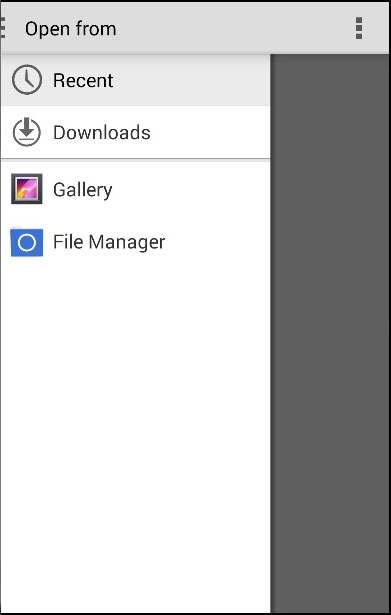
當我們按下第二個按鈕時,將開啟檔案系統而不是相機,以便我們可以選擇要顯示的影像。
此外掛提供了許多可選引數用於自定義。
| 序號 | 引數和詳情 |
|---|---|
| 1 | quality 影像質量,範圍為 0-100。預設為 50。 |
| 2 | destinationType DATA_URL 或 0 返回 base64 編碼的字串。 FILE_URI 或 1 返回影像檔案 URI。 NATIVE_URI 或 2 返回影像原生 URI。 |
| 3 | sourceType PHOTOLIBRARY 或 0 開啟照片庫。 CAMERA 或 1 開啟原生相機。 SAVEDPHOTOALBUM 或 2 開啟已儲存的照片相簿。 |
| 4 | allowEdit 允許影像編輯。 |
| 5 | encodingType JPEG 或 0 返回 JPEG 編碼的影像。 PNG 或 1 返回 PNG 編碼的影像。 |
| 6 | targetWidth 影像縮放寬度(畫素)。 |
| 7 | targetHeight 影像縮放高度(畫素)。 |
| 8 | mediaType PICTURE 或 0 只允許選擇圖片。 VIDEO 或 1 只允許選擇影片。 ALLMEDIA 或 2 允許選擇所有媒體型別。 |
| 9 | correctOrientation 用於校正影像的方向。 |
| 10 | saveToPhotoAlbum 用於將影像儲存到照片相簿。 |
| 11 | popoverOptions 用於在 IOS 上設定彈出視窗位置。 |
| 12 | cameraDirection FRONT 或 0 前置攝像頭。 BACK 或 1 後置攝像頭。 ALLMEDIA |
Cordova - 聯絡人
此外掛用於訪問裝置的聯絡人資料庫。在本教程中,我們將向您展示如何建立、查詢和刪除聯絡人。
步驟 1 - 安裝 Contacts 外掛
C:\Users\username\Desktop\CordovaProject>cordova plugin add cordova-plugincontacts
步驟 2 - 新增按鈕
該按鈕將用於呼叫createContact函式。我們將其放在index.html檔案的div class = "app"中。
<button id = "createContact">ADD CONTACT</button>
<button id = "findContact">FIND CONTACT</button>
<button id = "deleteContact">DELETE CONTACT</button>
步驟 2 - 新增事件監聽器
開啟index.js並將以下程式碼片段複製到onDeviceReady函式中。
document.getElementById("createContact").addEventListener("click", createContact);
document.getElementById("findContact").addEventListener("click", findContact);
document.getElementById("deleteContact").addEventListener("click", deleteContact);
步驟 3A - 回撥函式 (navigator.contacts.create)
現在,我們沒有任何聯絡人儲存在裝置上。
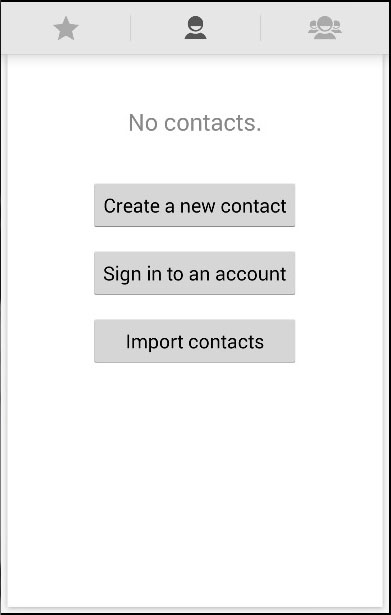
我們的第一個回撥函式將呼叫navigator.contacts.create方法,我們可以在其中指定新的聯絡人資料。這將建立一個聯絡人並將其分配給myContact變數,但它不會儲存在裝置上。要儲存它,我們需要呼叫save方法並建立成功和錯誤回撥函式。
function createContact() {
   var myContact = navigator.contacts.create({"displayName": "Test User"});
   myContact.save(contactSuccess, contactError);

   function contactSuccess() {
      alert("Contact is saved!");
   }

   function contactError(message) {
      alert('Failed because: ' + message);
   }

}
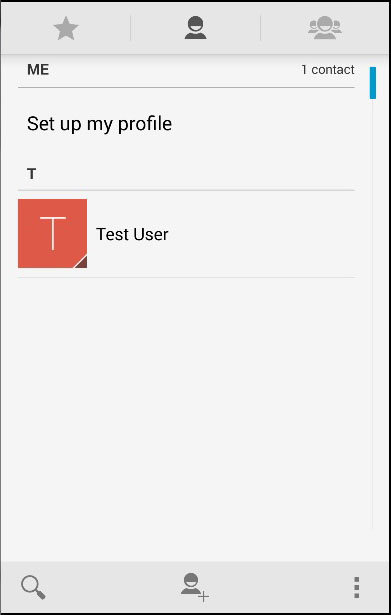
單擊新增聯絡人按鈕後,新的聯絡人將儲存到裝置聯絡人列表中。
步驟 3B - 回撥函式 (navigator.contacts.find)
我們的第二個回撥函式將查詢所有聯絡人。我們將使用navigator.contacts.find方法。options 物件具有 filter 引數,用於指定搜尋過濾器。multiple = true 用於因為我們想要返回裝置上的所有聯絡人。field 鍵用於按displayName搜尋聯絡人,因為我們在儲存聯絡人時使用了它。
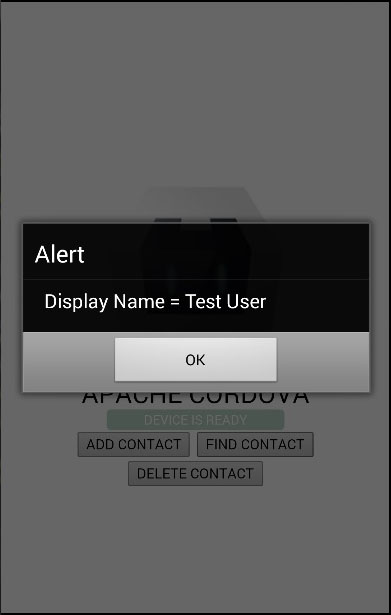
設定選項後,我們使用find方法查詢聯絡人。將為找到的每個聯絡人觸發警報訊息。
function findContacts() {
   var options = new ContactFindOptions();
   options.filter = "";
   options.multiple = true;
   fields = ["displayName"];
   navigator.contacts.find(fields, contactfindSuccess, contactfindError, options);

   function contactfindSuccess(contacts) {
      for (var i = 0; i < contacts.length; i++) {
         alert("Display Name = " + contacts[i].displayName);
      }
   }

   function contactfindError(message) {
      alert('Failed because: ' + message);
   }

}
按下查詢聯絡人按鈕後,將觸發一個警報彈出視窗,因為我們只儲存了一個聯絡人。
步驟 3C - 回撥函式 (delete)
此步驟中,我們將再次使用 find 方法,但這次我們將設定不同的選項。將options.filter設定為搜尋必須刪除的測試使用者。在contactfindSuccess回撥函式返回我們想要的聯絡人後,我們將使用remove方法將其刪除,該方法需要其自身的成功和錯誤回撥函式。
function deleteContact() {
   var options = new ContactFindOptions();
   options.filter = "Test User";
   options.multiple = false;
   fields = ["displayName"];
   navigator.contacts.find(fields, contactfindSuccess, contactfindError, options);

   function contactfindSuccess(contacts) {
      var contact = contacts[0];
      contact.remove(contactRemoveSuccess, contactRemoveError);

      function contactRemoveSuccess(contact) {
         alert("Contact Deleted");
      }

      function contactRemoveError(message) {
         alert('Failed because: ' + message);
      }
   }

   function contactfindError(message) {
      alert('Failed because: ' + message);
   }

}
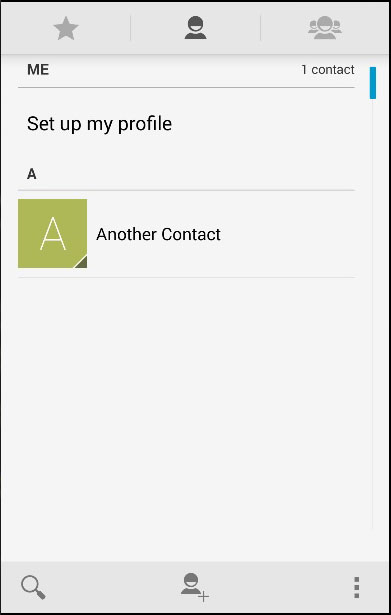
現在,裝置上只有一個聯絡人。我們將手動新增另一個聯絡人,以向您展示刪除過程。
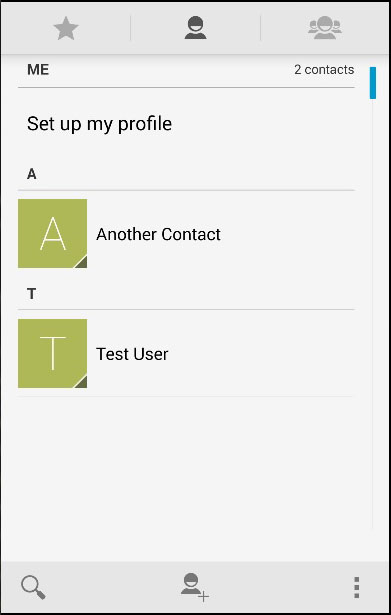
現在,我們將單擊刪除聯絡人按鈕以刪除測試使用者。如果我們再次檢查聯絡人列表,我們將看到測試使用者已不存在。
Cordova - 裝置
此外掛用於獲取有關使用者裝置的資訊。
步驟 1 - 安裝裝置外掛
要安裝此外掛,我們需要在命令提示符中執行以下程式碼段。
C:\Users\username\Desktop\CordovaProject>cordova plugin add cordova-plugin-device
步驟 2 - 新增按鈕
我們將像使用其他 Cordova 外掛一樣使用此外掛。讓我們在index.html檔案中新增一個按鈕。此按鈕將用於獲取有關裝置的資訊。
<button id = "cordovaDevice">CORDOVA DEVICE</button>
步驟 3 - 新增事件監聽器
Cordova 外掛在deviceready事件之後可用,因此我們將事件監聽器放在index.js中的onDeviceReady函式內。
document.getElementById("cordovaDevice").addEventListener("click", cordovaDevice);
步驟 4 - 建立函式
以下函式將展示如何使用外掛提供的所有可能性。我們將將其放在index.js中。
function cordovaDevice() {
   alert("Cordova version: " + device.cordova + "\n" +
      "Device model: " + device.model + "\n" +
      "Device platform: " + device.platform + "\n" +
      "Device UUID: " + device.uuid + "\n" +
      "Device version: " + device.version);
}
當我們單擊CORDOVA 裝置按鈕時,警報將顯示 Cordova 版本、裝置型號、平臺、UUID 和裝置版本。

Cordova - 加速度計
加速度計外掛也稱為device-motion。它用於跟蹤三維空間中的裝置運動。
步驟 1 - 安裝加速度計外掛
我們將使用cordova-CLI安裝此外掛。在命令提示符視窗中鍵入以下程式碼。
C:\Users\username\Desktop\CordovaProject>cordova plugin add cordova-plugin-device-motion
步驟 2 - 新增按鈕
在此步驟中,我們將在index.html檔案中新增兩個按鈕。一個用於獲取當前加速度,另一個用於監視加速度變化。
<button id = "getAcceleration">GET ACCELERATION</button>
<button id = "watchAcceleration">WATCH ACCELERATION</button>
步驟 3 - 新增事件監聽器
現在,讓我們將事件監聽器新增到index.js中onDeviceReady函式中的按鈕。
document.getElementById("getAcceleration").addEventListener("click", getAcceleration);
document.getElementById("watchAcceleration").addEventListener(
   "click", watchAcceleration);
步驟 4 - 建立函式
現在,我們將建立兩個函式。第一個函式用於獲取當前加速度,第二個函式將監視加速度,並且有關加速度的資訊將每三秒觸發一次。我們還將新增由setTimeout函式包裝的clearWatch函式,以便在指定的時間範圍內停止監視加速度。frequency引數用於每三秒觸發一次回撥函式。
function getAcceleration() {
   navigator.accelerometer.getCurrentAcceleration(
      accelerometerSuccess, accelerometerError);

   function accelerometerSuccess(acceleration) {
      alert('Acceleration X: ' + acceleration.x + '\n' +
         'Acceleration Y: ' + acceleration.y + '\n' +
         'Acceleration Z: ' + acceleration.z + '\n' +
         'Timestamp: '      + acceleration.timestamp + '\n');
   };

   function accelerometerError() {
      alert('onError!');
   };
}

function watchAcceleration() {
   var accelerometerOptions = {
      frequency: 3000
   }
   var watchID = navigator.accelerometer.watchAcceleration(
      accelerometerSuccess, accelerometerError, accelerometerOptions);

   function accelerometerSuccess(acceleration) {
      alert('Acceleration X: ' + acceleration.x + '\n' +
         'Acceleration Y: ' + acceleration.y + '\n' +
         'Acceleration Z: ' + acceleration.z + '\n' +
         'Timestamp: '      + acceleration.timestamp + '\n');

      setTimeout(function() {
         navigator.accelerometer.clearWatch(watchID);
      }, 10000);
   };

   function accelerometerError() {
      alert('onError!');
   };

}
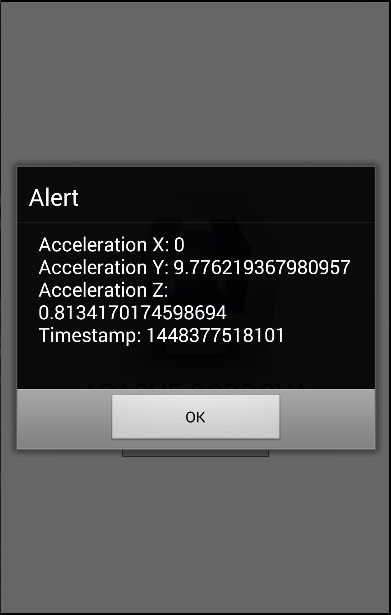
現在,如果我們按下獲取加速度按鈕,我們將獲得當前加速度值。如果我們按下監視加速度按鈕,警報將每三秒觸發一次。顯示第三個警報後,將呼叫clearWatch函式,並且我們將不會收到更多警報,因為我們將超時設定為 10000 毫秒。
Cordova - 裝置方向
指南針用於顯示相對於地理北方基點的方向。
步驟 1 - 安裝裝置方向外掛
開啟命令提示符視窗並執行以下命令。
C:\Users\username\Desktop\CordovaProject>cordova plugin
   add cordova-plugindevice-orientation
步驟 2 - 新增按鈕
此外掛類似於加速度外掛。現在讓我們在index.html中建立兩個按鈕。
<button id = "getOrientation">GET ORIENTATION</button>
<button id = "watchOrientation">WATCH ORIENTATION</button>
步驟 3 - 新增事件監聽器
現在,我們將事件監聽器新增到index.js中onDeviceReady函式內。
document.getElementById("getOrientation").addEventListener("click", getOrientation);
document.getElementById("watchOrientation").addEventListener("click", watchOrientation);
步驟 4 - 建立函式
我們將建立兩個函式;第一個函式將生成當前加速度,另一個函式將檢查方向變化。您可以看到我們再次使用frequency選項來監視每三秒發生的更改。
function getOrientation() {
   navigator.compass.getCurrentHeading(compassSuccess, compassError);

   function compassSuccess(heading) {
      alert('Heading: ' + heading.magneticHeading);
   };

   function compassError(error) {
      alert('CompassError: ' + error.code);
   };
}

function watchOrientation(){
   var compassOptions = {
      frequency: 3000
   }
   var watchID = navigator.compass.watchHeading(compassSuccess,
      compassError, compassOptions);

   function compassSuccess(heading) {
      alert('Heading: ' + heading.magneticHeading);

      setTimeout(function() {
         navigator.compass.clearWatch(watchID);
      }, 10000);
   };

   function compassError(error) {
      alert('CompassError: ' + error.code);
   };
}
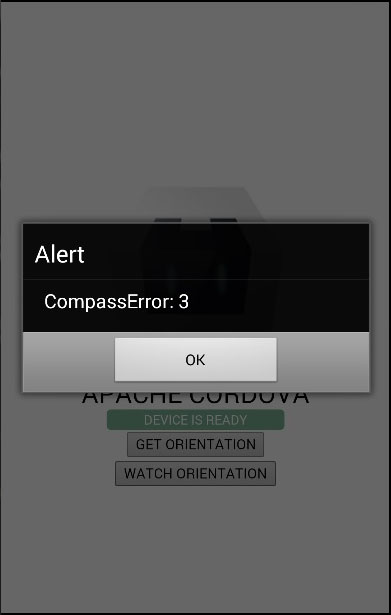
由於指南針外掛與加速度外掛幾乎相同,因此這次我們將向您展示一個錯誤程式碼。某些裝置沒有指南針工作所需的磁力感測器。如果您的裝置沒有它,則會顯示以下錯誤。
Cordova - 對話方塊
Cordova 對話方塊外掛將呼叫平臺本機對話方塊 UI 元素。
步驟 1 - 安裝對話方塊
在命令提示符視窗中鍵入以下命令以安裝此外掛。
C:\Users\username\Desktop\CordovaProject>cordova plugin add cordova-plugin-dialogs
步驟 2 - 新增按鈕
現在讓我們開啟index.html並新增四個按鈕,每個對話方塊型別一個。
<button id = "dialogAlert">ALERT</button>
<button id = "dialogConfirm">CONFIRM</button>
<button id = "dialogPrompt">PROMPT</button>
<button id = "dialogBeep">BEEP</button>
步驟 3 - 新增事件監聽器
現在,我們將事件監聽器新增到index.js中onDeviceReady函式內。一旦單擊相應的按鈕,監聽器將呼叫回撥函式。
document.getElementById("dialogAlert").addEventListener("click", dialogAlert);
document.getElementById("dialogConfirm").addEventListener("click", dialogConfirm);
document.getElementById("dialogPrompt").addEventListener("click", dialogPrompt);
document.getElementById("dialogBeep").addEventListener("click", dialogBeep);
步驟 4A - 建立警報函式
由於我們添加了四個事件監聽器,因此我們現在將在index.js中為所有事件監聽器建立回撥函式。第一個是dialogAlert。
function dialogAlert() {
   var message = "I am Alert Dialog!";
   var title = "ALERT";
   var buttonName = "Alert Button";
   navigator.notification.alert(message, alertCallback, title, buttonName);

   function alertCallback() {
      console.log("Alert is Dismissed!");
   }
}
如果我們單擊警報按鈕,我們將看到警報對話方塊。

當我們單擊對話方塊按鈕時,控制檯將顯示以下輸出。

步驟 4B - 建立確認函式
我們需要建立的第二個函式是dialogConfirm函式。
function dialogConfirm() {
   var message = "Am I Confirm Dialog?";
   var title = "CONFIRM";
   var buttonLabels = "YES,NO";
   navigator.notification.confirm(message, confirmCallback, title, buttonLabels);

   function confirmCallback(buttonIndex) {
      console.log("You clicked " + buttonIndex + " button!");
   }

}
按下確認按鈕後,將彈出新的對話方塊。

我們將單擊是按鈕來回答問題。控制檯將顯示以下輸出。

步驟 4C - 建立提示函式
第三個函式是dialogPrompt函式。這允許使用者在對話方塊輸入元素中鍵入文字。
function dialogPrompt() {
   var message = "Am I Prompt Dialog?";
   var title = "PROMPT";
   var buttonLabels = ["YES","NO"];
   var defaultText = "Default"
   navigator.notification.prompt(message, promptCallback,
      title, buttonLabels, defaultText);

   function promptCallback(result) {
      console.log("You clicked " + result.buttonIndex + " button! \n" +
         "You entered " +  result.input1);
   }

}
提示按鈕將觸發一個對話方塊,如下面的螢幕截圖所示。
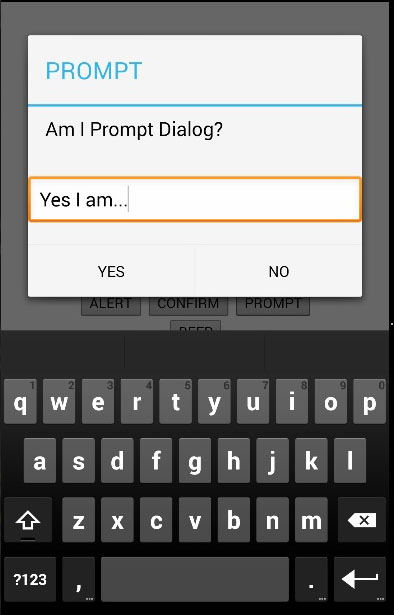
在此對話方塊中,我們可以選擇鍵入文字。我們將此文字與單擊的按鈕一起記錄到控制檯中。

步驟 4D - 建立蜂鳴聲函式
最後一個是dialogBeep函式。這用於呼叫音訊蜂鳴通知。times引數將設定蜂鳴訊號的重複次數。
function dialogBeep() {
   var times = 2;
   navigator.notification.beep(times);
}
當我們單擊蜂鳴聲按鈕時,我們將聽到兩次通知聲音,因為times值設定為2。
Cordova - 檔案系統
此外掛用於操作使用者裝置上的本機檔案系統。
步驟 1 - 安裝檔案外掛
我們需要在命令提示符中執行以下程式碼來安裝此外掛。
C:\Users\username\Desktop\CordovaProject>cordova plugin add cordova-plugin-file
步驟 2 - 新增按鈕
在此示例中,我們將向您展示如何建立檔案、寫入檔案、讀取檔案和刪除檔案。為此,我們將在index.html中建立四個按鈕。我們還將新增textarea,其中將顯示我們檔案的內容。
<button id = "createFile">CREATE FILE</button>
<button id = "writeFile">WRITE FILE</button>
<button id = "readFile">READ FILE</button>
<button id = "removeFile">DELETE FILE</button>
<textarea id = "textarea"></textarea>
步驟 3 - 新增事件監聽器
我們將事件監聽器新增到index.js中的onDeviceReady函式內,以確保在使用外掛之前已啟動所有內容。
document.getElementById("createFile").addEventListener("click", createFile);
document.getElementById("writeFile").addEventListener("click", writeFile);
document.getElementById("readFile").addEventListener("click", readFile);
document.getElementById("removeFile").addEventListener("click", removeFile);
步驟 4A - 建立檔案函式
該檔案將在裝置上的應用程式根資料夾中建立。為了能夠訪問根資料夾,您需要為您的資料夾提供超級使用者訪問許可權。在本例中,根資料夾的路徑為\data\data\com.example.hello\cache。目前此資料夾為空。

現在讓我們新增一個將建立 log.txt 檔案的函式。我們將把這段程式碼寫在index.js中,並向檔案系統傳送請求。此方法使用 WINDOW.TEMPORARY 或 WINDOW.PERSISTENT。儲存所需的大小以位元組為單位(在本例中為 5MB)。
function createFile() {
   var type = window.TEMPORARY;
   var size = 5*1024*1024;
   window.requestFileSystem(type, size, successCallback, errorCallback)

   function successCallback(fs) {
      fs.root.getFile('log.txt', {create: true, exclusive: true}, function(fileEntry) {
         alert('File creation successfull!')
      }, errorCallback);
   }

   function errorCallback(error) {
      alert("ERROR: " + error.code)
   }

}
現在我們可以按下建立檔案按鈕,警報將確認我們已成功建立檔案。

現在我們可以再次檢查我們的應用程式根資料夾,我們可以在那裡找到我們的新檔案。

步驟 4B - 寫入檔案函式
在此步驟中,我們將一些文字寫入我們的檔案。我們將再次向檔案系統傳送請求,然後建立檔案寫入器才能寫入我們分配給blob變數的Lorem Ipsum文字。
function writeFile() {
   var type = window.TEMPORARY;
   var size = 5*1024*1024;
   window.requestFileSystem(type, size, successCallback, errorCallback)

   function successCallback(fs) {
      fs.root.getFile('log.txt', {create: true}, function(fileEntry) {

         fileEntry.createWriter(function(fileWriter) {
            fileWriter.onwriteend = function(e) {
               alert('Write completed.');
            };

            fileWriter.onerror = function(e) {
               alert('Write failed: ' + e.toString());
            };

            var blob = new Blob(['Lorem Ipsum'], {type: 'text/plain'});
            fileWriter.write(blob);
         }, errorCallback);
      }, errorCallback);
   }

   function errorCallback(error) {
      alert("ERROR: " + error.code)
   }
}
按下寫入檔案按鈕後,警報將告知我們寫入成功,如下面的螢幕截圖所示。

現在我們可以開啟log.txt並看到裡面寫著Lorem Ipsum。

步驟 4C - 讀取檔案函式
在此步驟中,我們將讀取 log.txt 檔案並將其顯示在textarea元素中。我們將向檔案系統傳送請求並獲取檔案物件,然後我們建立reader。載入 reader 後,我們將返回的值分配給textarea。
function readFile() {
   var type = window.TEMPORARY;
   var size = 5*1024*1024;
   window.requestFileSystem(type, size, successCallback, errorCallback)

   function successCallback(fs) {
      fs.root.getFile('log.txt', {}, function(fileEntry) {

         fileEntry.file(function(file) {
            var reader = new FileReader();

            reader.onloadend = function(e) {
               var txtArea = document.getElementById('textarea');
               txtArea.value = this.result;
            };
            reader.readAsText(file);
         }, errorCallback);
      }, errorCallback);
   }

   function errorCallback(error) {
      alert("ERROR: " + error.code)
   }
}
當我們單擊讀取檔案按鈕時,檔案中的文字將寫入textarea。

步驟 4D - 刪除檔案函式
最後,我們將建立用於刪除log.txt檔案的函式。
function removeFile() {
   var type = window.TEMPORARY;
   var size = 5*1024*1024;
   window.requestFileSystem(type, size, successCallback, errorCallback)

   function successCallback(fs) {
      fs.root.getFile('log.txt', {create: false}, function(fileEntry) {

         fileEntry.remove(function() {
            alert('File removed.');
         }, errorCallback);
      }, errorCallback);
   }

   function errorCallback(error) {
      alert("ERROR: " + error.code)
   }
}
現在我們可以按下刪除檔案按鈕以從應用程式根資料夾中刪除檔案。警報將通知我們刪除操作成功。

如果我們檢查應用程式根資料夾,我們將看到它為空。
Cordova - 檔案傳輸
此外掛用於上傳和下載檔案。
步驟 1 - 安裝檔案傳輸外掛
我們需要開啟命令提示符並執行以下命令來安裝外掛。
C:\Users\username\Desktop\CordovaProject>cordova plugin add cordova-plugin-file-transfer
步驟 2 - 建立按鈕
在本章中,我們將向您展示如何上傳和下載檔案。讓我們在index.html中建立兩個按鈕
<button id = "uploadFile">UPLOAD</button>
<button id = "downloadFile">DOWNLOAD</button>
步驟 3 - 新增事件監聽器
事件監聽器將在index.js中的onDeviceReady函式內建立。我們正在新增click事件和callback函式。
document.getElementById("uploadFile").addEventListener("click", uploadFile);
document.getElementById("downloadFile").addEventListener("click", downloadFile);
步驟 4A - 下載函式
此函式將用於從伺服器下載檔案到裝置。我們將檔案上傳到postimage.org以簡化操作。您可能希望使用您自己的伺服器。該函式位於index.js中,並在按下相應的按鈕時觸發。uri是伺服器下載連結,fileURI是我們裝置上 DCIM 資料夾的路徑。
function downloadFile() {
   var fileTransfer = new FileTransfer();
   var uri = encodeURI("http://s14.postimg.org/i8qvaxyup/bitcoin1.jpg");
   var fileURL =  "///storage/emulated/0/DCIM/myFile";

   fileTransfer.download(
      uri, fileURL, function(entry) {
         console.log("download complete: " + entry.toURL());
      },

      function(error) {
         console.log("download error source " + error.source);
         console.log("download error target " + error.target);
         console.log("download error code" + error.code);
      },

      false, {
         headers: {
            "Authorization": "Basic dGVzdHVzZXJuYW1lOnRlc3RwYXNzd29yZA=="
         }
      }
   );
}
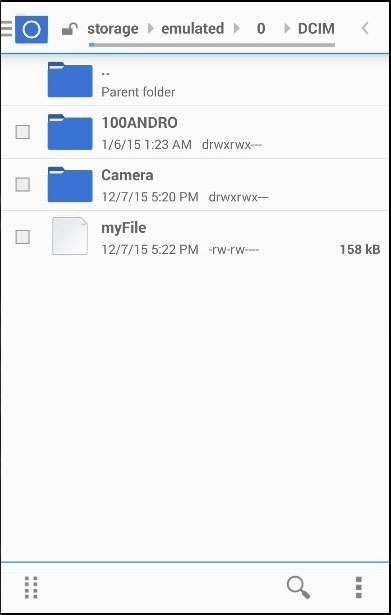
按下下載按鈕後,檔案將從postimg.org伺服器下載到我們的移動裝置。我們可以檢查指定的資料夾並看到myFile在那裡。
控制檯輸出將如下所示:

步驟 4B - 上傳函式
現在讓我們建立一個函式來獲取檔案並將其上傳到伺服器。同樣,我們希望儘可能簡化此操作,因此我們將使用posttestserver.com線上伺服器進行測試。uri 值將連結到posttestserver的釋出。
function uploadFile() {
   var fileURL = "///storage/emulated/0/DCIM/myFile"
   var uri = encodeURI("http://posttestserver.com/post.php");
   var options = new FileUploadOptions();
   options.fileKey = "file";
   options.fileName = fileURL.substr(fileURL.lastIndexOf('/')+1);
   options.mimeType = "text/plain";

   var headers = {'headerParam':'headerValue'};
   options.headers = headers;
   var ft = new FileTransfer();
   ft.upload(fileURL, uri, onSuccess, onError, options);

   function onSuccess(r) {
      console.log("Code = " + r.responseCode);
      console.log("Response = " + r.response);
      console.log("Sent = " + r.bytesSent);
   }

   function onError(error) {
      alert("An error has occurred: Code = " + error.code);
      console.log("upload error source " + error.source);
      console.log("upload error target " + error.target);
   }

}
現在我們可以按下上傳按鈕來觸發此函式。我們將獲得控制檯輸出作為上傳成功的確認。
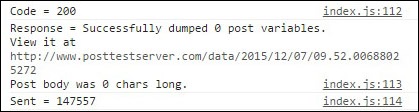
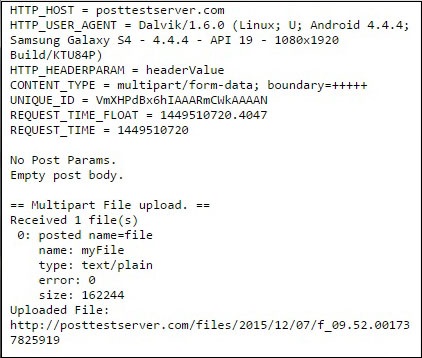
我們還可以檢查伺服器以確保檔案已上傳。
Cordova - 地理位置
地理位置用於獲取有關裝置緯度和經度的資訊。
步驟 1 - 安裝外掛
我們可以透過在命令提示符視窗中鍵入以下程式碼來安裝此外掛。
C:\Users\username\Desktop\CordovaProject>cordova plugin add cordova-plugin-geolocation
步驟 2 - 新增按鈕
在本教程中,我們將向您展示如何獲取當前位置以及如何監視變化。我們首先需要建立將呼叫這些函式的按鈕。
<button id = "getPosition">CURRENT POSITION</button>
<button id = "watchPosition">WATCH POSITION</button>
步驟 3 - 新增事件監聽器
現在我們要在裝置準備就緒時新增事件監聽器。我們將下面的程式碼示例新增到index.js中的onDeviceReady函式中。
document.getElementById("getPosition").addEventListener("click", getPosition);
document.getElementById("watchPosition").addEventListener("click", watchPosition);
步驟 3 - 建立函式
必須為兩個事件監聽器建立兩個函式。一個用於獲取當前位置,另一個用於監視位置。
function getPosition() {
   var options = {
      enableHighAccuracy: true,
      maximumAge: 3600000
   }
   var watchID = navigator.geolocation.getCurrentPosition(onSuccess, onError, options);

   function onSuccess(position) {
      alert('Latitude: '          + position.coords.latitude          + '\n' +
         'Longitude: '         + position.coords.longitude         + '\n' +
         'Altitude: '          + position.coords.altitude          + '\n' +
         'Accuracy: '          + position.coords.accuracy          + '\n' +
         'Altitude Accuracy: ' + position.coords.altitudeAccuracy  + '\n' +
         'Heading: '           + position.coords.heading           + '\n' +
         'Speed: '             + position.coords.speed             + '\n' +
         'Timestamp: '         + position.timestamp                + '\n');
   };

   function onError(error) {
      alert('code: '    + error.code    + '\n' + 'message: ' + error.message + '\n');
   }
}

function watchPosition() {
   var options = {
      maximumAge: 3600000,
      timeout: 3000,
      enableHighAccuracy: true,
   }
   var watchID = navigator.geolocation.watchPosition(onSuccess, onError, options);

   function onSuccess(position) {
      alert('Latitude: '          + position.coords.latitude          + '\n' +
         'Longitude: '         + position.coords.longitude         + '\n' +
         'Altitude: '          + position.coords.altitude          + '\n' +
         'Accuracy: '          + position.coords.accuracy          + '\n' +
         'Altitude Accuracy: ' + position.coords.altitudeAccuracy  + '\n' +
         'Heading: '           + position.coords.heading           + '\n' +
         'Speed: '             + position.coords.speed             + '\n' +
         'Timestamp: '         + position.timestamp                + '\n');
   };

   function onError(error) {
      alert('code: '    + error.code    + '\n' +'message: ' + error.message + '\n');
   }
}
在上例中,我們使用了兩種方法:getCurrentPosition和watchPosition。這兩個函式都使用三個引數。一旦我們單擊當前位置按鈕,警報將顯示地理位置值。

如果我們單擊監視位置按鈕,相同的警報將每三秒觸發一次。這樣,我們可以跟蹤使用者裝置的移動變化。
注意
此外掛使用 GPS。有時它無法及時返回值,請求將返回超時錯誤。這就是為什麼我們指定enableHighAccuracy: true和maximumAge: 3600000。這意味著如果請求沒有及時完成,我們將使用最後一個已知值。在本例中,我們將maximumAge設定為 3600000 毫秒。
Cordova - 全球化
此外掛用於獲取有關使用者區域設定語言、日期和時區、貨幣等的資訊。
步驟 1 - 安裝全球化外掛
開啟命令提示符並透過鍵入以下程式碼安裝外掛
C:\Users\username\Desktop\CordovaProject>cordova plugin add cordova-plugin-globalization
步驟 2 - 新增按鈕
我們將向index.html新增幾個按鈕,以便能夠呼叫我們稍後將建立的不同方法。
<button id = "getLanguage">LANGUAGE</button>
<button id = "getLocaleName">LOCALE NAME</button>
<button id = "getDate">DATE</button>
<button id = "getCurrency">CURRENCY</button>
步驟 3 - 新增事件監聽器
為了確保在使用應用和Cordova之前已載入完畢,事件監聽器將新增到index.js 檔案中的getDeviceReady 函式內。
document.getElementById("getLanguage").addEventListener("click", getLanguage);
document.getElementById("getLocaleName").addEventListener("click", getLocaleName);
document.getElementById("getDate").addEventListener("click", getDate);
document.getElementById("getCurrency").addEventListener("click", getCurrency);
步驟 4A - 語言函式
我們使用的第一個函式返回客戶端裝置的BCP 47語言標籤。我們將使用getPreferredLanguage 方法。該函式有兩個引數:onSuccess 和onError。我們將此函式新增到index.js中。
function getLanguage() {
   navigator.globalization.getPreferredLanguage(onSuccess, onError);

   function onSuccess(language) {
      alert('language: ' + language.value + '\n');
   }

   function onError(){
      alert('Error getting language');
   }
}
按下LANGUAGE 按鈕後,螢幕上將顯示警報。

步驟 4B - 地區設定函式
此函式返回客戶端本地設定的BCP 47標籤。此函式與我們之前建立的函式類似。唯一的區別是這次我們使用的是getLocaleName 方法。
function getLocaleName() {
   navigator.globalization.getLocaleName(onSuccess, onError);

   function onSuccess(locale) {
      alert('locale: ' + locale.value);
   }

   function onError(){
      alert('Error getting locale');
   }
}
單擊LOCALE 按鈕時,警報將顯示我們的區域設定標籤。

步驟 4C - 日期函式
此函式用於根據客戶端的區域設定和時區設定返回日期。date 引數是當前日期,options 引數是可選的。
function getDate() {
   var date = new Date();

   var options = {
      formatLength:'short',
      selector:'date and time'
   }
   navigator.globalization.dateToString(date, onSuccess, onError, options);

   function onSuccess(date) {
      alert('date: ' + date.value);
   }

   function onError(){
      alert('Error getting dateString');
   }
}
現在我們可以執行應用程式並按下DATE 按鈕來檢視當前日期。

我們將展示的最後一個函式是根據客戶端的裝置設定和ISO 4217貨幣程式碼返回貨幣值。您可以看到概念相同。
function getCurrency() {
   var currencyCode = 'EUR';
   navigator.globalization.getCurrencyPattern(currencyCode, onSuccess, onError);

   function onSuccess(pattern) {
      alert('pattern: '  + pattern.pattern  + '\n' +
         'code: '     + pattern.code     + '\n' +
         'fraction: ' + pattern.fraction + '\n' +
         'rounding: ' + pattern.rounding + '\n' +
         'decimal: '  + pattern.decimal  + '\n' +
         'grouping: ' + pattern.grouping);
   }

   function onError(){
      alert('Error getting pattern');
   }
}
CURRENCY 按鈕將觸發警報,向用戶顯示貨幣模式。

此外掛提供其他方法。您可以在下表中檢視所有方法。
| 方法 | 引數 | 詳情 |
|---|---|---|
| getPreferredLanguage | onSuccess, onError | 返回客戶端當前語言。 |
| getLocaleName | onSuccess, onError | 返回客戶端當前區域設定。 |
| dateToString | date, onSuccess, onError, options | 根據客戶端的區域設定和時區返回日期。 |
| stringToDate | dateString, onSuccess, onError, options | 根據客戶端的設定解析日期。 |
| getCurrencyPattern | currencyCode, onSuccess, onError | 返回客戶端的貨幣模式。 |
| getDatePattern | onSuccess, onError, options | 返回客戶端的日期模式。 |
| getDateNames | onSuccess, onError, options | 根據客戶端的設定返回月份、星期或日期名稱的陣列。 |
| isDayLightSavingsTime | date, successCallback, errorCallback | 用於根據客戶端的時區和日曆確定夏令時是否啟用。 |
| getFirstDayOfWeek | onSuccess, onError | 返回根據客戶端設定的星期第一天。 |
| numberToString | number, onSuccess, onError, options | 根據客戶端的設定返回數字。 |
| stringToNumber | string, onSuccess, onError, options | 根據客戶端的設定解析數字。 |
| getNumberPattern | onSuccess, onError, options | 返回根據客戶端設定的數字模式。 |
Cordova - InAppBrowser
此外掛用於在Cordova應用內開啟網頁瀏覽器。
步驟 1 - 安裝外掛
在我們能夠使用它之前,需要在命令提示符視窗中安裝此外掛。
C:\Users\username\Desktop\CordovaProject>cordova plugin add cordova-plugin-inappbrowser
步驟 2 - 新增按鈕
我們將新增一個按鈕,用於在index.html中開啟inAppBrowser視窗。
步驟 3 - 新增事件監聽器
現在讓我們在index.js中的onDeviceReady函式中為我們的按鈕新增事件監聽器。
document.getElementById("openBrowser").addEventListener("click", openBrowser);
步驟 4 - 建立函式
在此步驟中,我們建立一個函式,該函式將在我們的應用程式內開啟瀏覽器。我們將其分配給ref變數,稍後可以使用它來新增事件監聽器。
function openBrowser() {
   var url = 'https://cordova.apache.org';
   var target = '_blank';
   var options = "location = yes"
   var ref = cordova.InAppBrowser.open(url, target, options);

   ref.addEventListener('loadstart', loadstartCallback);
   ref.addEventListener('loadstop', loadstopCallback);
   ref.addEventListener('loaderror', loaderrorCallback);
   ref.addEventListener('exit', exitCallback);

   function loadstartCallback(event) {
      console.log('Loading started: '  + event.url)
   }

   function loadstopCallback(event) {
      console.log('Loading finished: ' + event.url)
   }

   function loaderrorCallback(error) {
      console.log('Loading error: ' + error.message)
   }

   function exitCallback() {
      console.log('Browser is closed...')
   }
}
如果我們按下BROWSER按鈕,我們將在螢幕上看到以下輸出。

控制檯也將監聽事件。當URL開始載入時,loadstart事件將觸發;當URL載入完畢時,loadstop事件將觸發。我們可以在控制檯中看到它。

關閉瀏覽器後,將觸發exit事件。

InAppBrowser視窗還有其他可能的選項。我們將在下表中解釋。
| 序號 | 選項 & 詳情 |
|---|---|
| 1 | location 用於啟用或停用瀏覽器位置欄。值為yes或no。 |
| 2 | hidden 用於隱藏或顯示inAppBrowser。值為yes或no。 |
| 3 | clearCache 用於清除瀏覽器Cookie快取。值為yes或no。 |
| 4 | clearsessioncache 用於清除會話Cookie快取。值為yes或no。 |
| 5 | zoom 用於隱藏或顯示Android瀏覽器的縮放控制元件。值為yes或no。 |
| 6 | hardwareback yes表示使用硬體後退按鈕在瀏覽器歷史記錄中後退。no表示單擊後退按鈕後關閉瀏覽器。 |
我們可以使用ref(引用)變數來實現其他一些功能。我們將向您展示一些簡單的示例。要刪除事件監聽器,可以使用:
ref.removeEventListener(eventname, callback);
要關閉InAppBrowser,可以使用:
ref.close();
如果我們打開了隱藏視窗,我們可以顯示它:
ref.show();
甚至可以將JavaScript程式碼注入InAppBrowser:
var details = "javascript/file/url"
ref.executeScript(details, callback);
相同的概念可用於注入CSS:
var details = "css/file/url"
ref.inserCSS(details, callback);
Cordova - 媒體
Cordova媒體外掛用於在Cordova應用程式中錄製和播放音訊聲音。
步驟 1 - 安裝媒體外掛
可以透過在命令提示符視窗中執行以下程式碼來安裝媒體外掛。
C:\Users\username\Desktop\CordovaProject>cordova plugin add cordova-plugin-media
步驟 2 - 新增按鈕
在本教程中,我們將建立一個簡單的音訊播放器。讓我們在index.html中建立所需的按鈕。
<button id = "playAudio">PLAY</button>
<button id = "pauseAudio">PAUSE</button>
<button id = "stopAudio">STOP</button>
<button id = "volumeUp">VOLUME UP</button>
<button id = "volumeDown">VOLUME DOWN</button>
步驟 3 - 新增事件監聽器
現在我們需要在index.js中的onDeviceReady函式內為我們的按鈕新增事件監聽器。
document.getElementById("playAudio").addEventListener("click", playAudio);
document.getElementById("pauseAudio").addEventListener("click", pauseAudio);
document.getElementById("stopAudio").addEventListener("click", stopAudio);
document.getElementById("volumeUp").addEventListener("click", volumeUp);
document.getElementById("volumeDown").addEventListener("click", volumeDown);
步驟 4A - 播放函式
我們將新增的第一個函式是playAudio。我們在函式外部定義myMedia,因為我們想在稍後新增的函式(暫停、停止、音量增大和音量減小)中使用它。此程式碼位於index.js檔案中。
var myMedia = null;
function playAudio() {
   var src = "/android_asset/www/audio/piano.mp3";

   if(myMedia === null) {
      myMedia = new Media(src, onSuccess, onError);

      function onSuccess() {
         console.log("playAudio Success");
      }

      function onError(error) {
         console.log("playAudio Error: " + error.code);
      }
   }
   myMedia.play();
}
我們可以單擊PLAY按鈕從src路徑開始播放鋼琴音樂。
步驟 4B - 暫停和停止函式
我們需要新增的下一個函式是pauseAudio和stopAudio。
function pauseAudio() {
   if(myMedia) {
      myMedia.pause();
   }
}

function stopAudio() {
   if(myMedia) {
      myMedia.stop();
   }
   myMedia = null;
}
現在我們可以透過單擊PAUSE或STOP按鈕來暫停或停止鋼琴聲音。
步驟 4C - 音量函式
要設定音量,我們可以使用setVolume方法。此方法採用值為0到1之間的引數。我們將起始值設定為0.5。
var volumeValue = 0.5;
function volumeUp() {
   if(myMedia && volumeValue < 1) {
      myMedia.setVolume(volumeValue += 0.1);
   }
}

function volumeDown() {
   if(myMedia && volumeValue > 0) {
      myMedia.setVolume(volumeValue -= 0.1);
   }
}
按下VOLUME UP或VOLUME DOWN後,我們可以將音量值更改0.1。
下表顯示了此外掛提供的其他方法。
| 序號 | 方法和詳情 |
|---|---|
| 1 | getCurrentPosition 返回音訊的當前位置。 |
| 2 | getDuration 返回音訊的時長。 |
| 3 | play 用於開始或恢復音訊。 |
| 4 | pause pause |
| 5 | 用於暫停音訊。 release |
| 6 | 釋放底層作業系統的音訊資源。 seekTo |
| 7 | 用於更改音訊的位置。 setVolume |
| 8 | 用於設定音訊的音量。 startRecord |
| 9 | 開始錄製音訊檔案。 stopRecord |
| 10 | 停止錄製音訊檔案。 stop |
Cordova - 媒體捕獲
停止播放音訊檔案。
此外掛用於訪問裝置的捕獲選項。
步驟 1 - 安裝媒體捕獲外掛
C:\Users\username\Desktop\CordovaProject>cordova plugin add cordova-plugin-media-capture
步驟 2 - 新增按鈕
要安裝此外掛,我們將開啟命令提示符並執行以下程式碼:
<button id = "audioCapture">AUDIO</button>
<button id = "imageCapture">IMAGE</button>
<button id = "videoCapture">VIDEO</button>
步驟 3 - 新增事件監聽器
由於我們想向您展示如何捕獲音訊、影像和影片,我們將在index.html中建立三個按鈕。
document.getElementById("audioCapture").addEventListener("click", audioCapture);
document.getElementById("imageCapture").addEventListener("click", imageCapture);
document.getElementById("videoCapture").addEventListener("click", videoCapture);
下一步是在index.js中的onDeviceReady內新增事件監聽器。
步驟 4A - 捕獲音訊函式
function audioCapture() {
   var options = {
      limit: 1,
      duration: 10
   };
   navigator.device.capture.captureAudio(onSuccess, onError, options);

   function onSuccess(mediaFiles) {
      var i, path, len;
      for (i = 0, len = mediaFiles.length; i < len; i += 1) {
         path = mediaFiles[i].fullPath;
         console.log(mediaFiles);
      }
   }

   function onError(error) {
      navigator.notification.alert('Error code: ' + error.code, null, 'Capture Error');
   }
}
index.js中的第一個回撥函式是audioCapture。要啟動錄音機,我們將使用captureAudio方法。我們使用兩個選項:limit允許每次捕獲操作僅錄製一個音訊剪輯;duration是聲音剪輯的秒數。

按下AUDIO按鈕時,錄音機將開啟。

控制檯將顯示使用者捕獲的物件陣列。
步驟 4B - 捕獲影像函式
function imageCapture() {
   var options = {
      limit: 1
   };
   navigator.device.capture.captureImage(onSuccess, onError, options);

   function onSuccess(mediaFiles) {
      var i, path, len;
      for (i = 0, len = mediaFiles.length; i < len; i += 1) {
         path = mediaFiles[i].fullPath;
         console.log(mediaFiles);
      }
   }

   function onError(error) {
      navigator.notification.alert('Error code: ' + error.code, null, 'Capture Error');
   }
}
捕獲影像的函式與上一個函式相同。唯一的區別是這次我們使用的是captureImage方法。

現在我們可以單擊IMAGE按鈕啟動相機。

拍照時,控制檯將記錄包含影像物件的陣列。
步驟 4C - 捕獲影片函式
function videoCapture() {
   var options = {
      limit: 1,
      duration: 10
   };
   navigator.device.capture.captureVideo(onSuccess, onError, options);

   function onSuccess(mediaFiles) {
      var i, path, len;
      for (i = 0, len = mediaFiles.length; i < len; i += 1) {
         path = mediaFiles[i].fullPath;
         console.log(mediaFiles);
      }
   }

   function onError(error) {
      navigator.notification.alert('Error code: ' + error.code, null, 'Capture Error');
   }
}
讓我們對捕獲影片重複相同的概念。這次我們將使用videoCapture方法。
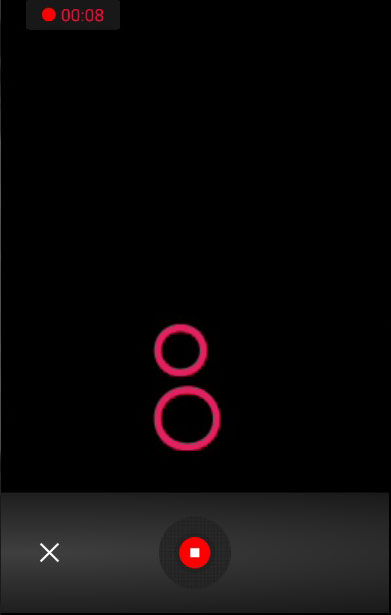
如果我們按下VIDEO按鈕,相機將開啟,我們可以錄製影片。

Cordova - 網路資訊
儲存影片後,控制檯將再次返回陣列。這次在裡面包含影片物件。
此外掛提供有關裝置網路的資訊。
步驟 1 - 安裝媒體捕獲外掛
C:\Users\username\Desktop\CordovaProject>cordova plugin
   add cordova-plugin-network-information
步驟 2 - 新增按鈕
步驟 1 - 安裝網路資訊外掛
<button id = "networkInfo">INFO</button>
步驟 3 - 新增事件監聽器
讓我們在index.html中建立一個按鈕,用於獲取有關網路的資訊。
document.getElementById("networkInfo").addEventListener("click", networkInfo);
document.addEventListener("offline", onOffline, false);
document.addEventListener("online", onOnline, false);
步驟 4 - 建立函式
我們將在index.js中的onDeviceReady函式內新增三個事件監聽器。一個監聽我們之前建立的按鈕的點選事件,另外兩個監聽連線狀態的變化。
function networkInfo() {
   var networkState = navigator.connection.type;
   var states = {};
   states[Connection.UNKNOWN]  = 'Unknown connection';
   states[Connection.ETHERNET] = 'Ethernet connection';
   states[Connection.WIFI]     = 'WiFi connection';
   states[Connection.CELL_2G]  = 'Cell 2G connection';
   states[Connection.CELL_3G]  = 'Cell 3G connection';
   states[Connection.CELL_4G]  = 'Cell 4G connection';
   states[Connection.CELL]     = 'Cell generic connection';
   states[Connection.NONE]     = 'No network connection';
   alert('Connection type: ' + states[networkState]);
}

function onOffline() {
   alert('You are now offline!');
}

function onOnline() {
   alert('You are now online!');
}
單擊按鈕後,networkInfo函式將返回有關當前網路連線的資訊。我們呼叫type方法。其他函式是onOffline和onOnline。這些函式監聽連線變化,任何變化都將觸發相應的警報訊息。
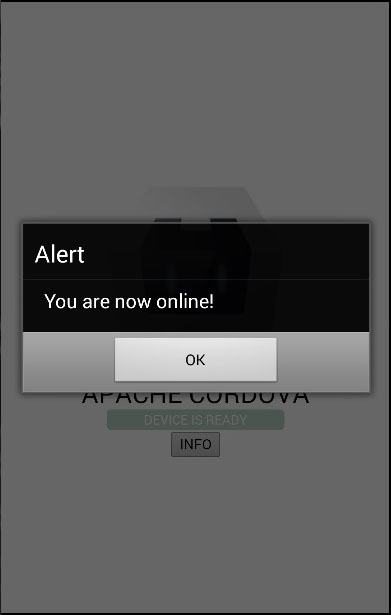
當我們連線到網路啟動應用程式時,onOnline函式將觸發警報。
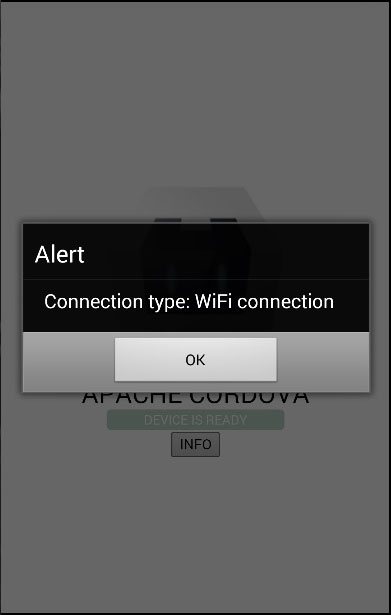
如果我們按下INFO按鈕,警報將顯示我們的網路狀態。

Cordova - 啟動畫面
如果我們斷開網路連線,將呼叫onOffline函式。
此外掛用於在應用程式啟動時顯示啟動畫面。
步驟 1 - 安裝啟動畫面外掛
C:\Users\username\Desktop\CordovaProject>cordova plugin add cordova-plugin-splashscreen
可以透過在命令提示符視窗中執行以下程式碼來安裝啟動畫面外掛。
步驟 2 - 新增啟動畫面
新增啟動畫面與新增其他Cordova外掛不同。我們需要開啟config.xml並在widget元素內新增以下程式碼片段。
<preference name = "SplashScreen" value = "screen" />
第一個程式碼片段是SplashScreen。它具有value屬性,該屬性是platform/android/res/drawable-資料夾中影像的名稱。Cordova提供我們在本示例中使用的預設screen.png影像,但您可能希望新增自己的影像。重要的是要新增縱向和橫向檢視的影像,還要涵蓋不同的螢幕尺寸。
<preference name = "SplashScreenDelay" value = "3000" />
我們需要新增的第二個程式碼片段是SplashScreenDelay。我們將value設定為3000,以在三秒鐘後隱藏啟動畫面。
<preference name = "SplashMaintainAspectRatio" value = "true" />
最後一個偏好設定是可選的。如果值設定為true,則影像不會拉伸以適應螢幕。如果設定為false,則會拉伸。

Cordova - 振動
現在,當我們執行應用程式時,我們將看到啟動畫面。
此外掛用於連線到裝置的振動功能。
步驟 1 - 安裝振動外掛
C:\Users\username\Desktop\CordovaProject>cordova plugin add cordova-plugin-vibration
步驟 2 - 新增按鈕
我們可以在命令提示符視窗中執行以下程式碼來安裝此外掛:
<button id = "vibration">VIBRATION</button>
<button id = "vibrationPattern">PATTERN</button>
步驟 3 - 新增事件監聽器
安裝外掛後,我們可以在index.html中新增稍後將用於觸發振動的按鈕。
document.getElementById("vibration").addEventListener("click", vibration);
document.getElementById("vibrationPattern").addEventListener("click", vibrationPattern);
現在我們將為index.js中的onDeviceReady新增事件監聽器。
步驟 4 - 建立函式
function vibration() {
   var time = 3000;
   navigator.vibrate(time);
}

function vibrationPattern() {
   var pattern = [1000, 1000, 1000, 1000];
   navigator.vibrate(pattern);
}
此外掛非常易於使用。我們將建立兩個函式。
第二個函式使用了pattern引數。這個陣列將指示裝置振動一秒,然後等待一秒,然後重複此過程。
Cordova - 白名單
此外掛允許我們為應用程式的導航實現白名單策略。當我們建立一個新的Cordova專案時,whitelist外掛預設安裝並實現。您可以開啟config.xml檔案檢視Cordova提供的allow-intent預設設定。
導航白名單
在下面的簡單示例中,我們允許連結到一些外部URL。此程式碼位於config.xml檔案中。預設允許導航到file:// URL。
<allow-navigation href = "http://example.com/*" />
星號 * 用於允許導航到多個值。在上面的示例中,我們允許導航到example.com的所有子域。同樣的方法也適用於協議或主機的字首。
<allow-navigation href = "*://*.example.com/*" />
意圖白名單
還有一個allow-intent元素,用於指定允許開啟系統的URL。您可以在config.xml中看到,Cordova已經為我們允許了大部分需要的連結。
網路請求白名單
當您檢視config.xml檔案時,會看到<access origin="*" />元素。此元素允許透過Cordova hooks向我們的應用程式發出所有網路請求。如果您只想允許特定請求,可以將其從config.xml中刪除並自行設定。
這與之前的示例使用相同的原理。
<access origin = "http://example.com" />
這將允許來自http://example.com的所有網路請求。
內容安全策略
您可以在index.html的head元素中檢視應用程式的當前安全策略。
<meta http-equiv = "Content-Security-Policy" content = "default-src
   'self' data: gap: https://ssl.gstatic.com 'unsafe-eval'; style-src
   'self' 'unsafe-inline'; media-src *">
這是預設配置。如果您想允許來自同一來源和example.com的所有內容,則可以使用:
<meta http-equiv = "Content-Security-Policy" content = "default-src 'self' foo.com">
您也可以允許所有內容,但將CSS和JavaScript限制在同一來源。
<meta http-equiv = "Content-Security-Policy" content = "default-src *;
   style-src 'self' 'unsafe-inline'; script-src 'self'
   'unsafe-inline' 'unsafe-eval'">
由於這是一個初學者教程,我們推薦使用Cordova預設選項。一旦您熟悉Cordova,您可以嘗試一些不同的值。
Cordova - 最佳實踐
Cordova用於建立混合移動應用程式,因此在為專案選擇它之前,您需要考慮這一點。以下是Cordova應用程式開發的最佳實踐。
單頁應用程式
這是所有Cordova應用程式的推薦設計。SPA使用客戶端路由器和載入在單個頁面(通常是index.html)上的導航。路由透過AJAX處理。如果您遵循我們的教程,您可能已經注意到,幾乎每個Cordova外掛都需要等到裝置準備好才能使用。SPA設計將提高載入速度和整體效能。
觸控事件
由於Cordova用於移動領域,因此使用touchstart和touchend事件代替click事件是自然的。click事件有300毫秒的延遲,因此點選感覺不原生。另一方面,並非所有平臺都支援觸控事件。在決定使用哪種事件之前,您應該考慮這一點。
動畫
您應該始終使用硬體加速的CSS Transitions代替JavaScript動畫,因為它們在移動裝置上的效能更好。
儲存
儘可能使用儲存快取。行動網路連線通常較差,因此您應該儘量減少應用程式中的網路呼叫。您還應該處理應用程式的離線狀態,因為使用者裝置有時會處於離線狀態。
滾動
大多數情況下,應用程式中第一個緩慢的部分將是滾動列表。有幾種方法可以提高應用程式的滾動效能。我們建議使用原生滾動。當列表中有很多專案時,您應該部分載入它們。必要時使用載入器。
影像
影像也會減慢移動應用程式的速度。您應該儘可能使用CSS影像精靈。嘗試完美地擬合影像,而不是縮放它。
CSS樣式
您應該避免陰影和漸變,因為它們會減慢頁面的渲染時間。
簡化
瀏覽器的DOM很慢,因此您應該嘗試最大限度地減少DOM操作和DOM元素的數量。
測試
確保您在儘可能多的裝置和作業系統版本上測試您的應用程式。如果應用程式在一個裝置上執行完美,並不一定意味著它會在其他裝置或平臺上執行。