
- Cordova 教程
- Cordova - 首頁
- Cordova - 概述
- Cordova - 環境搭建
- Cordova - 第一個應用
- Cordova - config.xml 檔案
- Cordova - 儲存
- Cordova - 事件
- Cordova - 返回按鈕
- Cordova - Plugman
- Cordova - 電池狀態
- Cordova - 相機
- Cordova - 聯絡人
- Cordova - 裝置
- Cordova - 加速計
- Cordova - 裝置方向
- Cordova - 對話方塊
- Cordova - 檔案系統
- Cordova - 檔案傳輸
- Cordova - 地理位置
- Cordova - 全球化
- Cordova - InAppBrowser
- Cordova - 媒體
- Cordova - 媒體捕獲
- Cordova - 網路資訊
- Cordova - 啟動畫面
- Cordova - 振動
- Cordova - 白名單
- Cordova - 最佳實踐
- Cordova 有用資源
- Cordova - 快速指南
- Cordova - 有用資源
- Cordova - 討論
Cordova - 事件
Cordova 專案中可以使用各種事件。下表顯示了可用的事件。
| 序號 | 事件及詳情 |
|---|---|
| 1 | deviceReady Cordova 完全載入後觸發此事件。這有助於確保在所有內容載入完畢之前不呼叫任何 Cordova 函式。 |
| 2 | pause 應用切換到後臺時觸發此事件。 |
| 3 | resume 應用從後臺返回時觸發此事件。 |
| 4 | backbutton 按下返回按鈕時觸發此事件。 |
| 5 | menubutton 按下選單按鈕時觸發此事件。 |
| 6 | searchbutton 按下 Android 搜尋按鈕時觸發此事件。 |
| 7 | startcallbutton 按下開始通話按鈕時觸發此事件。 |
| 8 | endcallbutton 按下結束通話按鈕時觸發此事件。 |
| 9 | volumedownbutton 按下音量減按鈕時觸發此事件。 |
| 10 | volumeupbutton 按下音量增按鈕時觸發此事件。 |
使用事件
所有事件的使用方式幾乎相同。我們應該始終在js中新增事件監聽器,而不是內聯事件呼叫,因為Cordova 內容安全策略不允許內聯 Javascript。如果嘗試內聯呼叫事件,將顯示以下錯誤。
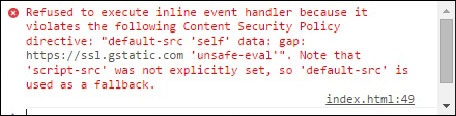
使用事件的正確方法是使用addEventListener。我們將透過一個示例瞭解如何使用volumeupbutton事件。
document.addEventListener("volumeupbutton", callbackFunction, false);
function callbackFunction() {
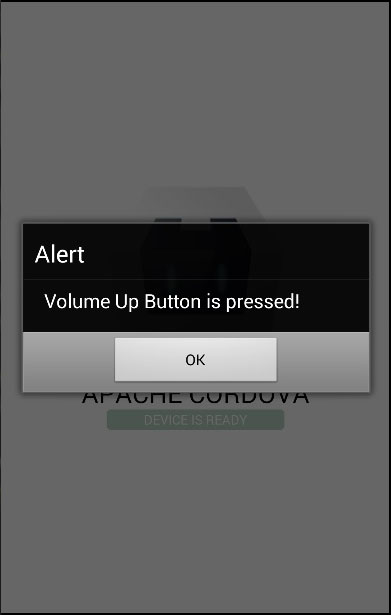
   alert('Volume Up Button is pressed!');
}
按下音量增按鈕後,螢幕將顯示以下警報。
處理返回按鈕
我們應該使用 Android 返回按鈕來實現應用程式功能,例如返回上一螢幕。要實現自己的功能,我們應該首先停用用於退出應用程式的返回按鈕。
document.addEventListener("backbutton", onBackKeyDown, false);
function onBackKeyDown(e) {
   e.preventDefault();
   alert('Back Button is Pressed!');
}
現在,當我們按下原生 Android 返回按鈕時,警報將出現在螢幕上,而不是退出應用程式。這是透過使用e.preventDefault()命令完成的。

廣告