
- BigQuery 教程
- BigQuery - 首頁
- BigQuery - 概述
- BigQuery - 初始設定
- BigQuery 與本地 SQL 引擎
- BigQuery - Google Cloud Console
- BigQuery - Google Cloud 層級結構
- 什麼是Dremel?
- 什麼是BigQuery Studio?
- BigQuery - 資料集
- BigQuery - 表格
- BigQuery - 檢視
- BigQuery - 建立表格
- BigQuery - 基本模式設計
- BigQuery - 修改表格
- BigQuery - 複製表格
- 刪除和恢復表格
- BigQuery - 填充表格
- 標準 SQL 與傳統 SQL
- BigQuery - 編寫第一個查詢
- BigQuery - CRUD 操作
- 分割槽和聚類
- BigQuery - 資料型別
- BigQuery - 複雜資料型別
- BigQuery - STRUCT 資料型別
- BigQuery - ARRAY 資料型別
- BigQuery - JSON 資料型別
- BigQuery - 表格元資料
- BigQuery - 使用者定義函式
- 連線外部資料來源
- 整合計劃查詢
- 整合 BigQuery API
- BigQuery - 整合 Airflow
- 整合連線的表格
- 整合資料傳輸
- BigQuery - 物化檢視
- BigQuery - 角色和許可權
- BigQuery - 查詢最佳化
- BigQuery - BI 引擎
- 監控使用情況和效能
- BigQuery - 資料倉庫
- 挑戰和最佳實踐
- BigQuery 資源
- BigQuery - 快速指南
- BigQuery - 資源
- BigQuery - 討論
什麼是BigQuery Studio?
在建立了基礎的產品知識和理論之後,是時候回到Google Cloud Console 並進入 BigQuery Studio。BigQuery Studio 以前稱為“SQL 工作區”,使用者不僅可以在其中執行 BigQuery 查詢,還可以執行一系列其他資料和AI 工作流。
BigQuery 的目標是提供一個類似於 GitHub 的空間,它允許使用者編寫和部署 SQL、Spark 甚至Python 程式碼,同時維護版本歷史記錄並促進資料團隊之間的協作。
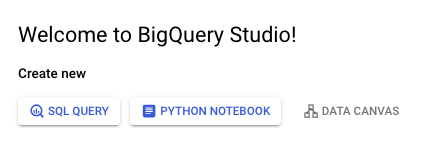
SQL 查詢、Python Notebook、資料畫布
第一次開啟 BigQuery Studio 讓人聯想到任何其他SQL IDE。但是,與本地 SQL IDE 不同,當 BigQuery 開啟時,您有三種操作選擇 -
- SQL 查詢
- Python Notebook
- 資料畫布
點選 SQL 查詢應該會開啟一個空白頁面,您可以在其中編寫和執行查詢。因此,SQL 查詢和 Python Notebook 選項應該不言而喻。資料畫布是 AI 整合,本教程中不會介紹。
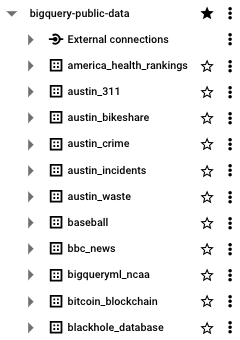
假設您已建立或有權訪問 BigQuery 專案,在左側選單中,您將看到一個專案名稱的下拉列表,以及該專案範圍內的任何資料集。
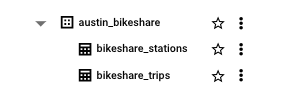
點選任何這些資料集,您將看到在該資料集中建立的表格。
在底部,您將看到與您執行的 SQL 作業相關的資訊。這些作業分為“個人”或由您的個人資料建立和執行的查詢,或“專案”,允許您檢視在專案中執行的作業的所有元資料。
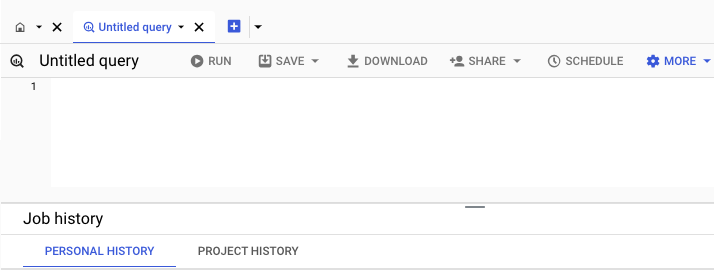
可以在 BigQuery Studio 中儲存工作,既可以不帶版本歷史記錄(“經典”儲存的查詢),也可以帶版本歷史記錄。儲存功能還允許輕鬆建立檢視,這將在後面的章節中更深入地介紹。
廣告