
- AWS QuickSight 教程
- AWS QuickSight - 首頁
- AWS QuickSight - 概述
- AWS QuickSight - 登陸頁
- AWS QuickSight - 使用資料來源
- AWS QuickSight - 資料來源限制
- AWS QuickSight - 編輯資料集
- AWS QuickSight - 建立新的分析
- AWS QuickSight - 新增視覺化
- 向視覺化新增篩選器
- AWS QuickSight - 洞察
- AWS QuickSight - 建立故事
- AWS QuickSight - 使用引數
- AWS QuickSight - 共享分析
- AWS QuickSight - 儀表板
- AWS QuickSight - QuickSight 管理
- AWS QuickSight - 版本型別
- AWS QuickSight - 管理 IAM 策略
- AWS QuickSight - 嵌入儀表板
- AWS QuickSight - AWS SDK
- 開發者職責
- AWS QuickSight 有用資源
- AWS QuickSight - 快速指南
- AWS QuickSight - 有用資源
- AWS QuickSight - 討論
AWS QuickSight - QuickSight 管理
管理 QuickSight 是管理您當前帳戶的方式。您可以新增具有相應角色的使用者,管理您的訂閱,並檢查 SPICE 容量或將域名列入白名單以進行嵌入。您需要管理員訪問許可權才能在此頁面上執行任何操作。
在使用者個人資料下,您會找到管理 QuickSight 的選項。
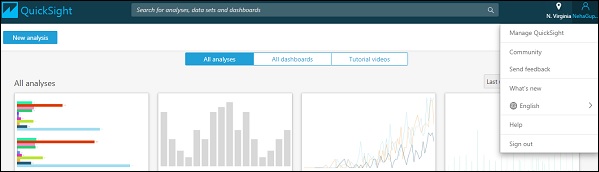
單擊“管理訂閱”後,將出現以下螢幕。它將顯示此帳戶中的使用者及其各自的角色。

您還有一個搜尋選項;如果您想特別搜尋 QuickSight 中的現有使用者。
您可以使用有效的電子郵件地址邀請使用者,也可以使用有效的 IAM 帳戶新增使用者。然後,具有 IAM 角色的使用者可以登入到他們的 QuickSight 帳戶並檢視他們有權訪問的儀表板。

您的訂閱將顯示您訂閱的 QuickSight 版本。

SPICE 容量顯示所選計算引擎的容量以及迄今為止使用的容量。如有需要,可以選擇購買更多容量。

帳戶設定顯示 QuickSight 帳戶的詳細資訊 - 通知電子郵件地址、AWS 資源對 QuickSight 的許可權,或者您也可以選擇關閉帳戶。

關閉 QuickSight 帳戶時,它會刪除與以下物件相關的所有資料:
- 資料來源
- 資料集
- 分析
- 已釋出的儀表板
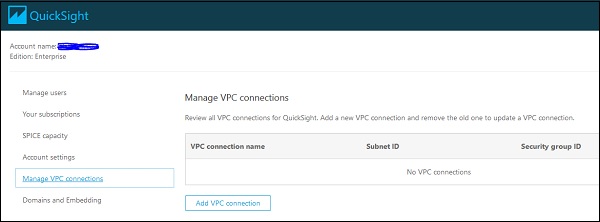
管理 VPC 連線允許您管理和向 QuickSight 新增 VPC 連線。要新增新的 VPC 連線,您需要提供以下詳細資訊:

域名和嵌入允許您將要為使用者嵌入 QuickSight 儀表板的域名列入白名單。它僅支援 https:// 域名在 QuickSight 中列入白名單:
如果您想使用,還可以選擇下面的複選框包含任何子域名。單擊“新增”按鈕後,它會將該域名新增到 QuickSight 中允許用於嵌入的域名列表中。

要編輯允許的域名,您需要單擊域名旁邊的“編輯”按鈕。您可以進行更改並單擊“更新”。

廣告