
- AWS Quicksight 教程
- AWS Quicksight - 主頁
- AWS Quicksight - 概述
- AWS Quicksight - 著陸頁
- AWS Quicksight - 使用資料來源
- AWS Quicksight - 資料來源限制
- AWS Quicksight - 編輯資料集
- AWS Quicksight - 建立新分析
- AWS Quicksight - 新增視覺效果
- 對視覺效果使用篩選器
- AWS Quicksight - 見解
- AWS Quicksight - 建立故事
- AWS Quicksight - 使用引數
- AWS Quicksight - 共享分析
- AWS Quicksight - 儀表板
- AWS Quicksight - 管理 Quicksight
- AWS Quicksight - 版本型別
- AWS Quicksight - 管理 IAM 策略
- AWS Quicksight - 嵌入儀表板
- AWS Quicksight - AWS SDK
- 開發者責任
- AWS Quicksight 實用資源
- AWS Quicksight - 快速指南
- AWS Quicksight - 實用資源
- AWS Quicksight - 討論
AWS Quicksight - 新增視覺效果
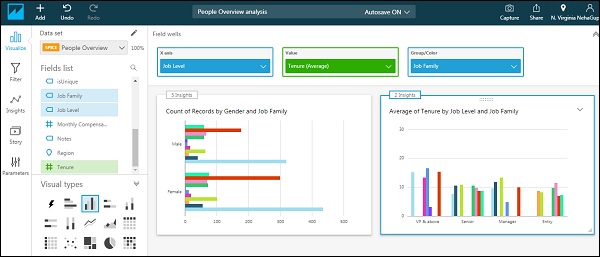
要新增新視覺效果,單擊頂部的 “新增” 符號。另一個矩形空間將新增到分析中。你可以選擇不同的視覺型別和欄位來建立另一個視覺效果。
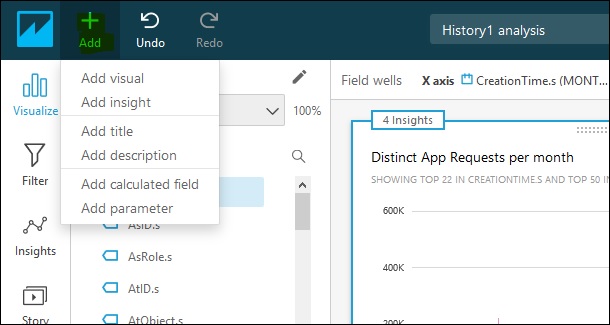
單擊“新增”按鈕後,你可以選擇向現有分析中新增以下內容:-
- 新增視覺效果
- 新增見解
- 新增標題
- 新增描述
- 新增計算欄位
- 新增引數
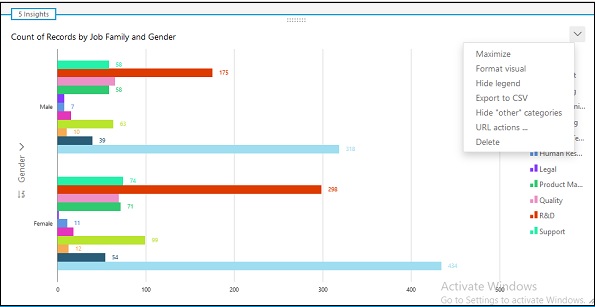
要設定視覺效果的格式,還可以使用圖表右上角的向下箭頭按鈕。以下選項可用:-
- 最大化
- 設定視覺效果格式
- 隱藏圖例
- 匯出到 CSV
- 隱藏“其他”類別
- URL 操作
- 刪除
廣告