
- AWS Quicksight 教程
- AWS Quicksight - 首頁
- AWS Quicksight - 概覽
- AWS Quicksight - 著陸頁
- AWS Quicksight - 使用資料來源
- AWS Quicksight - 資料來源限制
- AWS Quicksight - 編輯資料集
- AWS Quicksight - 建立新分析
- AWS Quicksight - 新增視覺化效果
- 向視覺化效果新增篩選條件
- AWS Quicksight - 概覽
- AWS Quicksight - 建立故事
- AWS Quicksight - 使用引數
- AWS Quicksight - 共享分析
- AWS Quicksight - 儀表盤
- AWS Quicksight - 管理 Quicksight
- AWS Quicksight - 版本型別
- AWS Quicksight - 管理 IAM 策略
- AWS Quicksight - 嵌入儀表盤
- AWS Quicksight - AWS SDK
- 開發人員責任
- AWS Quicksight 有用資源
- AWS Quicksight - 簡明指南
- AWS Quicksight - 有用資源
- AWS Quicksight - 討論
AWS Quicksight - 儀表盤
儀表盤顯示分析的螢幕截圖。與分析不同,儀表盤只能作為螢幕截圖來讀取。可以使用視覺化效果中建立的引數和篩選條件來建立新的視覺化效果,但使用相同的圖表

若要生成您已建立的分析的儀表盤,只需單擊共享圖示下的“釋出儀表盤”。為儀表盤提供任意名稱,然後單擊“釋出儀表盤”圖示。
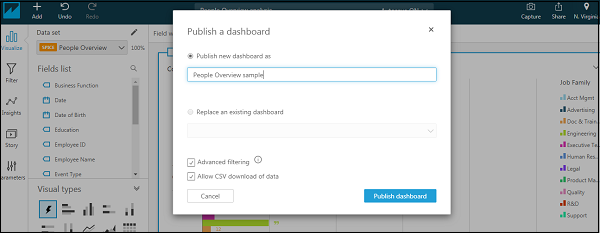
您可以選擇與該帳戶中的所有使用者共享儀表盤,也可以僅與特定使用者共享。

現在可以在主螢幕上的“所有儀表盤”選項卡下看到儀表盤。

下面是帶有附加篩選條件的儀表盤示例。您可以看到除了在建立視覺化效果時新增的篩選條件外,沒有編輯儀表盤的選項。

廣告