
- Amazon Web Services 教程
- AWS - 首頁
- Amazon Web Services 基礎
- AWS - 雲計算
- AWS - 基本架構
- AWS - 管理控制檯
- AWS - 控制檯移動應用
- AWS - 賬戶
- Amazon 計算服務
- AWS - 彈性計算雲
- AWS - 自動擴充套件
- AWS - 工作空間
- AWS - Lambda
- Amazon 網路服務
- AWS - 虛擬私有云
- AWS - Route 53
- AWS - 直接連線
- Amazon 儲存服務
- AWS - Amazon S3
- AWS - 彈性塊儲存
- AWS - 儲存閘道器
- AWS - CloudFront
- Amazon 資料庫服務
- AWS - 關係型資料庫服務
- AWS - DynamoDB
- AWS - Redshift
- Amazon 應用服務
- AWS - 簡單工作流服務
- AWS - WorkMail
- Amazon Web Services 資源
- AWS - 快速指南
- AWS - 有用資源
- AWS - 討論
Amazon Web Services - Amazon S3
Amazon S3(簡單儲存服務)是一種可擴充套件、高速、低成本的基於 Web 的服務,旨在用於資料的線上備份和歸檔以及應用程式程式。它允許上傳、儲存和下載任何型別的檔案,檔案大小最大可達 5 TB。此服務允許訂閱者訪問 Amazon 用於執行其自身網站的相同系統。訂閱者可以控制資料的可訪問性,即私有/公開可訪問。
如何配置 S3?
以下是配置 S3 賬戶的步驟。
步驟 1 - 使用以下連結開啟 Amazon S3 控制檯:https://console.aws.amazon.com/s3/home
步驟 2 - 使用以下步驟建立儲存桶。
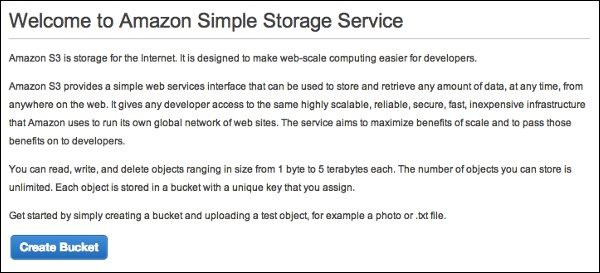
將開啟一個提示視窗。點選頁面底部的“建立儲存桶”按鈕。
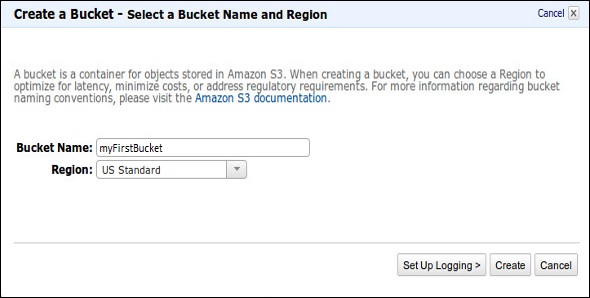
將開啟“建立儲存桶”對話方塊。填寫所需詳細資訊,然後點選“建立”按鈕。
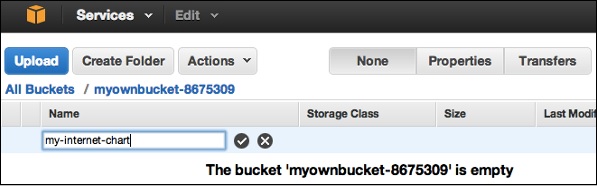
儲存桶已在 Amazon S3 中成功建立。控制檯顯示儲存桶列表及其屬性。

選擇“靜態網站託管”選項。點選“啟用網站託管”單選按鈕,並填寫所需詳細資訊。

步驟 3 - 使用以下步驟將物件新增到儲存桶。
使用以下連結開啟 Amazon S3 控制檯:https://console.aws.amazon.com/s3/home
點選“上傳”按鈕。
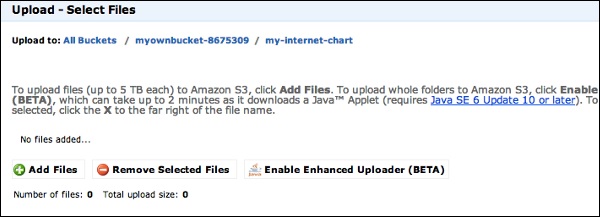
點選“新增檔案”選項。選擇要從系統上傳的檔案,然後點選“開啟”按鈕。
點選“開始上傳”按鈕。檔案將上傳到儲存桶中。
要開啟/下載物件 - 在 Amazon S3 控制檯中,在“物件和資料夾”列表中,右鍵點選要開啟/下載的物件。然後,選擇所需的物件。
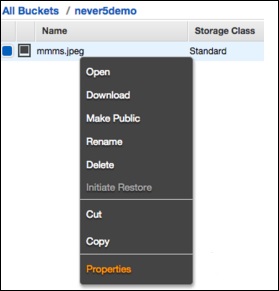
如何移動 S3 物件?
以下是移動 S3 物件的步驟。
步驟 1 - 開啟 Amazon S3 控制檯。
步驟 2 - 在面板中選擇“檔案和資料夾”選項。右鍵點選要移動的物件,然後點選“剪下”選項。
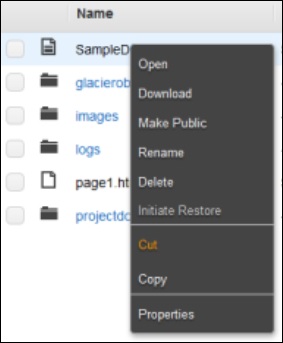
步驟 3 - 開啟我們想要放置此物件的位置。右鍵點選要移動物件的資料夾/儲存桶,然後點選“貼上到”選項。
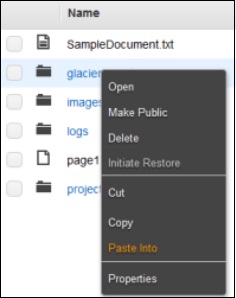
如何刪除物件?
步驟 1 - 開啟 Amazon S3。
步驟 2 - 在面板中選擇“檔案和資料夾”選項。右鍵點選要刪除的物件。選擇“刪除”選項。
步驟 3 - 將開啟一個彈出視窗以進行確認。點選“確定”。
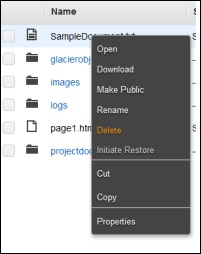
如何清空儲存桶?
步驟 1 - 開啟 Amazon S3 控制檯。
步驟 2 - 右鍵點選要清空的儲存桶,然後點選“清空儲存桶”選項。
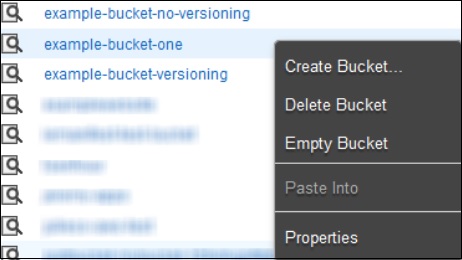
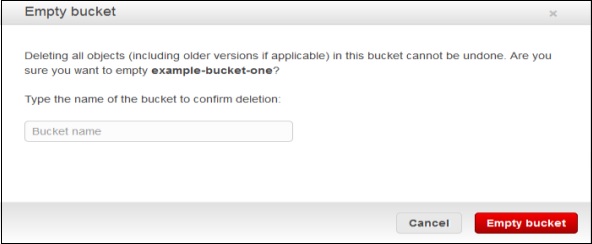
步驟 3 - 彈出視窗上將顯示一條確認訊息。仔細閱讀並點選“清空儲存桶”按鈕進行確認。
Amazon S3 功能
低成本且易於使用 - 使用 Amazon S3,使用者可以以非常低的費用儲存大量資料。
安全 - Amazon S3 支援透過 SSL 傳輸資料,並且資料一旦上傳就會自動加密。使用者可以透過使用 AWS IAM 配置儲存桶策略來完全控制其資料。
可擴充套件 - 使用 Amazon S3,無需擔心儲存問題。我們可以儲存儘可能多的資料,並隨時訪問它。
更高的效能 - Amazon S3 與 Amazon CloudFront 整合,後者將內容分發給終端使用者,延遲低,提供高資料傳輸速度,並且沒有任何最低使用承諾。
與 AWS 服務整合 - 與 Amazon S3 整合的 AWS 服務包括 Amazon CloudFront、Amazon CloudWatch、Amazon Kinesis、Amazon RDS、Amazon Route 53、Amazon VPC、AWS Lambda、Amazon EBS、Amazon Dynamo DB 等。