- 亞馬遜網路服務教程
- AWS - 首頁
- 亞馬遜網路服務基礎
- AWS - 雲計算
- AWS - 基本架構
- AWS - 管理控制檯
- AWS - 控制檯移動應用
- AWS - 賬戶
- 亞馬遜計算機服務
- AWS - 彈性計算雲
- AWS - 自動擴充套件
- AWS - 工作空間
- AWS - Lambda
- 亞馬遜網路服務
- AWS - 虛擬私有云
- AWS - Route 53
- AWS - 直接連線
- 亞馬遜資料庫服務
- AWS - 關係型資料庫服務
- AWS - DynamoDB
- AWS - Redshift
- 亞馬遜應用程式服務
- AWS - 簡單工作流服務
- AWS - WorkMail
- 亞馬遜網路服務資源
- AWS - 快速指南
- AWS - 有用資源
- AWS - 討論
AWS - 管理控制檯
AWS 管理控制檯是一個用於管理亞馬遜網路服務的 Web 應用程式。AWS 管理控制檯包含各種服務的列表供選擇。它還提供與我們的賬戶相關的所有資訊,例如計費。
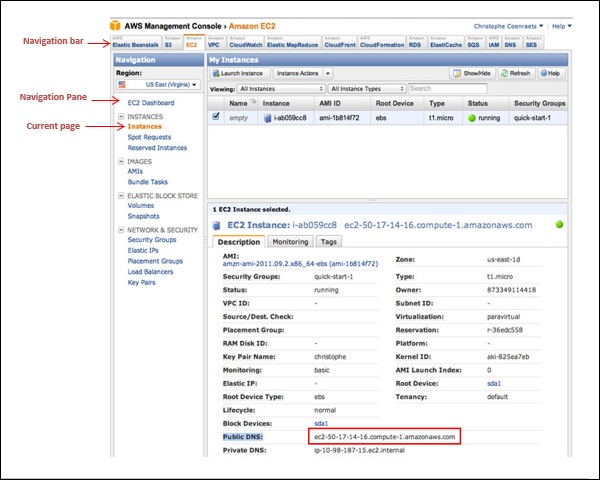
此控制檯提供了一個內建使用者介面來執行 AWS 任務,例如使用 Amazon S3 儲存桶、啟動和連線到 Amazon EC2 例項、設定 Amazon CloudWatch 警報等。
以下是 Amazon EC2 服務的 AWS 管理控制檯螢幕截圖。
如何訪問 AWS?
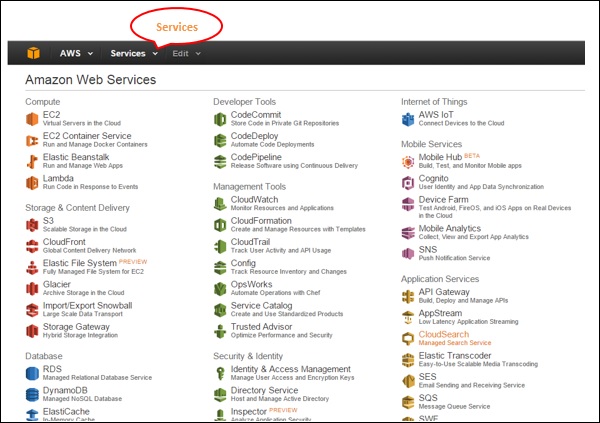
步驟 1 - 點選服務。我們會得到一個各種服務的列表。
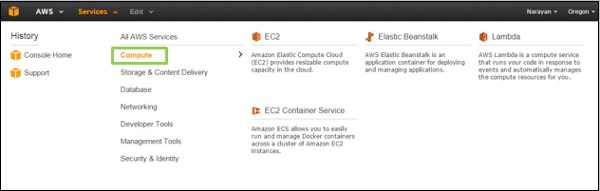
步驟 2 - 從類別列表中選擇,我們會得到它們的子類別,例如以下螢幕截圖中選擇了計算機和資料庫類別。
步驟 3 - 選擇您需要的服務,該服務的控制檯將開啟。
自定義儀表盤
建立服務快捷方式
點選導航欄上的“編輯”選單,會出現一個服務列表。我們可以透過簡單地將它們從選單欄拖動到導航欄來建立它們的快捷方式。
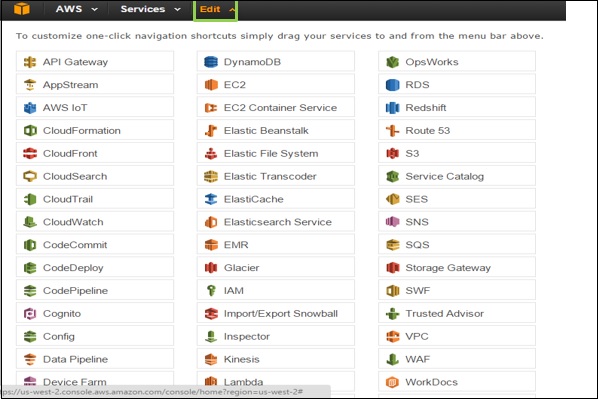
新增服務快捷方式
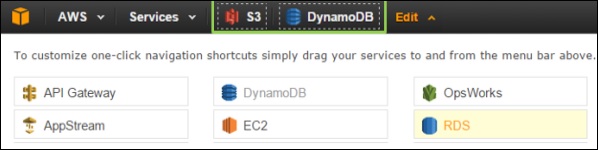
當我們將服務從選單欄拖動到導航欄時,將建立並新增快捷方式。我們也可以按任何順序排列它們。在以下螢幕截圖中,我們為 S3、EMR 和 DynamoDB 服務建立了快捷方式。

刪除服務快捷方式
要刪除快捷方式,請點選“編輯”選單並將快捷方式從導航欄拖動到服務選單。快捷方式將被移除。在以下螢幕截圖中,我們已刪除了 EMR 服務的快捷方式。
選擇區域
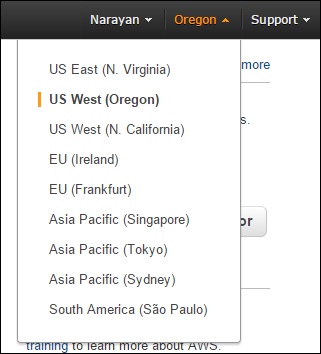
許多服務是特定於區域的,我們需要選擇一個區域以便可以管理資源。某些服務不需要選擇區域,例如 AWS 身份和訪問管理 (IAM)。
要選擇區域,首先我們需要選擇一項服務。點選俄勒岡州選單(控制檯左側),然後選擇一個區域。
更改密碼
我們可以更改 AWS 賬戶的密碼。要更改密碼,請按照以下步驟操作。
步驟 1 - 點選導航欄左側的賬戶名稱。
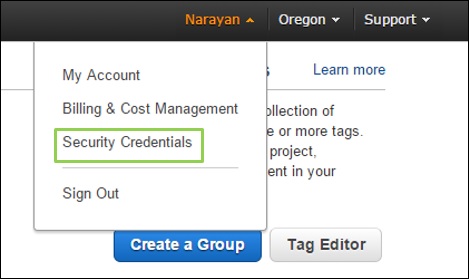
步驟 2 - 選擇“安全憑證”,將開啟一個包含各種選項的新頁面。選擇“密碼”選項以更改密碼,然後按照說明進行操作。
步驟 3 - 登入後,將再次開啟一個頁面,其中包含一些選項來更改密碼,然後按照說明進行操作。
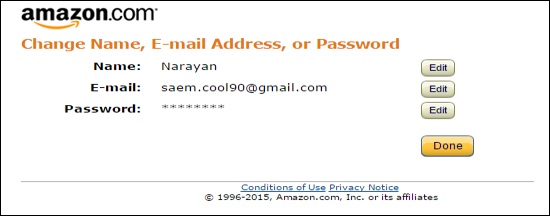
成功後,我們會收到確認訊息。
瞭解您的賬單資訊
點選導航欄中的賬戶名稱,然後選擇“計費和成本管理”選項。
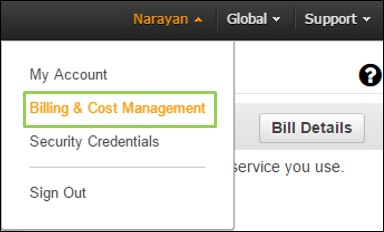
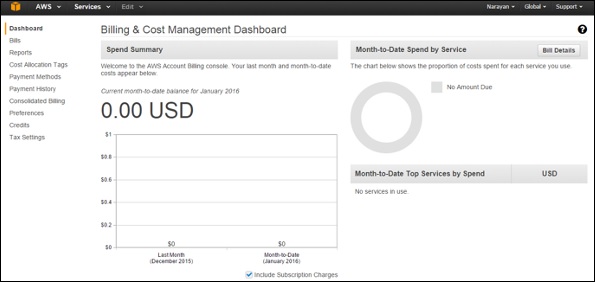
現在將開啟一個新頁面,其中包含與金錢部分相關的所有資訊。使用此服務,我們可以支付 AWS 賬單、監控我們的使用情況和預算估算。