
- Amazon Web Services 教程
- AWS - 首頁
- Amazon Web Services 基礎
- AWS - 雲計算
- AWS - 基本架構
- AWS - 管理控制檯
- AWS - 控制檯移動應用
- AWS - 賬戶
- Amazon 計算機服務
- AWS - 彈性計算雲
- AWS - 自動擴充套件
- AWS - 工作空間
- AWS - Lambda
- Amazon 網路服務
- AWS - 虛擬私有云
- AWS - Route 53
- AWS - 直接連線
- Amazon 儲存服務
- AWS - Amazon S3
- AWS - 彈性塊儲存
- AWS - 儲存閘道器
- AWS - CloudFront
- Amazon 資料庫服務
- AWS - 關係型資料庫服務
- AWS - DynamoDB
- AWS - Redshift
- Amazon 分析服務
- AWS - Amazon Kinesis
- AWS - 彈性 MapReduce
- AWS - 資料管道
- AWS - 機器學習
- Amazon 應用服務
- AWS - 簡單工作流服務
- AWS - WorkMail
- Amazon Web Services 資源
- AWS - 快速指南
- AWS - 有用資源
- AWS - 討論
Amazon Web Services - Redshift
Amazon Redshift 是一種完全託管的雲資料倉庫服務。其資料集範圍從數百 GB 到 PB。建立資料倉庫的初始過程是啟動一組稱為節點的計算資源,這些資源被組織成稱為叢集的組。之後,您可以處理您的查詢。
如何設定 Amazon Redshift?
以下是設定 Amazon Redshift 的步驟。
步驟 1 - 使用以下步驟登入並啟動 Redshift 叢集。
登入 AWS 管理控制檯,並使用以下連結開啟 Amazon Redshift 控制檯:https://console.aws.amazon.com/redshift/
使用螢幕右上角的區域選單選擇要建立叢集的區域。
單擊“啟動叢集”按鈕。
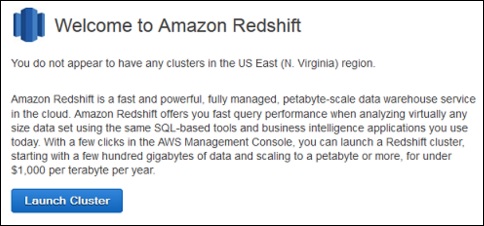
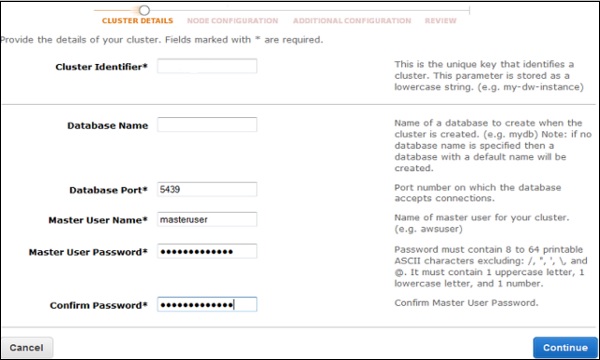
將開啟“叢集詳細資訊”頁面。提供所需的詳細資訊,然後一直單擊“繼續”按鈕,直到到達“審查”頁面。
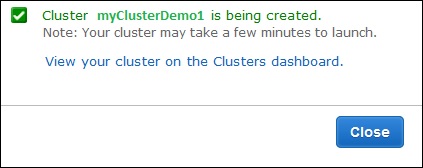
將開啟一個確認頁面。單擊“關閉”按鈕以完成操作,以便叢集在“叢集”列表中可見。
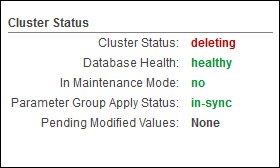
在列表中選擇叢集,並檢視“叢集狀態”資訊。該頁面將顯示叢集狀態。
步驟 2 - 配置安全組以授權客戶端連線到叢集。授權訪問 Redshift 取決於客戶端是否授權 EC2 例項。
請按照以下步驟在 EC2-VPC 平臺上配置安全組。
開啟 Amazon Redshift 控制檯,然後單擊導航窗格中的“叢集”。
選擇所需的叢集。將開啟其“配置”選項卡。

單擊“安全組”。
開啟“安全組”頁面後,單擊“入站”選項卡。
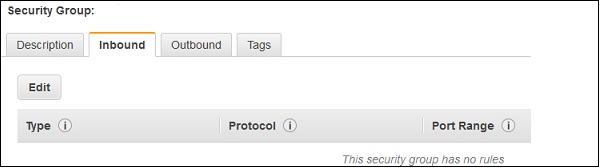
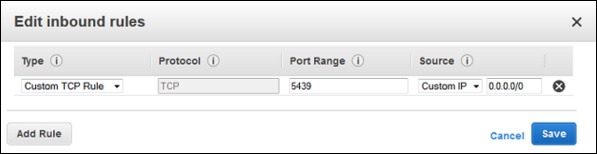
單擊“編輯”按鈕。設定如下所示的欄位,然後單擊“儲存”按鈕。
型別 - 自定義 TCP 規則。
協議 - TCP。
埠範圍 - 輸入啟動叢集時使用的相同埠號。Amazon Redshift 的預設埠為 5439。
源 - 選擇“自定義 IP”,然後輸入 0.0.0.0/0。
步驟 3 - 連線到 Redshift 叢集。
有兩種方法可以連線到 Redshift 叢集:直接連線或透過 SSL 連線。
以下是直接連線的步驟。
使用 SQL 客戶端工具連線叢集。它支援與 PostgreSQL JDBC 或 ODBC 驅動程式相容的 SQL 客戶端工具。
使用以下連結下載:JDBC https://jdbc.postgresql.org/download/postgresql-8.4-703.jdbc4.jar
ODBC https://ftp.postgresql.org/pub/odbc/versions/msi/psqlodbc_08_04_0200.zip 或 http://ftp.postgresql.org/pub/odbc/versions/msi/psqlodbc_09_00_0101x64.zip 用於 64 位機器
請按照以下步驟獲取連線字串。
開啟 Amazon Redshift 控制檯,並在導航窗格中選擇“叢集”。
選擇所需的叢集,然後單擊“配置”選項卡。
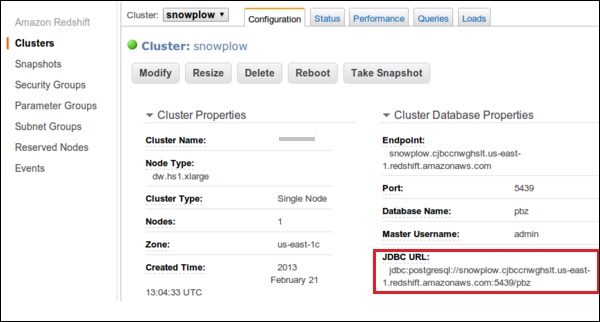
將開啟一個頁面,如下面的螢幕截圖所示,其中包含“叢集資料庫屬性”下的 JDBC URL。複製該 URL。
請按照以下步驟使用 SQL Workbench/J 連線叢集。
開啟 SQL Workbench/J。
選擇“檔案”,然後單擊“連線”視窗。
選擇“建立新的連線配置檔案”,並填寫名稱等所需詳細資訊。
單擊“管理驅動程式”,將開啟“管理驅動程式”對話方塊。
單擊“建立新條目”按鈕,並填寫所需的詳細資訊。
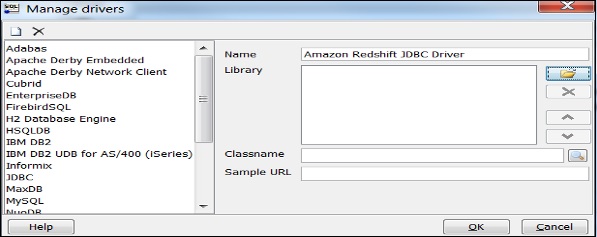
單擊資料夾圖示,然後導航到驅動程式位置。最後,單擊“開啟”按鈕。
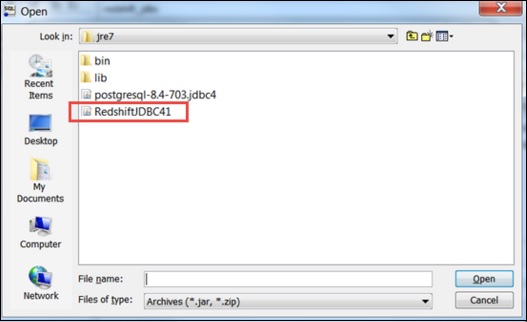
保留“類名”框和“示例 URL”框為空白。單擊“確定”。
從列表中選擇驅動程式。
在“URL”欄位中,貼上已複製的 JDBC URL。
在各自的欄位中輸入使用者名稱和密碼。
選中“自動提交”框,然後單擊“儲存配置檔案列表”。

Amazon Redshift 的功能
以下是 Amazon Redshift 的功能:
支援 VPC - 使用者可以在 VPC 中啟動 Redshift,並透過虛擬網路環境控制對叢集的訪問。
加密 - 儲存在 Redshift 中的資料可以在建立 Redshift 中的表時進行加密和配置。
SSL - SSL 加密用於加密客戶端和 Redshift 之間的連線。
可擴充套件 - 只需點選幾下,即可根據需要輕鬆擴充套件 Redshift 資料倉庫中的節點數量。它還允許在不影響效能的情況下擴充套件儲存容量。
經濟高效 - Amazon Redshift 是傳統資料倉庫實踐的經濟高效替代方案。沒有前期成本、沒有長期承諾和按需定價結構。