
- Amazon Web Services 教程
- AWS - 首頁
- Amazon Web Services 基礎知識
- AWS - 雲計算
- AWS - 基本架構
- AWS - 管理控制檯
- AWS - 控制檯移動應用
- AWS - 賬戶
- Amazon 計算機服務
- AWS - 彈性計算雲
- AWS - 自動擴充套件
- AWS - WorkSpaces
- AWS - Lambda
- Amazon 網路服務
- AWS - 虛擬私有云
- AWS - Route 53
- AWS - 直接連線
- Amazon 儲存服務
- AWS - Amazon S3
- AWS - 彈性塊儲存
- AWS - 儲存閘道器
- AWS - CloudFront
- Amazon 資料庫服務
- AWS - 關係資料庫服務
- AWS - DynamoDB
- AWS - Redshift
- Amazon 應用服務
- AWS - 簡單工作流程服務
- AWS - WorkMail
- Amazon Web Services 資源
- AWS - 快速指南
- AWS - 有用資源
- AWS - 討論
AWS - 彈性計算雲
Amazon EC2(彈性計算雲)是一個Web服務介面,它在AWS雲中提供可調整大小的計算能力。它旨在讓開發人員能夠完全控制Web擴充套件和計算資源。
EC2例項可以調整大小,並且可以根據我們的需求增加或減少例項數量。這些例項可以在一個或多個地理位置或區域以及可用區 (AZ) 中啟動。每個區域包含位於不同位置的多個AZ,這些AZ透過同一區域中的低延遲網路連線。
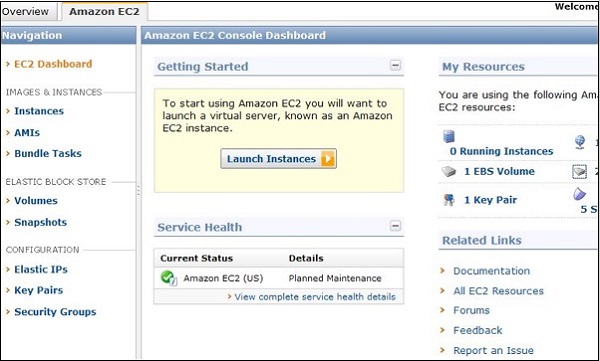
EC2元件
在AWS EC2中,使用者必須瞭解EC2元件、其作業系統支援、安全措施、定價結構等。
作業系統支援
Amazon EC2支援多種作業系統,我們需要為其支付額外的許可費用,例如:Red Hat Enterprise、SUSE Enterprise和Oracle Enterprise Linux、UNIX、Windows Server等。這些作業系統需要與Amazon虛擬私有云(VPC)結合使用。
安全
使用者可以完全控制其AWS賬戶的可見性。在AWS EC2中,安全系統允許根據需要建立組並將執行中的例項放入其中。您可以指定哪些組可以與其他組通訊,以及哪些組可以與網際網路上的IP子網通訊。
定價
AWS提供各種定價選項,具體取決於資源型別、應用程式型別和資料庫。它允許使用者配置其資源並相應地計算費用。
容錯性
Amazon EC2允許使用者訪問其資源以設計容錯應用程式。EC2還包括地理區域和稱為可用區的隔離位置,以實現容錯性和穩定性。出於安全原因,它不共享區域資料中心的具體位置。
當用戶啟動例項時,他們必須選擇與例項執行所在的區域相同的AMI。例項分佈在多個可用區中,以在發生故障時提供持續服務,並且使用彈性IP (EIP)地址將失敗的例項地址快速對映到其他區域中同時執行的例項,以避免服務延遲。
遷移
此服務允許使用者將現有應用程式遷移到EC2。每個儲存裝置的費用為80.00美元,資料載入每小時2.49美元。此服務適合需要遷移大量資料的使用者。
EC2的功能
以下是EC2一些突出功能的列表:
可靠性 - Amazon EC2提供高度可靠的環境,可以在其中快速替換例項。服務級別協議承諾每個Amazon EC2區域的可用性為99.9%。
專為Amazon Web Services設計 - Amazon EC2可以與Amazon S3、Amazon RDS、Amazon DynamoDB和Amazon SQS等Amazon服務良好地協同工作。它為各種應用程式的計算、查詢處理和儲存提供了完整的解決方案。
安全性 - Amazon EC2在Amazon虛擬私有云中執行,為資源提供安全可靠的網路。
靈活的工具 - Amazon EC2為開發人員和系統管理員提供了構建故障應用程式並使其與常見故障情況隔離的工具。
經濟性 - Amazon EC2只要求我們為使用的資源付費。它包括多種購買計劃,例如按需例項、預留例項、競價例項等,我們可以根據需要選擇。
如何使用AWS EC2
步驟1 - 使用以下連結登入AWS賬戶並開啟IAM控制檯 https://console.aws.amazon.com/iam/.
步驟2 - 在導航面板中,建立/檢視組並按照說明操作。
步驟3 - 建立IAM使用者。在導航面板中選擇使用者。然後建立新使用者並將使用者新增到組。
步驟4 - 使用以下說明建立虛擬私有云。
使用以下連結開啟Amazon VPC控制檯 - https://console.aws.amazon.com/vpc/
在導航面板中選擇VPC。然後選擇我們已建立金鑰對的相同區域。
在VPC儀表板上選擇啟動VPC嚮導。
選擇VPC配置頁面,並確保已選擇具有單個子網的VPC。然後選擇“選擇”。
將開啟具有單個公共子網的VPC頁面。在名稱欄位中輸入VPC名稱,並將其他配置保留為預設值。
選擇建立VPC,然後選擇確定。
步驟5 - 使用以下說明建立WebServerSG安全組並新增規則。
在VPC控制檯中,在導航面板中選擇安全組。
選擇建立安全組並填寫必要的詳細資訊,例如組名稱、名稱標籤等。
從選單中選擇您的VPC ID。然後選擇“是,建立”按鈕。
現在建立了一個組。選擇入站規則選項卡中的編輯選項以建立規則。
步驟6 - 使用以下說明將EC2例項啟動到VPC中。
使用以下連結開啟EC2控制檯 - https://console.aws.amazon.com/ec2/
在儀表板上選擇啟動例項選項。
將開啟一個新頁面。選擇例項型別並提供配置。然後選擇“下一步:配置例項詳細資訊”。
將開啟一個新頁面。從網路列表中選擇VPC。從子網列表中選擇子網,並將其他設定保留為預設值。
單擊“下一步”直到出現“標記例項”頁面。
步驟7 - 在“標記例項”頁面上,為例項提供帶有名稱的標記。選擇“下一步:配置安全組”。
步驟8 - 在“配置安全組”頁面上,選擇“選擇現有安全組”選項。選擇我們之前建立的WebServerSG組,然後選擇“檢視並啟動”。
步驟9 - 在“檢視例項啟動”頁面上檢查例項詳細資訊,然後單擊“啟動”按鈕。
步驟10 - 將開啟一個彈出對話方塊。選擇現有金鑰對或建立新的金鑰對。然後選中確認複選框,並單擊“啟動例項”按鈕。