
- WordPress 基礎
- WordPress - 首頁
- WordPress - 概述
- WordPress - 安裝
- WordPress - 儀表盤
- WordPress 設定
- WordPress - 常規設定
- WordPress - 寫作設定
- WordPress - 閱讀設定
- WordPress - 討論設定
- WordPress - 媒體設定
- WordPress - 固定連結設定
- WordPress - 外掛設定
- WordPress 分類
- WordPress - 新增分類
- WordPress - 編輯分類
- WordPress - 刪除分類
- WordPress - 排序分類
- WordPress 媒體
- WordPress - 媒體庫
- WordPress - 新增媒體
- WordPress - 插入媒體
- WordPress - 編輯媒體
- WordPress 頁面
- WordPress - 新增頁面
- WordPress - 釋出頁面
- WordPress - 編輯頁面
- WordPress - 刪除頁面
- WordPress 標籤
- WordPress - 新增標籤
- WordPress - 編輯標籤
- WordPress - 刪除標籤
- WordPress 連結
- WordPress - 新增連結
- WordPress - 編輯連結
- WordPress - 刪除連結
- WordPress 評論
- WordPress - 新增評論
- WordPress - 編輯評論
- WordPress - 稽核評論
- WordPress 外掛
- WordPress - 檢視外掛
- WordPress - 安裝外掛
- WordPress - 自定義外掛
- WordPress 使用者
- WordPress - 使用者角色
- WordPress - 新增使用者
- WordPress - 使用者頭像
- WordPress - 編輯使用者
- WordPress - 刪除使用者
- WordPress - 個人資料
- WordPress 外觀
- WordPress - 主題管理
- WordPress - 自定義主題
- WordPress - 小工具管理
- WordPress - 背景
- WordPress 高階
- WordPress - 主機遷移
- WordPress - 版本更新
- WordPress - 垃圾郵件防護
- WordPress - 備份與恢復
- WordPress - 最佳化
- WordPress - 重置密碼
- WordPress 有用資源
- WordPress - 問答
- WordPress - 快速指南
- WordPress - 有用資源
- WordPress - 討論
WordPress - 安裝
WordPress 系統要求
資料庫 − MySQL 5.0+
Web 伺服器 −
WAMP (Windows)
LAMP (Linux)
XAMP (跨平臺)
MAMP (Macintosh)
作業系統 − 跨平臺
瀏覽器支援 − IE (Internet Explorer 8+), Firefox, Google Chrome, Safari, Opera
PHP相容性 − PHP 5.2+
下載 WordPress
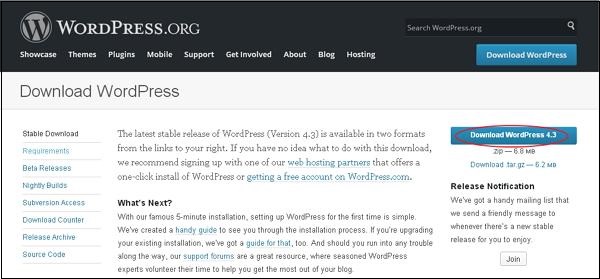
開啟連結 https://wordpress.org/download/ 後,您將看到如下所示的螢幕快照:
建立資料庫
WordPress 需要 MySQL 資料庫。因此,請建立一個新的空資料庫,並設定使用者名稱/密碼(例如,使用者名稱為“root”,密碼為“root”,或者您可以根據自己的需要進行設定)。
然後,您可以繼續進行安裝過程,如下所述。
安裝嚮導
將 WordPress 設定到您的系統中非常容易。以下步驟描述瞭如何在您的系統上本地設定 WordPress。
步驟 (1) − 解壓縮下載的 WordPress 資料夾並將其上傳到您的 Web 伺服器或本地主機。
步驟 (2) − 開啟您的瀏覽器並導航到您的 WordPress 檔案路徑,然後您將看到 WordPress 安裝程式的第一個螢幕,如下所示。在本例中,路徑為 localhost/<您的 WordPress 資料夾>。

選擇您的 WordPress 語言並點選繼續。
步驟 (3) − 在此步驟中,您可以在繼續 WordPress 安裝之前檢視資料庫所需的資訊。

點選開始!
步驟 (4) − 在這裡,您必須輸入 MySQL 資料庫的資訊,如下面的螢幕所示。

資料庫名稱 − 輸入您為 WordPress 在 MySQL 資料庫中建立的資料庫名稱。
使用者名稱 − 輸入您的 MySQL 資料庫使用者名稱。
密碼 − 輸入您為 MySQL 資料庫設定的密碼。
資料庫主機 − 輸入主機名,預設情況下為 localhost。
表字首 − 用於在資料庫表中新增字首,這有助於在同一資料庫上執行多個站點。它採用預設值。
填寫所有資訊後,點選提交按鈕。
步驟 (5) − WordPress 將檢查資料庫設定並向您顯示確認螢幕,如下面的快照所示。

點選執行安裝
步驟 (6) − 輸入管理員資訊。

它包含以下欄位:
站點標題 − 輸入您將在 WordPress 中建立的站點的名稱。
使用者名稱 − 輸入您在登入 WordPress 時選擇的使用者名稱。
密碼(兩次) − 輸入兩次密碼以保護您的站點。
您的電子郵件 − 輸入您的電子郵件地址,這有助於恢復密碼或接收任何更新。
隱私 − 選中複選框後,允許搜尋引擎索引此站點。
填寫所有資訊後,點選安裝 WordPress按鈕。
步驟 (7) − 安裝成功後,您將看到一個顯示成功狀態的螢幕,如下面的螢幕所示。

您可以檢視您在 WordPress 中新增的使用者名稱和密碼詳細資訊。
點選登入按鈕。
步驟 (8) − 點選登入後,您將看到 WordPress 管理面板,如下面的螢幕所示。

輸入您在步驟 6 中安裝期間提到的使用者名稱和密碼,然後點選登入按鈕。