

- WordPress 基礎
- WordPress - 首頁
- WordPress - 概述
- WordPress - 安裝
- WordPress - 儀表盤
- WordPress 設定
- WordPress - 常規設定
- WordPress - 寫作設定
- WordPress - 閱讀設定
- WordPress - 討論設定
- WordPress - 媒體設定
- WordPress - 固定連結設定
- WordPress - 外掛設定
- WordPress 分類
- WordPress - 新增分類
- WordPress - 編輯分類
- WordPress - 刪除分類
- WordPress - 排序分類
- WordPress 媒體
- WordPress - 媒體庫
- WordPress - 新增媒體
- WordPress - 插入媒體
- WordPress - 編輯媒體
- WordPress 頁面
- WordPress - 新增頁面
- WordPress - 釋出頁面
- WordPress - 編輯頁面
- WordPress - 刪除頁面
- WordPress 標籤
- WordPress - 新增標籤
- WordPress - 編輯標籤
- WordPress - 刪除標籤
- WordPress 連結
- WordPress - 新增連結
- WordPress - 編輯連結
- WordPress - 刪除連結
- WordPress 評論
- WordPress - 新增評論
- WordPress - 編輯評論
- WordPress - 稽核評論
- WordPress 外掛
- WordPress - 檢視外掛
- WordPress - 安裝外掛
- WordPress - 自定義外掛
- WordPress 使用者
- WordPress - 使用者角色
- WordPress - 新增使用者
- WordPress - 使用者頭像
- WordPress - 編輯使用者
- WordPress - 刪除使用者
- WordPress - 個人資料
- WordPress 外觀
- WordPress - 主題管理
- WordPress - 自定義主題
- WordPress - 小工具管理
- WordPress - 背景
- WordPress 高階
- WordPress - 主機遷移
- WordPress - 版本更新
- WordPress - 垃圾郵件防護
- WordPress - 備份與恢復
- WordPress - 最佳化
- WordPress - 重置密碼
- WordPress 有用資源
- WordPress - 問答
- WordPress - 快速指南
- WordPress - 有用資源
- WordPress - 討論
WordPress - 備份與恢復
本章我們將學習如何在WordPress中備份和恢復檔案和資料庫。WordPress的備份包括兩個部分:
- WordPress檔案備份
- WordPress資料庫備份
- WordPress檔案恢復
- WordPress資料庫恢復
WordPress檔案備份
要獲取WordPress的備份檔案,您需要在系統上安裝FileZilla客戶端。
以下是WordPress檔案備份操作的簡單步驟:
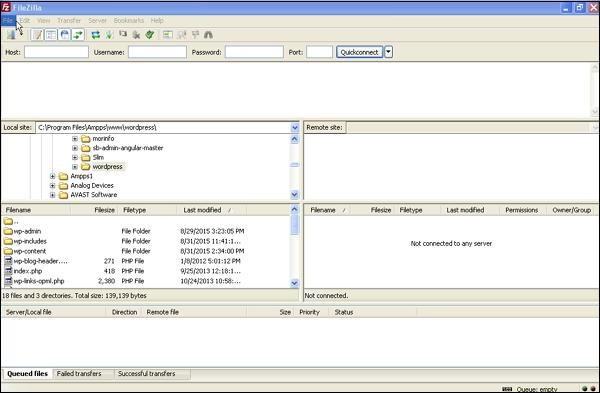
步驟(1) - 開啟FileZilla客戶端,如下圖所示。
步驟(2) - 輸入主機、使用者名稱、密碼和埠,就像您用於登入cPanel一樣。
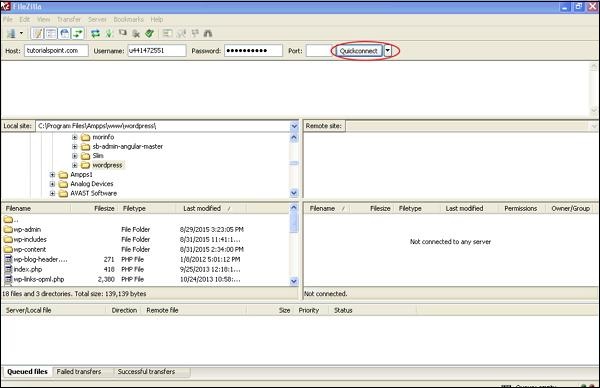
填寫所有欄位後,點選快速連線按鈕。
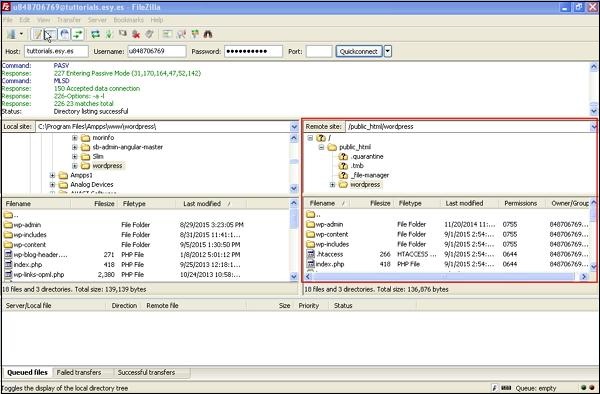
步驟(3) - 您將在右側看到WordPress網站的所有檔案和資料夾,如下圖所示。
步驟(4) - 選擇所有檔案和資料夾,右鍵單擊滑鼠,然後單擊下載。
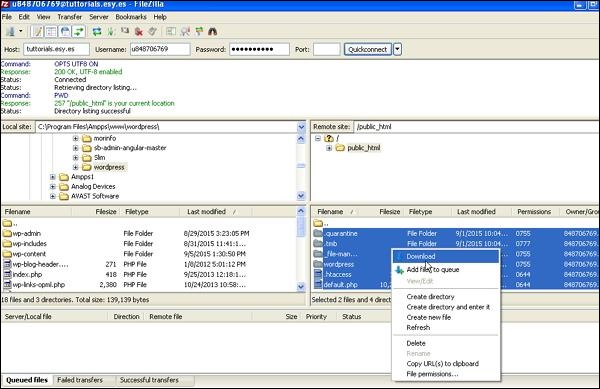
從cPanel下載WordPress檔案後,它將儲存在您的系統上。
WordPress資料庫備份
以下是WordPress資料庫備份的簡單步驟:
步驟(1) - 在瀏覽器中輸入路徑https:///phpmyadmin。您將看到如下螢幕。
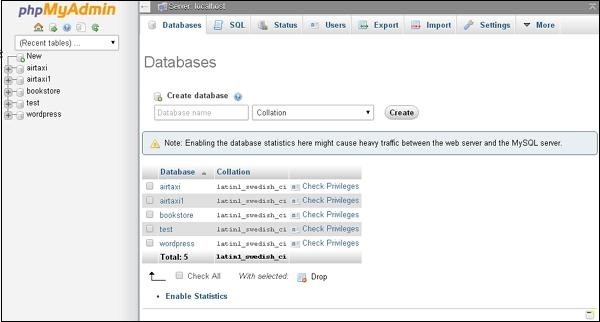
步驟(2) - 點選您為WordPress建立的資料庫名稱“wordpress”。

步驟(3) - 點選資料庫wordpress後,將開啟以下頁面。點選匯出選項卡。
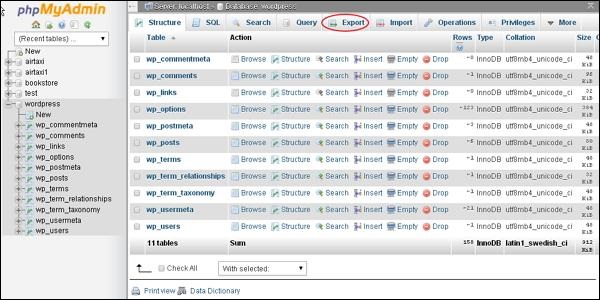
步驟(4) - 您將獲得兩種匯出資料庫的方法,即快速和自定義。選擇其中一種方法,然後點選執行按鈕。
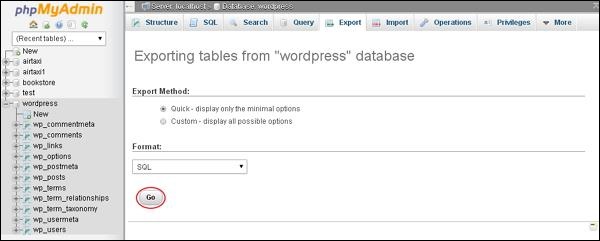
匯出資料庫檔案後,它將儲存在您的系統上。
恢復WordPress檔案
以下是使用ftp恢復WordPress檔案的簡單步驟:
步驟(1) - 開啟FileZilla客戶端,使用ftp登入您的網站,如下圖所示。
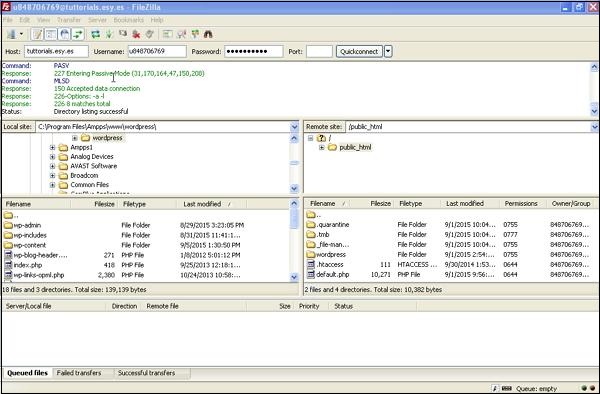
步驟(2) - 在ftp中開啟本地目錄,並將所有WordPress檔案上傳到您的網站,如下圖所示。
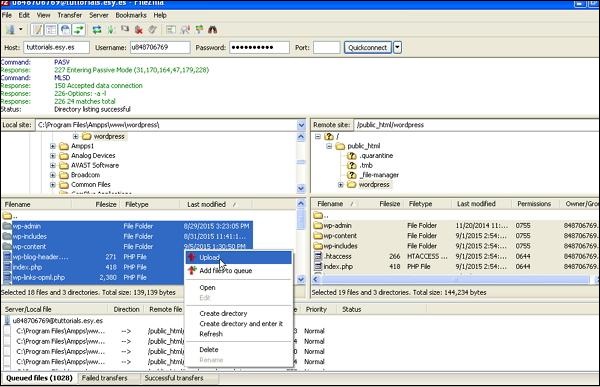
步驟(3) - 然後,轉到您的wordpress資料夾→wp-config.php檔案。在編輯之前複製並重命名wp-config.php檔案,以防萬一出現錯誤,您可以恢復此檔案。
開啟wp-config.php檔案並找到以下程式碼。
define('DB_NAME', 'db_name');
將db_name替換為您建立的資料庫名稱。
define('DB_USER', 'db_user');
將db_user替換為您的MySQL使用者名稱。
define('DB_PASSWORD', 'db_password');
將db_password替換為您的MySQL密碼。
編輯後儲存您的wp-config檔案,並透過ftp將其上傳到您的WordPress網站。
恢復WordPress資料庫
以下是恢復WordPress資料庫的步驟:
步驟(1) - 在瀏覽器中輸入路徑https:///phpmyadmin。將彈出以下螢幕。
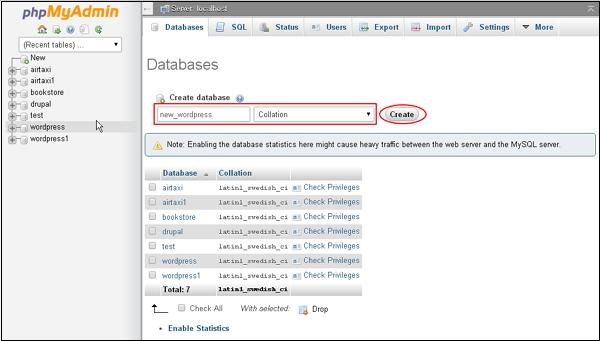
您可以建立一個新資料庫或將您的備份匯入到現有資料庫中。
這裡我們將建立一個新的資料庫名稱,即new_wordpress,然後點選建立按鈕。
步驟(2) - 您可以檢視您建立的資料庫,如下圖所示。點選資料庫名稱new_wordpress。
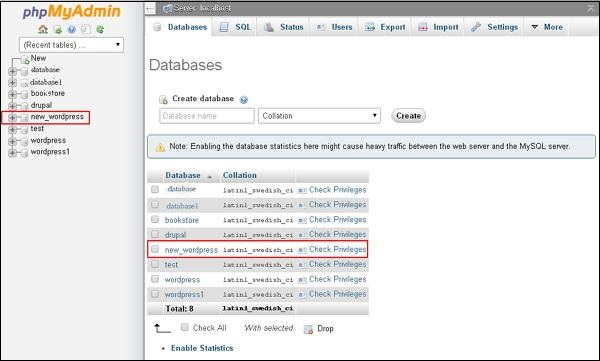
步驟(3) - 點選匯入。
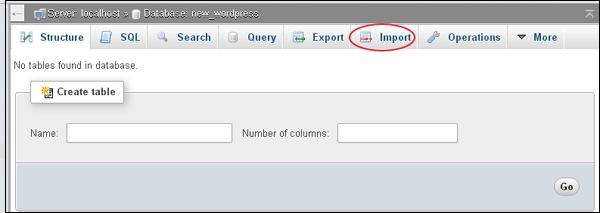
步驟(4) - 點選選擇檔案按鈕,從您的系統中選擇備份檔案。上傳sql檔案後,選擇格式為SQL,如下圖所示。
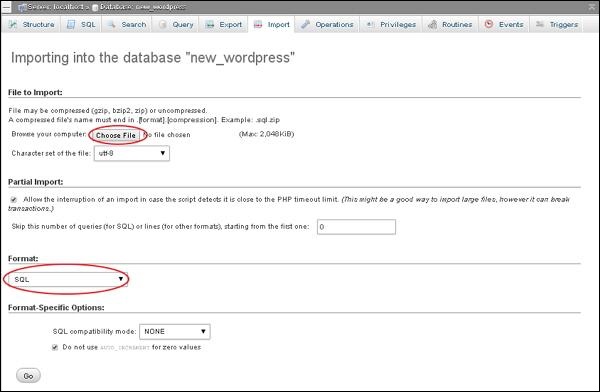
點選執行按鈕。
步驟(5) - 單擊執行後,成功上傳sql檔案後,您將收到一條訊息。
