
- WordPress 基礎
- WordPress - 首頁
- WordPress - 概述
- WordPress - 安裝
- WordPress - 儀表盤
- WordPress 設定
- WordPress - 常規設定
- WordPress - 寫作設定
- WordPress - 閱讀設定
- WordPress - 討論設定
- WordPress - 媒體設定
- WordPress - 固定連結設定
- WordPress - 外掛設定
- WordPress 分類
- WordPress - 新增分類
- WordPress - 編輯分類
- WordPress - 刪除分類
- WordPress - 排列分類
- WordPress 媒體
- WordPress - 媒體庫
- WordPress - 新增媒體
- WordPress - 插入媒體
- WordPress - 編輯媒體
- WordPress 頁面
- WordPress - 新增頁面
- WordPress - 釋出頁面
- WordPress - 編輯頁面
- WordPress - 刪除頁面
- WordPress 標籤
- WordPress - 新增標籤
- WordPress - 編輯標籤
- WordPress - 刪除標籤
- WordPress 連結
- WordPress - 新增連結
- WordPress - 編輯連結
- WordPress - 刪除連結
- WordPress 評論
- WordPress - 新增評論
- WordPress - 編輯評論
- WordPress - 稽核評論
- WordPress 外掛
- WordPress - 檢視外掛
- WordPress - 安裝外掛
- WordPress - 自定義外掛
- WordPress 使用者
- WordPress - 使用者角色
- WordPress - 新增使用者
- WordPress - 使用者頭像
- WordPress - 編輯使用者
- WordPress - 刪除使用者
- WordPress - 個人資料
- WordPress 外觀
- WordPress - 主題管理
- WordPress - 自定義主題
- WordPress - 小工具管理
- WordPress - 背景
- WordPress 高階
- WordPress - 主機遷移
- WordPress - 版本更新
- WordPress - 垃圾郵件防護
- WordPress - 備份和恢復
- WordPress - 最佳化
- WordPress - 重置密碼
- WordPress 有用資源
- WordPress - 問答
- WordPress - 快速指南
- WordPress - 有用資源
- WordPress - 討論
WordPress - 新增頁面
本章我們將學習如何在WordPress中新增頁面。新增頁面類似於在WordPress中新增文章。頁面是靜態內容,通常不會更改其顯示資訊。
以下是WordPress中新增頁面的簡單步驟。
步驟(1) - 點選頁面→新增新頁面,如下面的螢幕截圖所示。

步驟(2) - 您將獲得編輯頁面,如下面的螢幕截圖所示。編輯頁面有兩個選項卡,“可視”和“文字”。您可以在其中任何一箇中插入文字。在這裡,我們將學習關於在“可視”格式中插入文字。

以下是新增新頁面編輯頁面上欄位的詳細資訊。
標題
用於編寫文章的標題,稍後會在頁面上顯示。
永久連結在標題下方顯示頁面的潛在 URL。URL 根據給定的標題生成。

所見即所得編輯器
這是一個所見即所得編輯器,類似於文字處理器的介面,您可以在其中編輯文章的內容。

以下是所見即所得編輯器中提供的選項:
加粗按鈕 - 用於加粗字型。
斜體 - 用於使字型斜體。
刪除線 - 刪除內容。
專案符號列表 - 為內容新增專案符號。
編號列表 - 為內容列表新增編號。
塊引用 - 引用文字。
水平線 - 在句子之間建立水平線。
左對齊 - 將內容設定在頁面的左側。
右對齊 - 將內容設定在頁面的右側。
兩端對齊 - 對齊頁面內容。
新增連結 - 為您的內容新增連結。單擊此按鈕後,將顯示以下頁面。
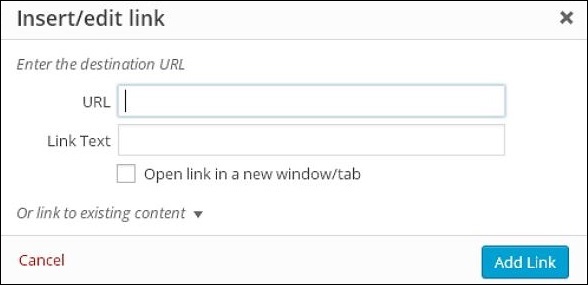
以下是“插入/編輯連結”中存在的欄位。
URL - 輸入您要連結的 URL。
連結文字 - 輸入您要輸入連結的文字。
在新視窗/選項卡中開啟連結 - 在新選項卡或視窗中開啟您的連結頁面。根據需要選中複選框。
或連結到現有內容 - 透過從給定列表中選擇頁面來連結到現有內容頁面。當您點選現有頁面時,您會在 URL 部分看到一個建立的連結,如下面的螢幕截圖所示。

移除連結 - 刪除為文字或內容新增的特定連結。
閱讀更多標籤 - 為您的頁面新增閱讀更多標籤。
工具欄切換 - 點選此按鈕,您將獲得另一個工具欄列表,如下面的影像所示。

段落 - 從下拉選單中根據需要選擇文字的標題。
下劃線 - 下劃線句子。
兩端對齊 - 對齊您的內容。
文字顏色 - 設定單詞或句子的顏色。
貼上為純文字 - 貼上您的文字。
清除格式 - 刪除選定的內容。
特殊字元 - 插入內容中需要的特殊字元。

增加縮排 - 增加頁面的縮排。
減少縮排 - 減少頁面的縮排。
撤銷 - 撤銷最近的編輯命令。
重做 - 撤銷的反向操作,恢復最近的編輯命令。
文字插入
用於編寫文章的內容。
釋出
將頁面釋出到網站上的使用者。
頁面屬性
頁面屬性模組允許您為特定頁面選擇父頁面。您還可以設定頁面的順序。
父頁面 - 允許您選擇父頁面。
順序 - 設定頁面的順序。

特色圖片
在頁面中包含圖片。