
- WordPress 基礎
- WordPress - 首頁
- WordPress - 概述
- WordPress - 安裝
- WordPress - 儀表盤
- WordPress 設定
- WordPress - 常規設定
- WordPress - 寫作設定
- WordPress - 閱讀設定
- WordPress - 討論設定
- WordPress - 媒體設定
- WordPress - 永久連結設定
- WordPress - 外掛設定
- WordPress 分類
- WordPress - 新增分類
- WordPress - 編輯分類
- WordPress - 刪除分類
- WordPress - 排列分類
- WordPress 媒體
- WordPress - 媒體庫
- WordPress - 新增媒體
- WordPress - 插入媒體
- WordPress - 編輯媒體
- WordPress 頁面
- WordPress - 新增頁面
- WordPress - 釋出頁面
- WordPress - 編輯頁面
- WordPress - 刪除頁面
- WordPress 標籤
- WordPress - 新增標籤
- WordPress - 編輯標籤
- WordPress - 刪除標籤
- WordPress 連結
- WordPress - 新增連結
- WordPress - 編輯連結
- WordPress - 刪除連結
- WordPress 評論
- WordPress - 新增評論
- WordPress - 編輯評論
- WordPress - 稽核評論
- WordPress 外掛
- WordPress - 檢視外掛
- WordPress - 安裝外掛
- WordPress - 自定義外掛
- WordPress 使用者
- WordPress - 使用者角色
- WordPress - 新增使用者
- WordPress - 使用者頭像
- WordPress - 編輯使用者
- WordPress - 刪除使用者
- WordPress - 個人資料
- WordPress 外觀
- WordPress - 主題管理
- WordPress - 自定義主題
- WordPress - 小工具管理
- WordPress - 背景
- WordPress 高階
- WordPress - 主機遷移
- WordPress - 版本更新
- WordPress - 垃圾郵件防護
- WordPress - 備份與恢復
- WordPress - 最佳化
- WordPress - 重置密碼
- WordPress 有用資源
- WordPress - 問答
- WordPress - 快速指南
- WordPress - 有用資源
- WordPress - 討論
WordPress - 背景
在本章中,我們將學習背景影像、背景顏色和背景不透明度。
步驟 (1) − 點選外觀 → 背景。

步驟 (2) − 出現以下頁面,其中顯示了背景影像部分。
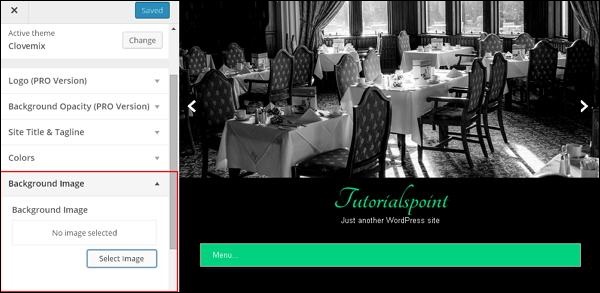
步驟 (3) − 沒有選擇背景影像。如果要選擇,請點選選擇影像。您將看到以下頁面。
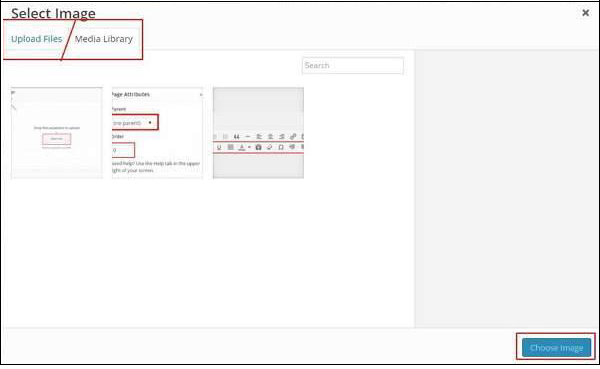
您可以使用兩種選項上傳影像。
- 上傳檔案
- 媒體庫
步驟 (4) − 上傳檔案 − 點選“上傳檔案”後,將顯示以下螢幕。從您的桌面上選擇檔案,然後如果您對影像滿意,請點選選擇影像。

步驟 (5) − 媒體庫 − 點選“媒體庫”後,將出現以下頁面。從 WordPress 媒體庫中選擇檔案,這意味著,如果您已經更新了影像,則可以直接選擇其中任何一個。
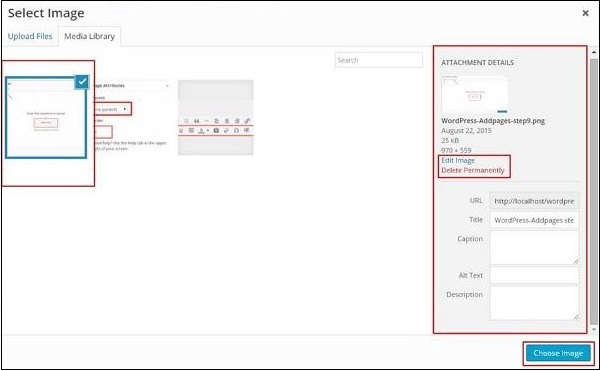
選擇影像後,在右側您將獲得一些選項 −
編輯影像 − 點選此按鈕後,您將轉到另一個頁面,您可以在其中編輯縮放影像、尺寸、裁剪影像和縮圖設定等。如以下影像所示,進行所需的更改,點選儲存,然後點選更新。

永久刪除 − 如果您希望將影像從庫中刪除,請點選此按鈕。
URL − 在此框中輸入您的影像 URL。
標題 − 如果要更改影像的標題,可以在此處進行。
標題說明 − 您可以在此部分簡要說明您的影像。
Alt 文字 − 為您的影像提供備用文字,以便使用者在搜尋期間輕鬆找到它。
描述 − 關於您影像的一些描述。
步驟 (6) − 在同一頁面上點選顏色 → 背景顏色。相應地更改您的背景顏色。背景不透明度並非所有主題都使用。主題自定義並非我們使用的每個主題都相同。它因主題而異。

廣告