
 資料結構
資料結構 網路
網路 關係型資料庫管理系統 (RDBMS)
 作業系統
作業系統 Java
Java MS Excel
 iOS
iOS HTML
HTML CSS
CSS Android
 Python
 C 程式設計
 C++
C++ C#
C# MongoDB
 MySQL
MySQL Javascript
 PHP
PHP 物理學
物理學 化學
化學 生物學
生物學 數學
數學 英語
英語 經濟學
經濟學 心理學
心理學 社會學
社會學 時尚研究
時尚研究 法律研究
法律研究完全停用 Windows 8.1 的方法和提示
早些時候,Windows 8 和 Windows RT 的初學者對熱角功能並不瞭解。當他們在螢幕角落移動游標並出現任何彈出視窗時,他們認為這是一個新功能的發現。
考慮到這一點,微軟在 Windows 8.1 中引入了一項新功能“幫助提示”。現在,將游標移動到螢幕角落會彈出“幫助提示”。
使用“幫助提示”,使用者可以移動到不同的點並獲取有關這些點的資訊和重要性。此功能主要面向經驗不足或初學者使用者,而不是知識淵博的使用者;他們確實希望停用它。

儘管如此,一些使用者抱怨這些幫助提示(彈出視窗)在完成特定任務後不會消失。因此,為了解決這些問題,使用者需要永久停用它。讓我們看看如何永久停用 Windows 8.1 的幫助提示。
完全停用 Windows 8.1 幫助提示
您可以使用兩種方法停用幫助提示:
使用 Metro 搜尋停用
使用登錄檔編輯器停用
使用 Metro 搜尋停用
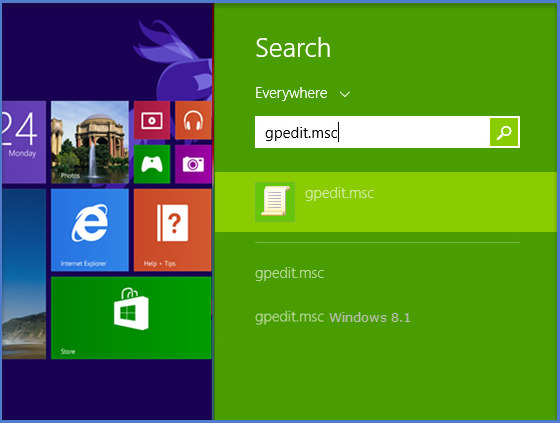
為此,首先轉到設定,開啟 Metro 搜尋並鍵入“gpedit.msc”,按“Enter”開啟“本地組策略編輯器”。
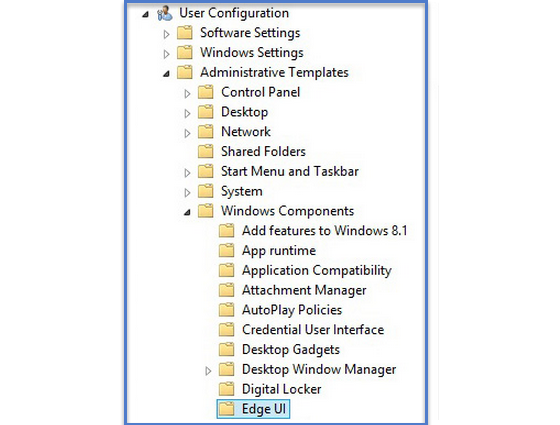
開啟本地組策略編輯器後,轉到使用者配置→管理模板→Windows 元件,然後單擊 Edge UI。
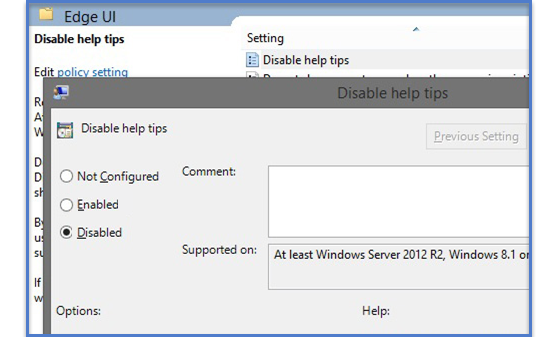
Edge UI 在視窗右側面板上顯示“停用幫助提示”,雙擊它將開啟“停用幫助提示”對話方塊。在“停用幫助提示”對話方塊中,有三個選項:停用、啟用和未配置。單擊“停用”,然後單擊“確定”。
完成以上所有步驟後,您將永遠不會收到任何幫助提示,除非您啟用它。
使用登錄檔編輯器停用
為此,首先按“Windows + R”,開啟“執行”對話方塊,在“執行”對話方塊中鍵入“regedit”,然後單擊“確定”。登錄檔編輯器將開啟。
在登錄檔編輯器中,導航到
“HKEY_CURRENT_USER\Software\Policies\Microsoft\Windows\EdgeUI”
到達 Windows 登錄檔資料夾後,右鍵單擊它,單擊“新建→鍵”,並將其重新命名為“EdgeUI”。

再次右鍵單擊“EdgeUI”以選擇“DWORD(32 位)值”。

將新值重新命名為“DisableHelpSticker”。

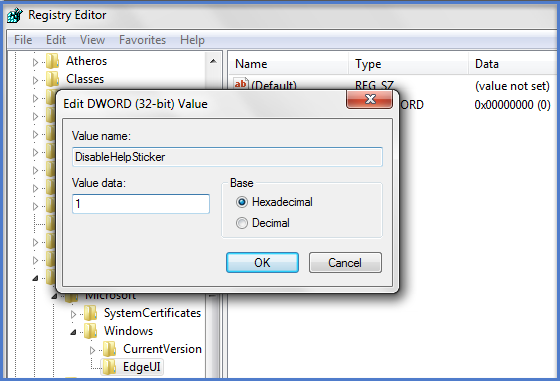
雙擊新的 D-WORD(32 位)值(DisableHelpSticker),在“數值資料”框中輸入“1”,然後單擊“確定”。
結論
幫助提示確實非常有用,但如果您認為它正在困擾您。您可以輕鬆地停用它並享受您的內容。

577 次檢視
