
 資料結構
資料結構 網路
網路 關係資料庫管理系統
 作業系統
作業系統 Java
Java MS Excel
 iOS
iOS HTML
HTML CSS
CSS Android
 Python
 C 程式設計
 C++
C++ C#
C# MongoDB
 MySQL
MySQL Javascript
 PHP
PHP 物理學
物理學 化學
化學 生物學
生物學 數學
數學 英語
英語 經濟學
經濟學 心理學
心理學 社會學
社會學 時尚研究
時尚研究 法律研究
法律研究如何在 Windows 8.1 上啟用滑動關機
在 Windows 8 中,使用者可以透過右鍵單擊開始選單獲得關閉選項,但有時很難找到關閉選項按鈕。
當您在觸控式螢幕裝置上工作時,您可能希望允許在 Windows 8.1 上使用(更酷的)滑動關閉 UI。它也適用於桌面。
在本文中,我們將分享一種易於使用的方法來使用“滑動關閉”功能。
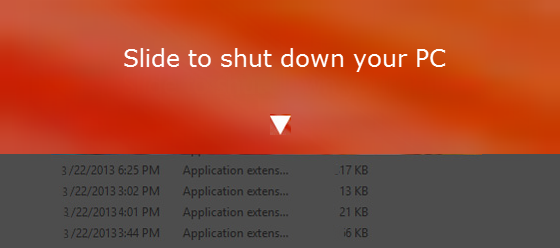
滑動關閉 UI
滑動關閉 UI 是一個可執行檔案(.exe),位於 Windows -> System 32 資料夾中。雙擊 SlideToShutDown.exe 檔案會顯示從螢幕頂部向下滾動一半的鎖定螢幕,方便您只需向下滑動即可關閉 Windows。
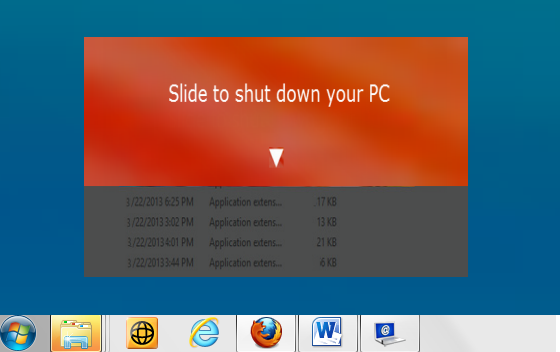
使用滑動關閉功能的有用技巧
使用以下技巧搜尋和使用滑動關閉功能將有助於透過向下滑動快速關閉系統。
- 建立桌面快捷方式
- 搜尋滑動關閉
- 固定到開始選單或工作列
1. 建立桌面快捷方式
建立一個桌面快捷方式並將其放置在桌面上。為此,只需轉到路徑:“C:\Windows\System32\”,您將在其中看到一個名為 SlideToShutDown.exe 的可執行檔案,右鍵單擊 SlideToShutDown.exe 檔案,然後選擇傳送到 -> 桌面 (建立快捷方式)。

當 SlideToShutDown 快捷方式已放置在桌面上,名稱為“SlideToShutDown.exe – 快捷方式”時,您可以透過將其命名為“關閉 Windows 8”或任何所需的名稱來重新命名它,右鍵單擊“關閉 Windows 8”快捷方式並選擇屬性。
當屬性對話方塊開啟時,單擊“快捷方式”選項卡,然後單擊“更改圖示”按鈕並將其圖示更改為正確的關閉圖示。您可以為快捷方式設定任何所需的圖示。

在“快捷鍵”選項欄位中,提及用於在按住組合鍵時關閉系統的“快捷鍵”,例如;Ctrl + Alt + Shift + S,放置此鍵後,單擊“應用”和“確定”。下次您關閉系統時,只需按住鍵“Ctrl + Alt + Shift + S”。

2. 搜尋滑動關閉
從桌面剪下快捷方式並將其貼上到“開始”選單資料夾中:“%USERPROFILE%\AppData\Roaming\Microsoft\Windows\Start Menu\”。
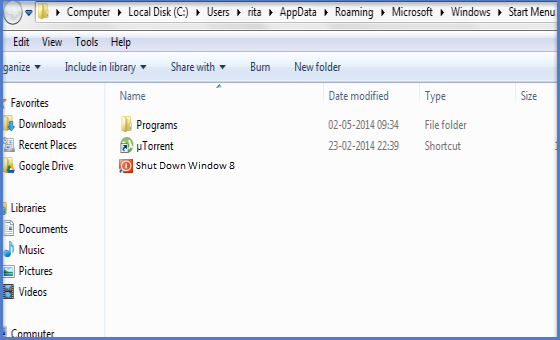
然後,從“開始”選單開啟“執行”對話方塊,鍵入“開始選單”並按 Enter,將開啟“開始”選單資料夾路徑,其中包含“關閉 Windows 8”快捷方式按鈕。
Windows 8.1 具有非常強大的搜尋功能。要使用此功能,請轉到“開始”螢幕並同時按“Windows + S”鍵開啟搜尋窗格,然後在搜尋框中輸入“關閉 Windows 8”術語,將帶您到“開始”選單資料夾路徑。或者,您可以在“開始”螢幕上直接鍵入“關閉”,將自動開始搜尋該術語。
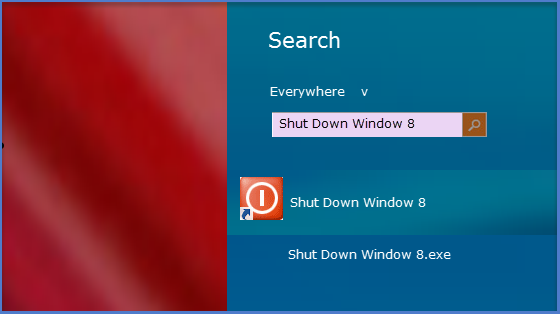
3. 固定到開始選單或工作列
“關閉 Windows 8”檔案也可以固定到“開始”選單或工作列。為此,您只需右鍵單擊搜尋時顯示的快捷方式,然後從上下文選單中選擇“固定到開始選單或工作列”。
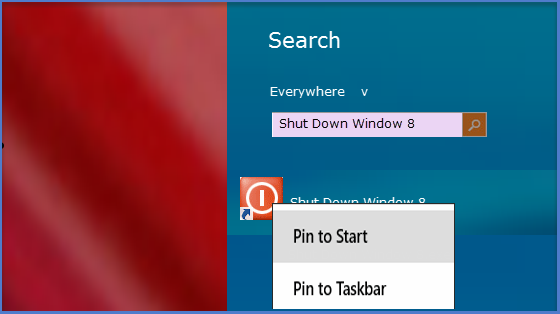
這將在“開始”螢幕上顯示“關閉 Windows 8”按鈕。

單擊快捷方式將啟用“滑動關閉”螢幕。您可以向下滑動螢幕以關閉 Windows。
結論
此功能允許您使用簡單的滑動關閉技巧快速關閉 Windows 8.1 計算機。它是 Windows 8 的隱藏功能,無法直接訪問。使用者需要手動訪問才能使用此功能。

420 次檢視
