
 資料結構
資料結構 網路
網路 關係資料庫管理系統 (RDBMS)
 作業系統
作業系統 Java
Java MS Excel
 iOS
iOS HTML
HTML CSS
CSS Android
 Python
 C 語言程式設計
 C++
C++ C#
C# MongoDB
 MySQL
MySQL Javascript
 PHP
PHP 物理學
物理學 化學
化學 生物學
生物學 數學
數學 英語
英語 經濟學
經濟學 心理學
心理學 社會學
社會學 服裝設計
服裝設計 法學
法學如何在 YouTube 上啟用電子郵件通知?
您是否欣賞 YouTube 上的某個人,但卻沒有機會像他們釋出影片那樣頻繁地檢視他們的影片?考慮註冊更新,以便在他們釋出新影片時收到通知。在 YouTube 上,我們生活在一個資訊過載的時代,這與任何其他時代一樣。當影片分享網站每分鐘上傳數百個影片時,對您來說重要的事情可能會被忽略。
即使您已訂閱某個頻道,您也可能會錯過新影片。這種情況也發生在我身上;我是 Nas Daily 的忠實粉絲。我不知道是怎樣或由於什麼錯誤導致我錯過了通知。我進行了一些研究,發現您可以透過接收 YouTube 通知來始終檢視您喜歡的頻道的影片,而不會錯過它們。對於每個頻道,設定 YouTube 通知都很簡單。在右上角,訂閱者數量旁邊,您會看到一個帶有小鈴鐺的按鈕。導航到您喜歡的頻道並點選它。我已經嘗試過了,現在一切正常。
作為觀看者,您訂閱了某個頻道。YouTube 為其使用者提供了透過電子郵件接收更新的選擇,以便隨時瞭解最新資料,通知您有關您的帳戶訂閱新上傳內容以及更多資訊。YouTube 電子郵件提醒服務會搜尋 YouTube 網站上釋出的影片。當上傳有關您興趣的新 YouTube 影片時,它會自動向您傳送電子郵件提醒。
訂閱新頻道時,您將預設開始接收自定義通知。YouTube 將透過電子郵件、簡訊和桌面通知等方式與您聯絡,重點介紹您在網站上的活動。
要掌握這些訂閱,請閱讀本文並瞭解如何獲取這些電子郵件更新。
如何在 YouTube 上啟用電子郵件通知?(桌面)
無論您使用的是瀏覽器還是移動應用程式,管理 YouTube 通知都很簡單。在您的電腦上,您可以按照以下步驟操作來控制它們:
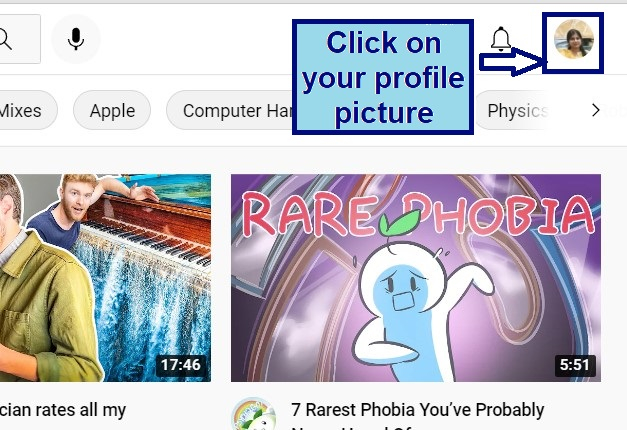
步驟 1 - 前往 YouTube.com,如果需要,登入您的帳戶。點選螢幕右上角的個人資料圖示。
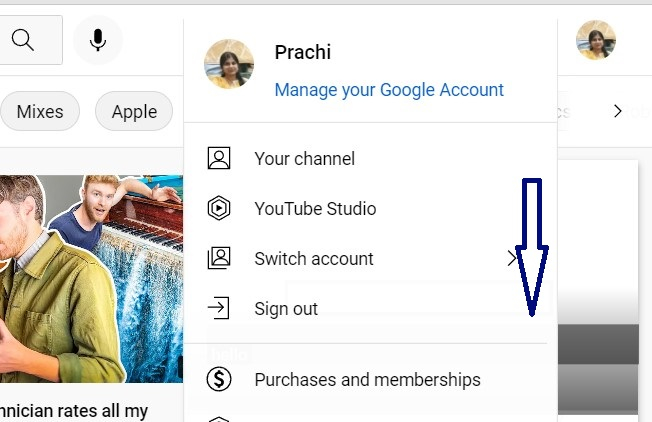
步驟 2 - 向下滾動下拉選單。
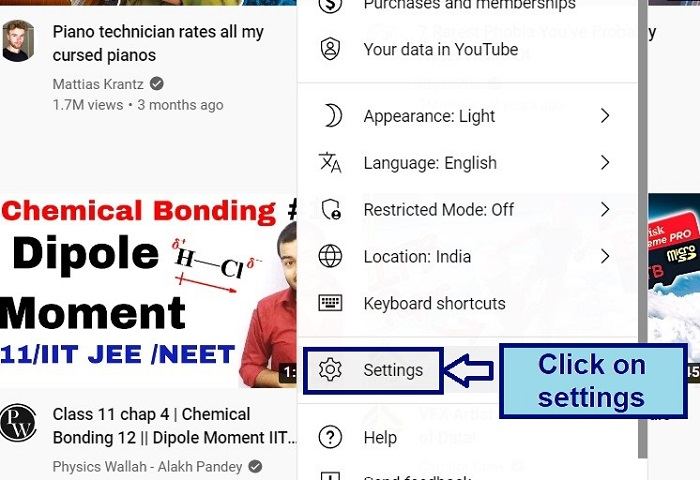
步驟 3 - 點選“設定”。
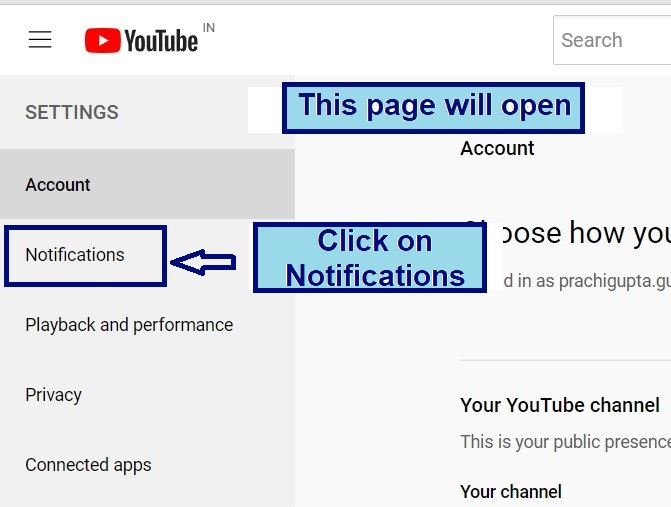
步驟 4 - 選擇位於左側選單中的“通知”。
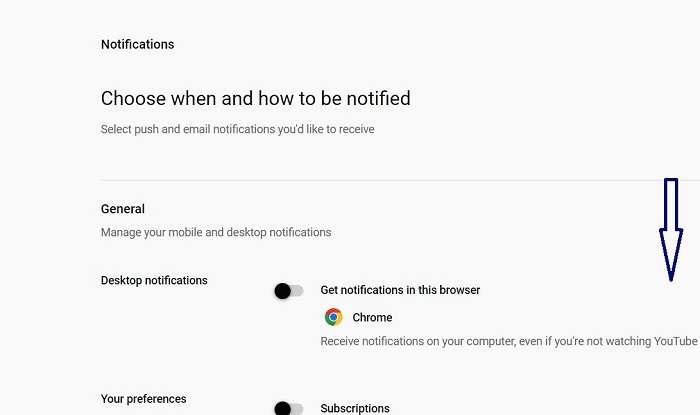
步驟 5 - 通知設定分為兩部分:常規通知和電子郵件通知。向下滾動頁面以檢視電子郵件通知。
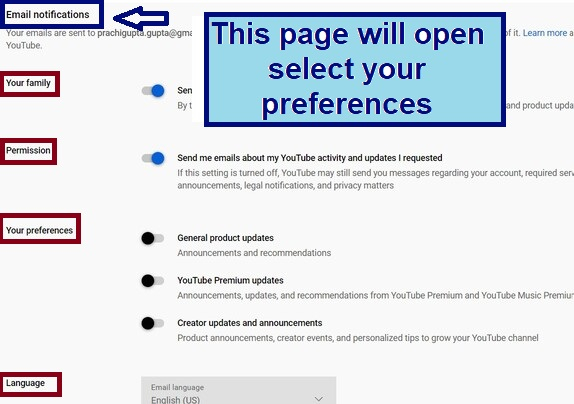
步驟 6 - 電子郵件頁面將開啟,選擇您的偏好設定。
步驟 7 - 向下滾動列表,並切換您想要接收的每種通知型別。
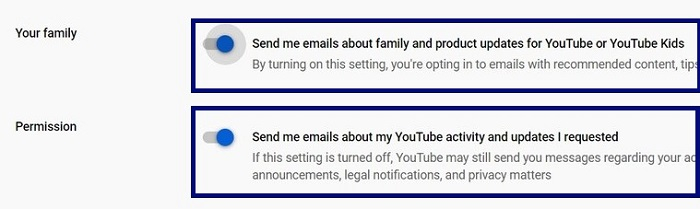
步驟 8 - 選擇您的偏好設定。
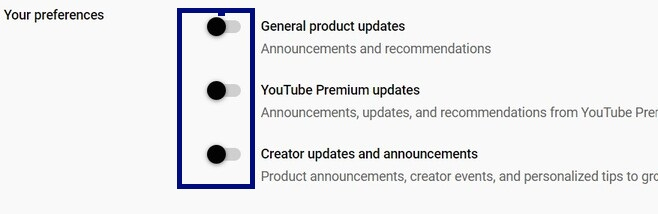
步驟 9 - 您還可以選擇您的電子郵件語言。
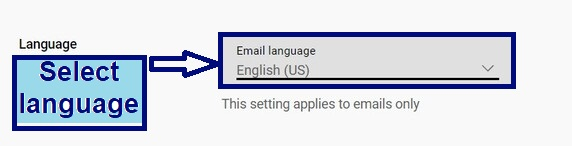
步驟 10 - 點擊向下箭頭選擇您的語言。
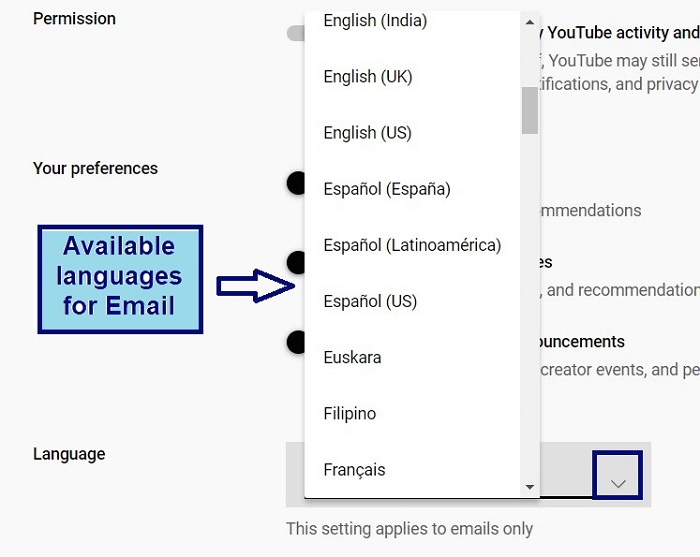
電子郵件通知的所有設定都已完成。通知現已啟用。
提示
當頻道的受眾設定為兒童時,您不會收到通知,因此無需更改通知設定。
掌控您的 YouTube 通知
YouTube 是一個會讓您長時間粘在電腦前的網站。但是,當您工作、上學、生活或一般情況下,很容易落後。通知在讓您瞭解您喜歡的頻道的狀態以及(也許更重要的是)發現新內容方面起著至關重要的作用。
為了讓您在 YouTube 上的體驗更愉快,有多種方法可以管理您的通知。使用本指南中的資訊來設定您的通知,準確地按照您想要的方式和時間接收它們,因為這就是使用它們的目的。
結論
為了增強您在 YouTube 上的使用者體驗,您可以使用多種 YouTube 提示、技巧和快捷方式。其中之一是可以選擇您要接收哪些 YouTube 通知。
透過在有新內容或改進可用時接收通知,影片分享網站 YouTube 讓您輕鬆掌握您喜歡的影片和頻道。YouTube 會發送您已加入的頻道的更新,以及您可能感興趣的頻道的更新。您允許接收有關您在“電子郵件通知”部分請求的所有 YouTube 活動的電子郵件。如果您想接收這些電子郵件,請將其開啟;否則,請將其關閉。

750 次檢視
