
 資料結構
資料結構 網路
網路 關係資料庫管理系統
 作業系統
作業系統 Java
Java MS Excel
 iOS
iOS HTML
HTML CSS
CSS Android
 Python
 C 程式設計
 C++
C++ C#
C# MongoDB
 MySQL
MySQL Javascript
 PHP
PHP 物理學
物理學 化學
化學 生物學
生物學 數學
數學 英語
英語 經濟學
經濟學 心理學
心理學 社會學
社會學 時尚研究
時尚研究 法律研究
法律研究如何在 YouTube 直播中啟用即時聊天?
直播是 YouTube 上的一項功能,允許您在影片錄製時即時觀看影片。當您觀看直播時,影片將在錄製後立即開始播放,並且不會像普通影片那樣緩衝。
YouTube 直播是 YouTube 提供的一項直播功能,使創作者能夠透過影片和聊天即時與其觀眾互動。它就像一個傳統的聊天室,但增加了能夠與其他觀眾聊天並在即時基礎上傳送表情符號的功能。直播聊天最好的方面之一是您可以輕鬆地與來自世界各地的人們建立聯絡。您無需擔心語言障礙,因為大多數直播聊天中的觀眾都在用英語聊天。
YouTube 直播中的聊天
觀看 YouTube 直播是感受自己正在觀看事件發生的一種很棒的方式,但聊天功能也是與觀看直播的其他使用者建立聯絡的好方法。
YouTube 直播聊天中的聊天訊息由即時聊天訊息資源表示。新發布的文字訊息或粉絲資助活動是可能包含在資源中的訊息示例。
即時聊天功能在直播中預設啟用,並在直播活動處於活動狀態時可用,儘管如果已啟用,您可以檢視錄製的聊天(活動結束後,該活動不再提供即時聊天)。
在玩您最喜歡的遊戲或進行影片部落格時,這可能是一種與他人交流的有趣方式。這是與您的觀眾互動併產生頻道家庭感的最佳方式。直播聊天的另一個好處是您可以看到人們對您的影片的反應。
如何在 YouTube 直播中啟用即時聊天。
在 YouTube 上直播時啟用即時聊天的分步過程如下:
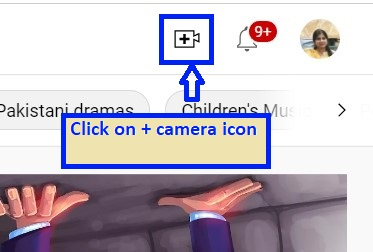
訪問 YouTube.com 並登入您的帳戶。點選頂部工具欄中的攝像頭圖示(其中包含加號)。
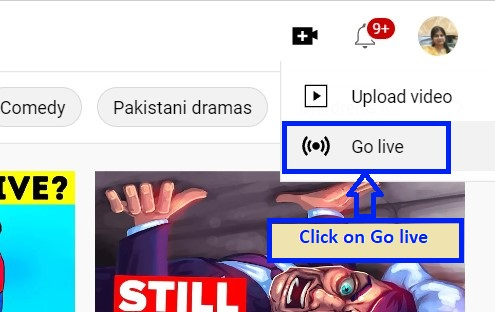
選擇“立即直播”。
點選“立即直播”後,將開啟以下螢幕。
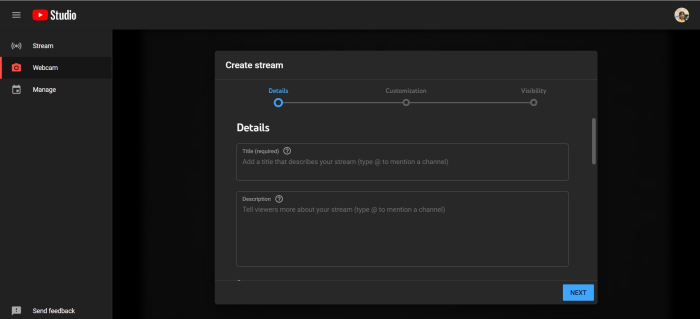
在螢幕的左上方,您可以看到這三個選項。
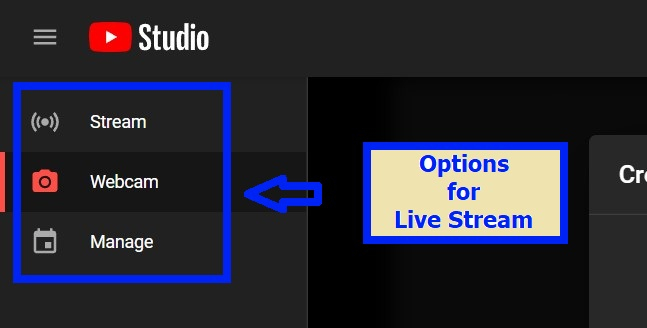
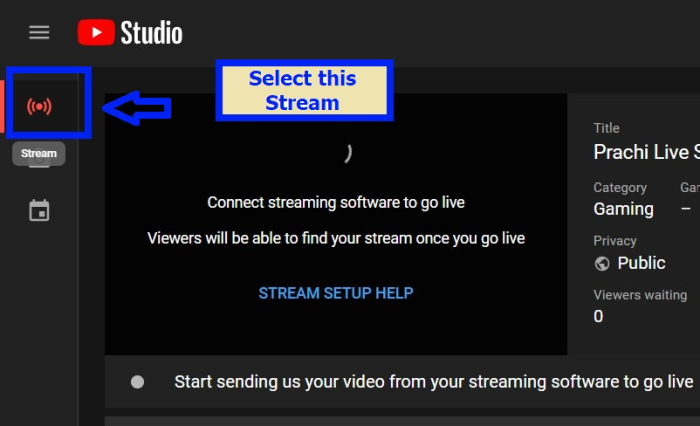
選擇最上面的選項。它是流功能。
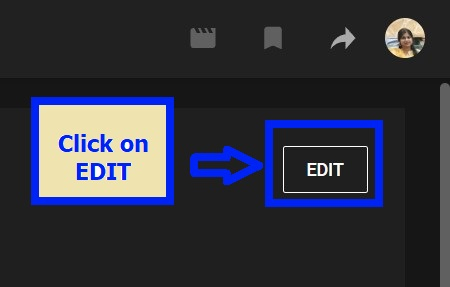
點選螢幕右上角的編輯圖示。
您將獲得“詳細資訊”和“自定義”兩個選項。
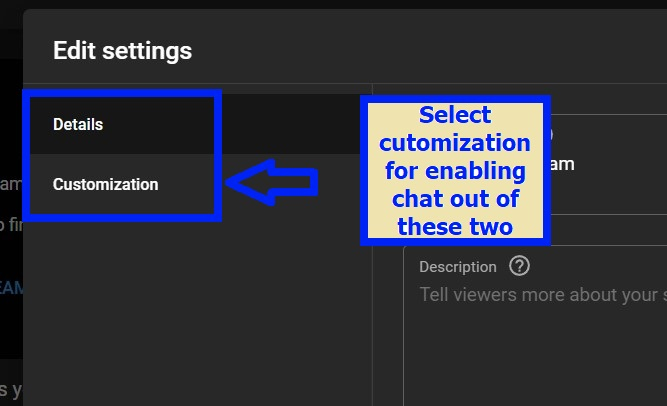
在兩個選項中選擇“自定義”。
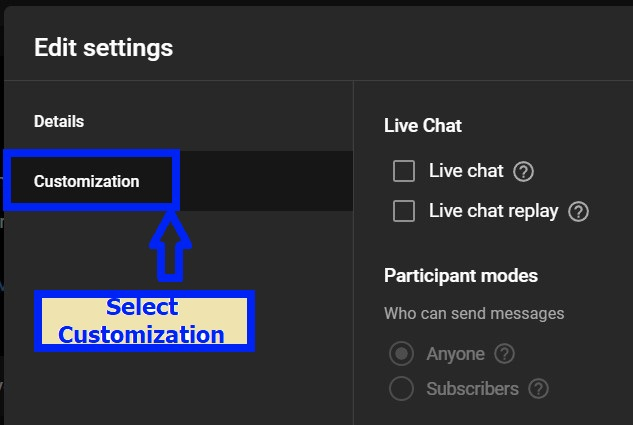
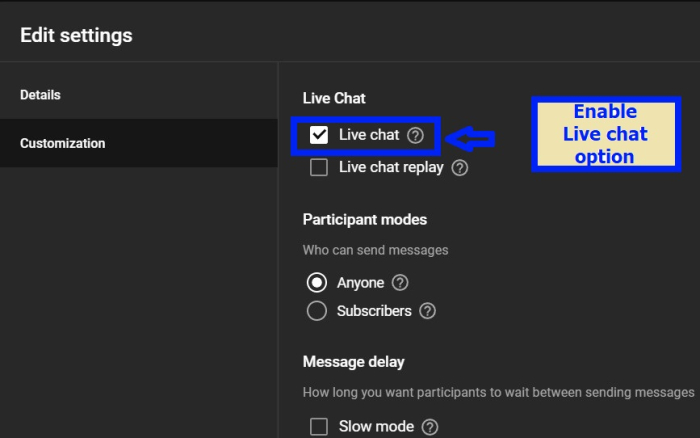
選擇自定義後,您將獲得即時聊天功能,啟用即時聊天。
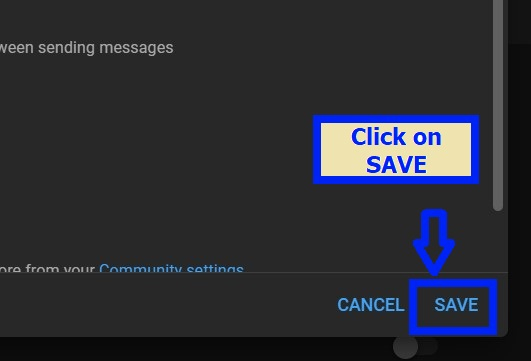
點選“儲存”。
即時聊天已啟用。
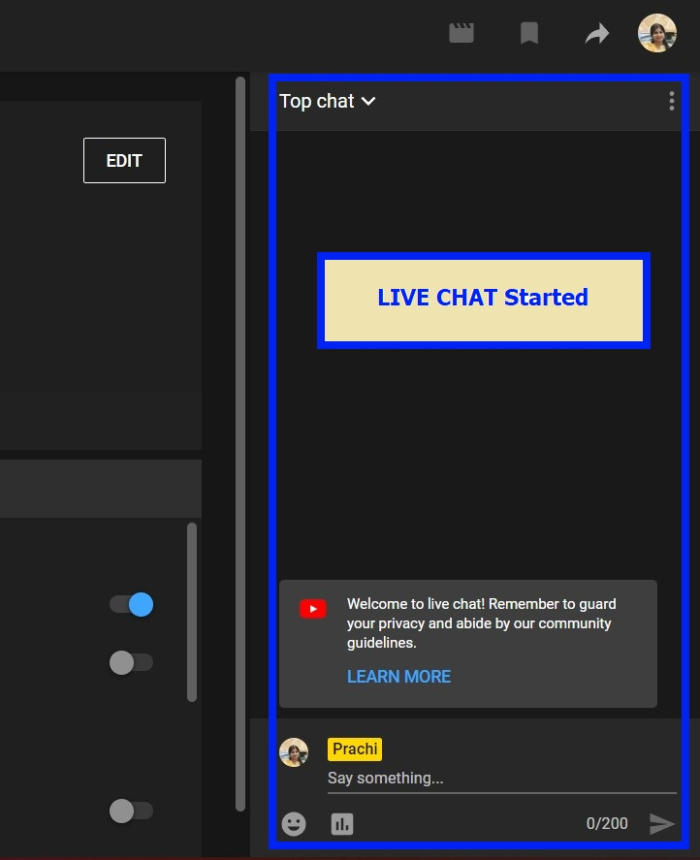
現在您可以在螢幕左側看到聊天和反應圖示。
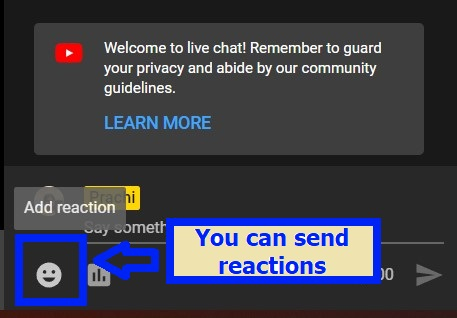
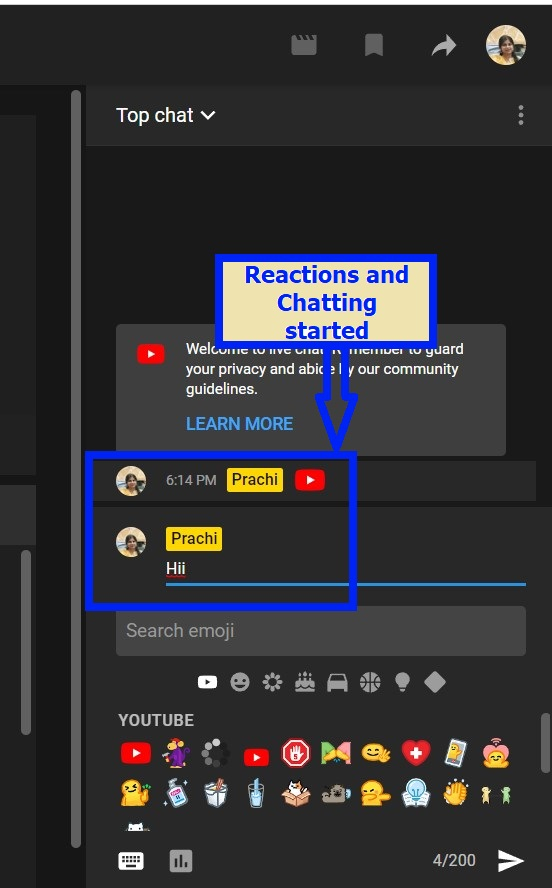
從此聊天視窗開始與直播觀眾互動。
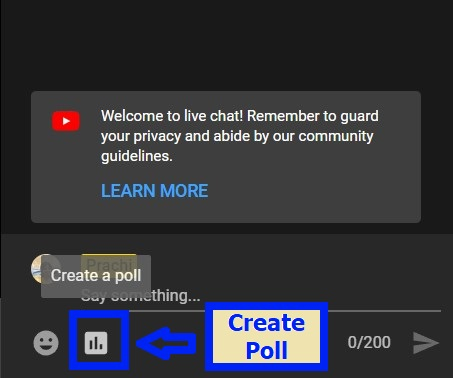
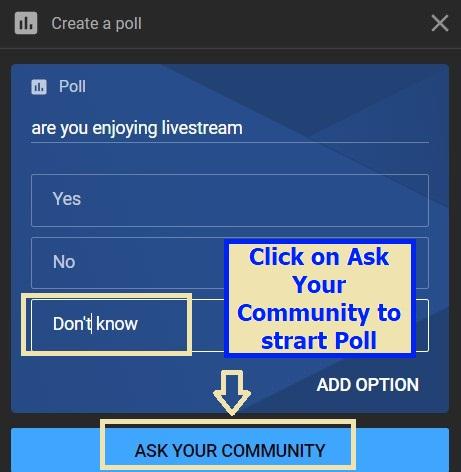
您還可以在聊天視窗中建立投票。要建立投票,請點選建立投票圖示,如下面的螢幕截圖所示。
填寫並編寫投票問題。如果您想新增更多選項,在“是”和“否”旁邊點選“新增選項”。
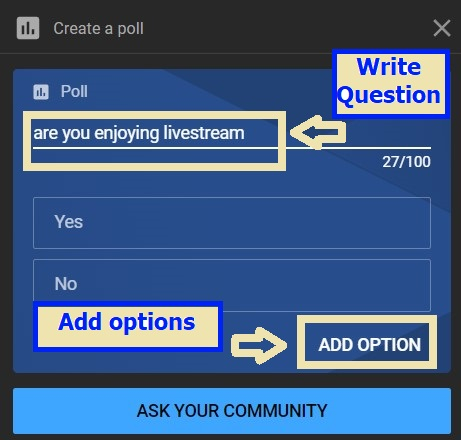
新增選項後,點選“詢問您的社群”。
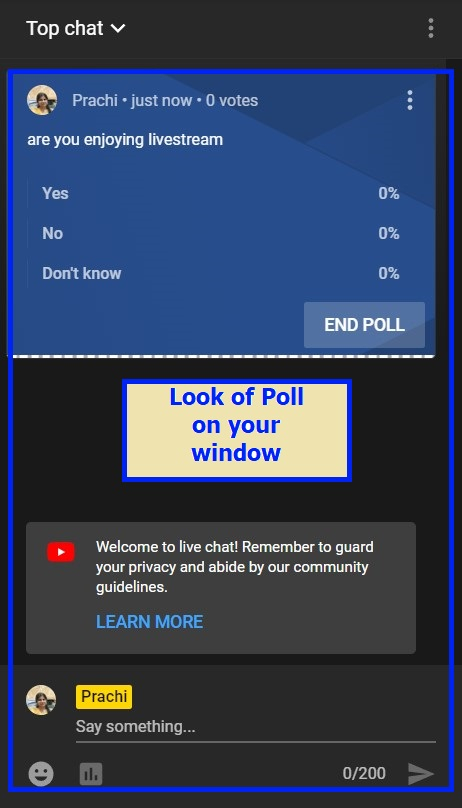
投票在您的聊天視窗中的外觀如下面的圖片所示。
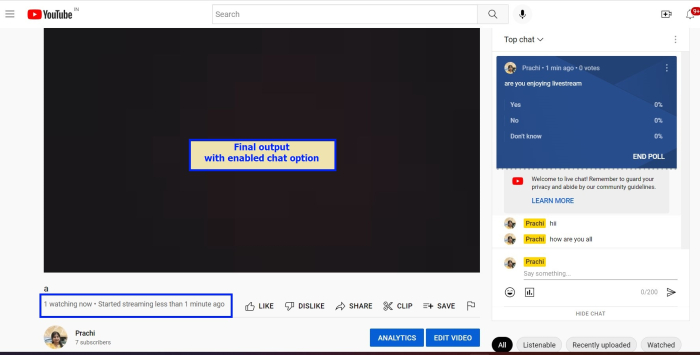
啟用聊天后,這是直播的最終輸出。
如果要在直播過程中停用聊天,請點選如下所示的“編輯”。
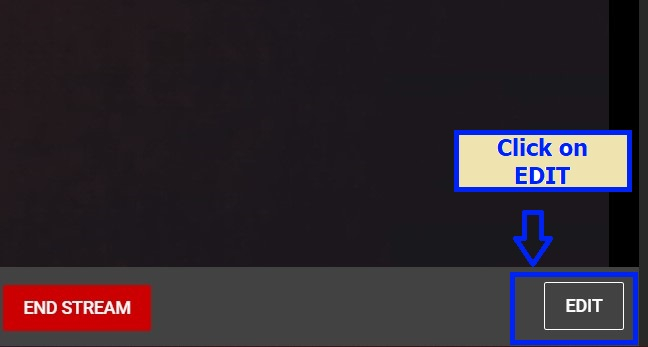
點選“自定義”,取消選中“即時聊天”選項以在直播過程中停用聊天。
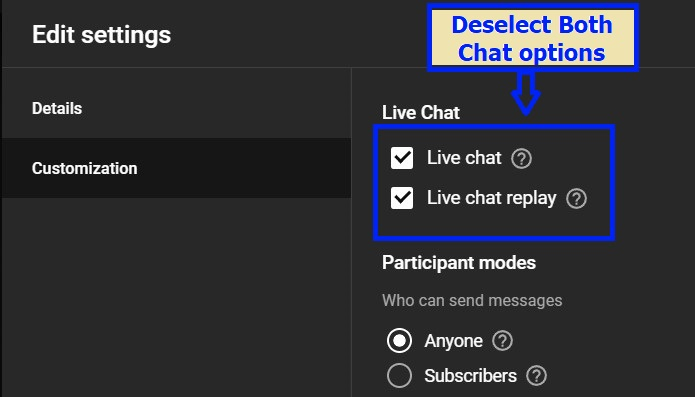
即時聊天已取消選中。
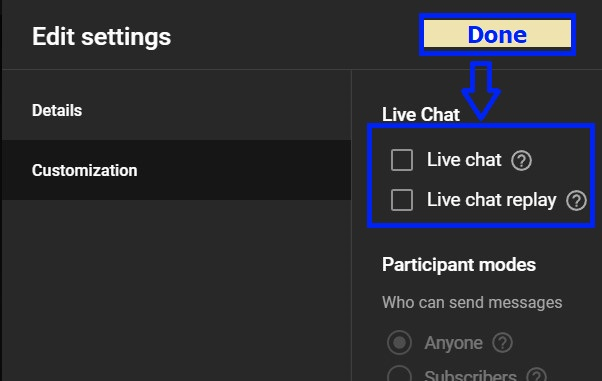
點選“儲存”。
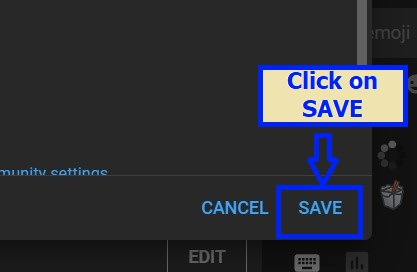
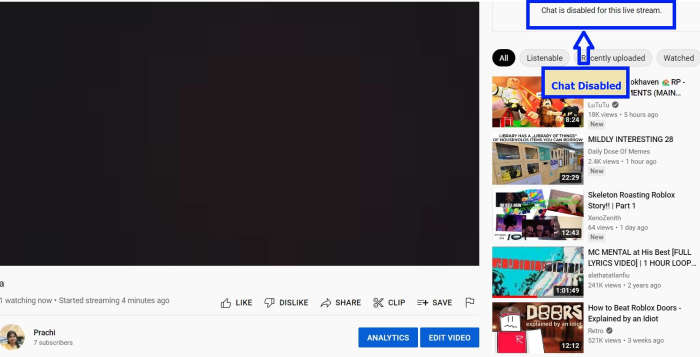
聊天僅在直播過程中被停用。
管理即時聊天和字幕
為了為所有觀眾創造一個安全、舒適的環境,YouTube 提供了許多管理即時聊天的選項。以下是一些即時聊天功能:
開啟或關閉即時聊天。
將即時聊天設定為僅限訂閱者、僅限會員或任何人都可以參與。
在即時聊天時檢視或阻止包含某些詞語的聊天訊息。
分配主持人自動回覆或刪除訊息。
開啟“慢速模式”以限制觀眾聊天之間的間隔時間。
您還可以選擇在直播結束後與影片一起顯示即時聊天回放,以便人們之後也可以檢視對話。
啟用影片中音訊內容的視覺化顯示,例如直播的字幕。對於那些喜歡在沒有聲音的情況下閱讀的人,特別是對於聾人或聽力障礙者,建議在影片中包含即時字幕。
YouTube 直播聊天的缺點
YouTube 直播的缺點之一是人們可以看到您正在做和說的一切。這可能使即時聊天變得困難,因為它需要持續保持警惕,並專注於所說的話,以便觀眾對對話有平衡的理解。
結論
對於創作者和任何希望獲得其工作即時反饋、即時資料以及群體之間互動方式的人來說,即時聊天是一種必不可少的互動方式。由於個人需要能夠與廣播員和彼此溝通,因此受眾高度重視擁有一個組織良好的聊天。
傳統上,電視和網路影片會與您對話。在沒有提供任何確認的情況下,強迫您留在那裡並消費內容。但是,透過即時聊天,觀眾可以首次積極參與創作者、社群和內容。他們對內容實質的貢獻在螢幕上得到認可,但他們也透過多種方式(如超級聊天和超級貼紙)對內容的方向做出貢獻。

13K+ 次觀看
