
 資料結構
資料結構 網路
網路 關係型資料庫管理系統
 作業系統
作業系統 Java
Java MS Excel
 iOS
iOS HTML
HTML CSS
CSS Android
 Python
 C 程式設計
 C++
C++ C#
C# MongoDB
 MySQL
MySQL Javascript
 PHP
PHP 物理學
物理學 化學
化學 生物學
生物學 數學
數學 英語
英語 經濟學
經濟學 心理學
心理學 社會學
社會學 時尚研究
時尚研究 法律研究
法律研究如何在 YouTube 上新增卡片?
影片內通知,也稱為 YouTube 卡片,可以幫助您宣傳您的業務和頻道上的其他影片。YouTube 建立者可以透過使用資訊卡來提高影片的參與度。
如果您從未使用過它,以下是如何為受眾提供功能
步驟
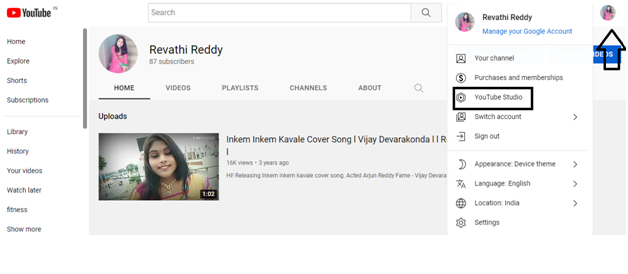
- 步驟 1 − 訪問 YouTube.com 網站並登入您的 YouTube 帳戶。點選您的頻道個人資料圖示。會出現一個下拉選單(如影像所示)。
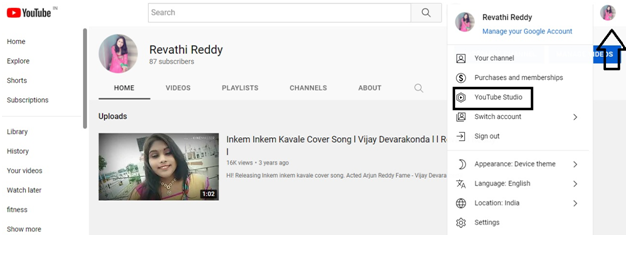
- 步驟 2 − 在下拉選單中,點選YouTube Studio(如以下影像所示)。
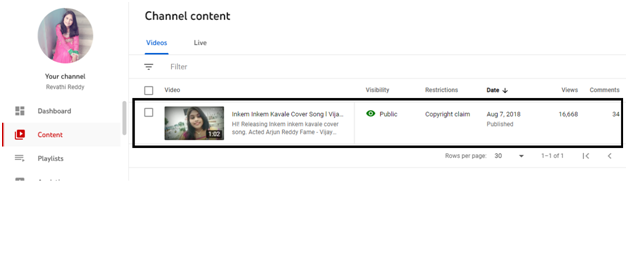
- 步驟 3 − 點選 YouTube Studio 後,您將被重定向到此頁面(如下所示)。從左側選單中,點選內容按鈕。

- 步驟 4 − 您將進入頻道內容頁面。選擇要新增卡片的影片。這裡我只有一個影片,所以我點選該影片。
- 步驟 5 − 將開啟影片詳細資訊部分頁面,在此頁面右側向下滾動時,您會找到卡片部分。點選卡片按鈕。

- 步驟 6 − 點選卡片後,將開啟一個單獨的視窗。在這裡,您可以選擇要開始的卡片型別,可以是影片、播放列表或頻道。例如,讓我們點選影片。

- 步驟 7 − 點選影片後,將開啟一個單獨的視窗。您可以從以前的影片或 YouTube 上的任何影片中選擇特定影片。這裡我從 YouTube 中選擇了一個影片。
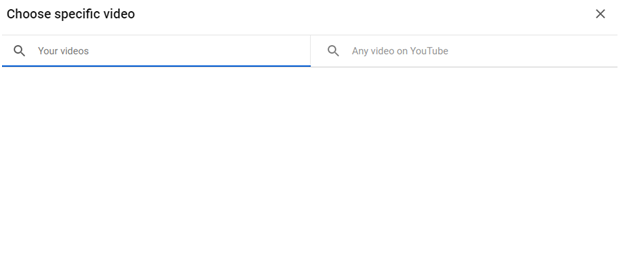
- 步驟 8 − 將所選影片的 URL 貼上到右側框中,然後點選影片縮圖。
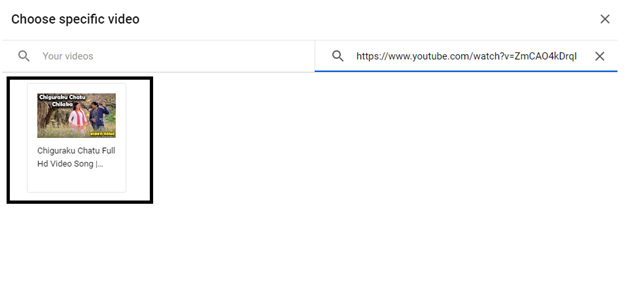
- 步驟 9 − 點選影片縮圖後,影片將新增到影片卡片部分,您可以根據需要鍵入任何自定義訊息(可選),然後點選儲存。
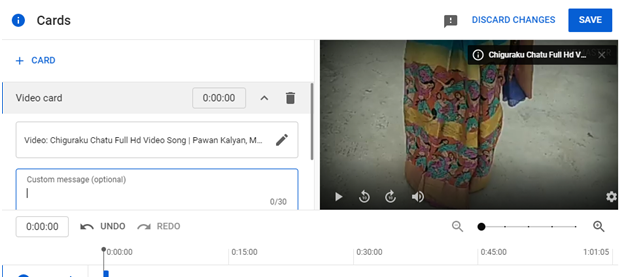
- 步驟 10 − 使用卡片,您可以新增最多五個影片。要進一步新增影片,請點選卡片按鈕。

- 步驟 11 − 點選卡片後,會出現一個下拉選單,然後從下拉選單中點選播放列表。

- 步驟 12 − 將開啟一個單獨的視窗。您可以選擇您頻道中的任何播放列表,也可以新增 YouTube 上的任何播放列表。這裡我添加了我的播放列表。點選選定的播放列表。

- 步驟 13 − 新增播放列表後,播放列表卡片將顯示在卡片部分下方。
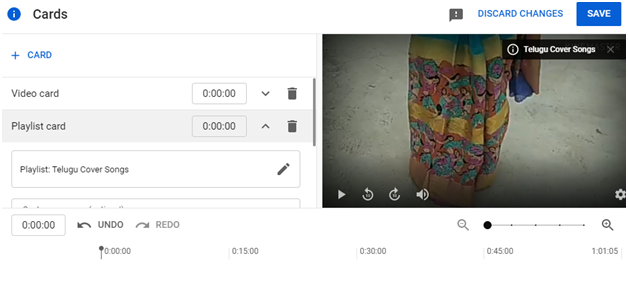
- 步驟 14 − 與上述類似,您可以新增最多五個影片。新增影片卡片和播放卡片後。點選儲存按鈕。
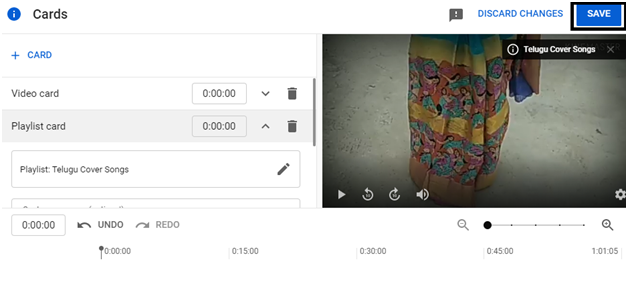
- 步驟 15 − 新增卡片後,播放影片時它將出現(如下所示)。
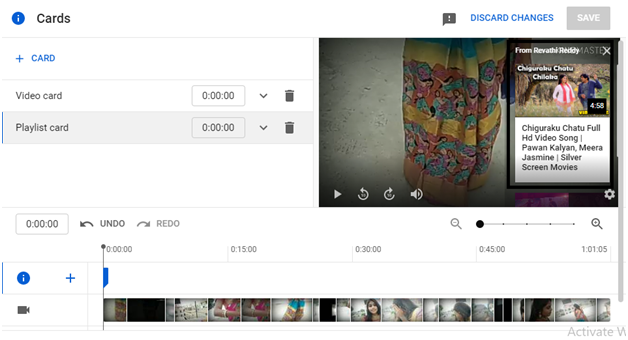
- 步驟 16 − 您甚至可以在資訊卡上新增任何您喜歡的頻道的連結或您的頻道連結。為此,您需要點選卡片。

- 步驟 17 − 會出現一個下拉選單,然後從下拉選單中點選頻道。
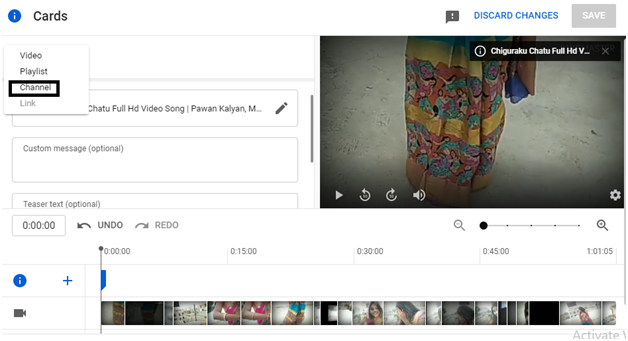
- 步驟 18 − 您可以選擇任何特定頻道,也可以貼上您頻道的 URL。這裡我選擇 Mythri Movie makers YouTube 頻道連結並將其貼上到搜尋欄中,然後從影片組中點選Mythri Movie Makers YouTube 縮圖。

- 步驟 19 − 新增頻道卡片並輸入自定義訊息和 30 字的預告文字(必填),然後點選儲存按鈕。

結論
現在,是時候將行動卡片納入您的 YouTube 策略中了,因為它可以將觀看者引導到相關的影片和播放列表,獲得新的訂閱者,或將他們傳送到指定的異地位置。此外,YouTube 卡片可以幫助您讓觀看者留在您的頻道上。只需確保您連結到的內容是合適的。

更新於: 2022 年 8 月 12 日
184 次觀看

廣告