
 資料結構
資料結構 網路
網路 關係資料庫管理系統 (RDBMS)
 作業系統
作業系統 Java
Java MS Excel
 iOS
iOS HTML
HTML CSS
CSS Android
 Python
 C 程式設計
 C++
C++ C#
C# MongoDB
 MySQL
MySQL Javascript
 PHP
PHP 物理學
物理學 化學
化學 生物學
生物學 數學
數學 英語
英語 經濟學
經濟學 心理學
心理學 社會學
社會學 服裝設計
服裝設計 法學
法學如何在 YouTube 影片中新增水印和文字?
在你的 YouTube 影片中新增文字和水印是一種巧妙的方法,可以吸引來自世界各地的觀眾,並使他們更容易理解你的影片內容。一項 YouTube 研究發現,帶有字幕的影片比沒有字幕的影片總體觀看量多 4%。
儘管 YouTube 提供自動字幕,但由於口音、語速快或背景噪音等原因,這些字幕可能並不總是準確的。因此,建議手動新增文字和水印到 YouTube 影片中以確保準確性。
但是,在這篇文章中,我想向您提供使用 YouTube 編輯器向您的 YouTube 影片新增文字和水印的最簡單方法。
讓我們一起找出答案。
讓我們從如何在你的 YouTube 影片中新增水印開始
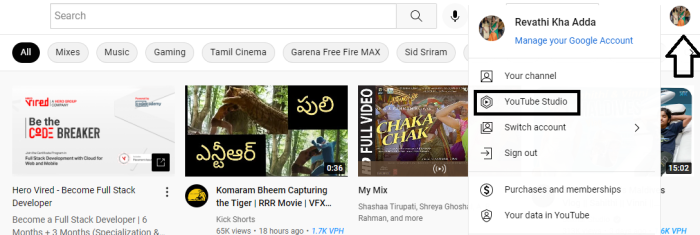
- 步驟 1 - 前往 YouTube.com 網站。登入你的 YouTube 帳戶。在右側上角,你會找到一個個人資料圖示。點選個人資料圖示。將出現一個下拉選單。在下拉選單中,你會找到YouTube Studio。點選YouTube Studio。
- 步驟 2 - 你將被帶到頻道資訊中心頁面(如下所示)。在左側角,向下滾動,點選自定義選項卡。

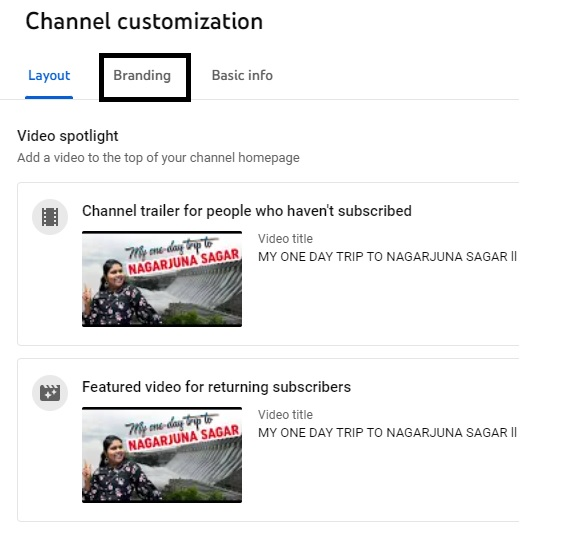
- 步驟 3 - 你將被帶到頻道自定義頁面。在這裡你會找到三個部分。點選品牌部分。
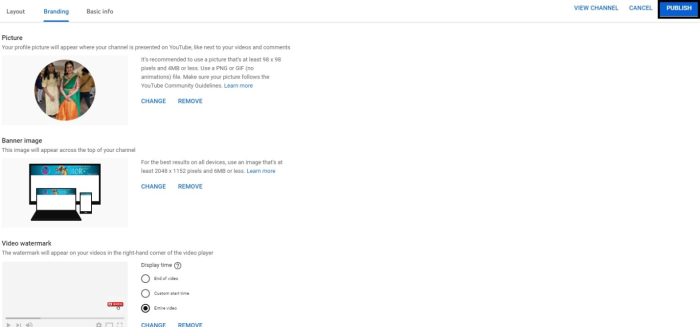
- 步驟 4 - 在品牌部分底部,你會找到 - 影片水印。在這裡你可以上傳水印影像,它可以是公司徽標或訂閱按鈕。

- 步驟 5 - 上傳一個 150*150 畫素的影像,你可以使用 PNG、GIF、JPEG 檔案。在這裡,我上傳了一個 150*150 畫素的訂閱按鈕,並將顯示時間設定為整個影片。

- 步驟 6 - 你可以選擇影片結束時顯示或自定義開始時間(取決於你),然後點選釋出。水印將顯示在影片播放器右側角的所有上傳影片中。
如何在 YouTube 影片中新增文字
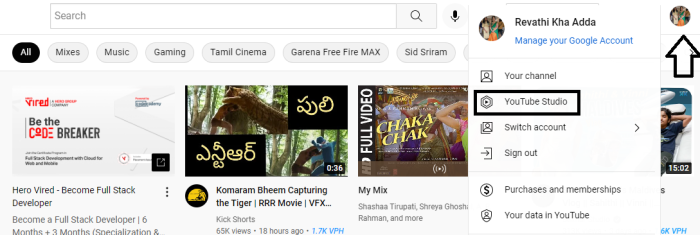
- 步驟 1 - 前往 YouTube.com 網站。登入你的 YouTube 帳戶。在右側上角,你會找到一個個人資料圖示。點選個人資料圖示。將出現一個下拉選單。在下拉選單中,你會找到YouTube Studio。點選YouTube Studio。
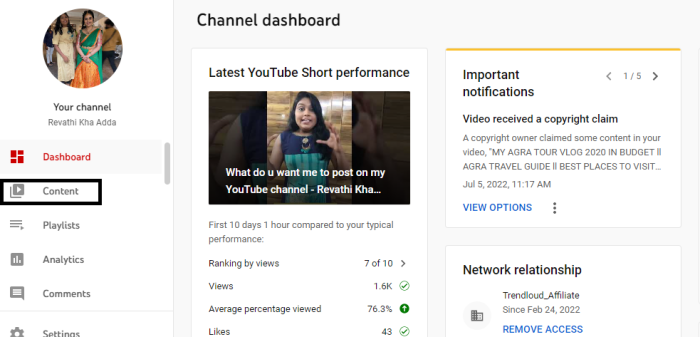
- 步驟 2 - 點選YouTube Studio後,頁面將顯示(如下所示)。在左側角,你會找到內容選項卡。點選內容。
- 步驟 3 - 頻道內容頁面將開啟,你會看到一堆影片。選擇一個要新增文字的影片,然後點選該影片。記住,只有在將影片上傳到 YouTube 頻道後才能新增文字。

- 步驟 4 - 點選所選影片(如下所示),影片詳情頁面將開啟。在影片詳情頁面中,向下滾動,在左側角底部,你會找到字幕部分。點選字幕。
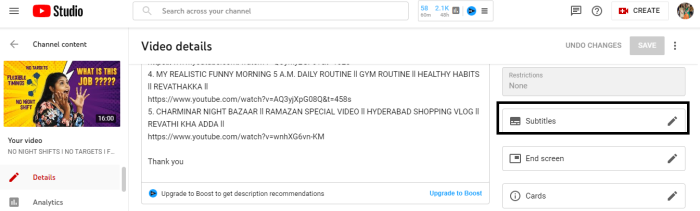
- 步驟 5 - 將開啟一個單獨的視窗,你將看到不同的選項 - 上傳檔案、自動同步和手動輸入以向你的影片新增文字(如下所示)。點選上傳檔案。

- 步驟 6 - 點選上傳檔案,將開啟一個單獨的視窗(如下所示)。選擇字幕檔案型別 - 帶時間或不帶時間(根據你的選擇),然後點選繼續。
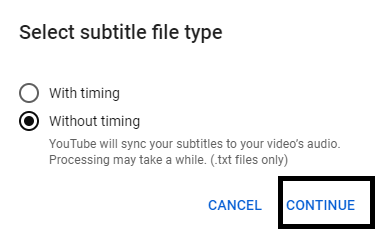
- 步驟 7 - 點選繼續按鈕後,將開啟一個單獨的視窗,選擇檔案,然後點選開啟(如下所示)。
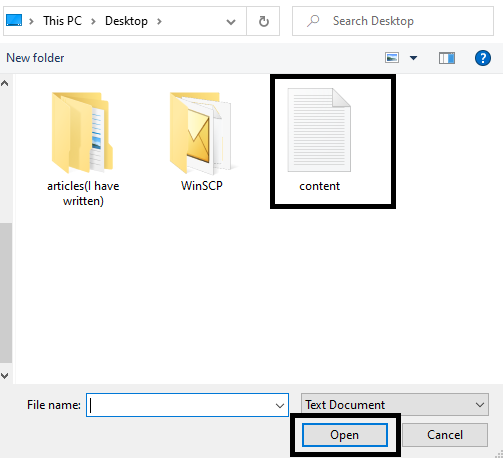
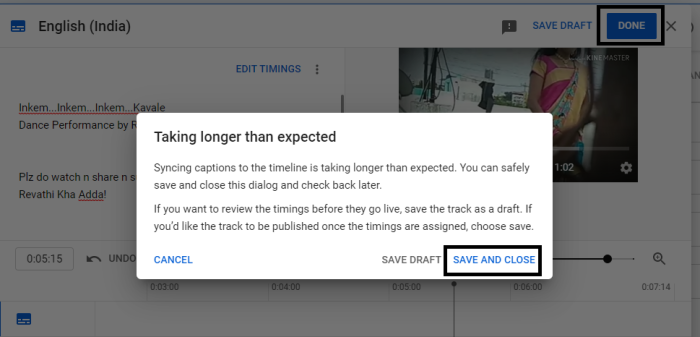
- 步驟 8 - 選擇檔案後,內容將複製到這裡(如下所示),然後點選完成按鈕。你甚至可以編輯時間,但這比預期的要花更長時間。因此,只需儲存並關閉。
- 步驟 9 - 在自動同步方法中,你可以鍵入或貼上影片的完整指令碼,字幕時間將自動設定(如下所示)。點選自動同步。

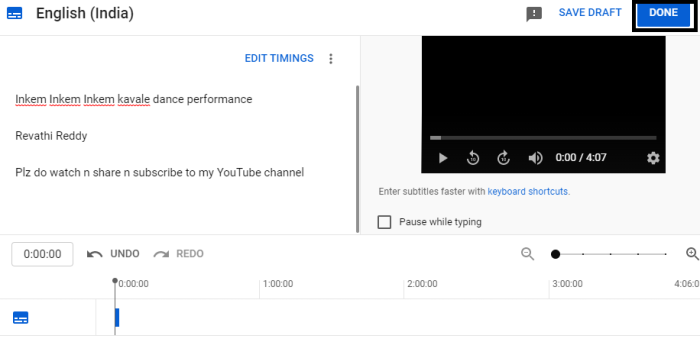
- 步驟 10 - 將開啟一個單獨的視窗;在這裡,你可以根據需要鍵入內容(如下所示),然後點選完成按鈕。
- 步驟 11 - 你可以透過手動輸入來建立字幕或隱藏式字幕。點選手動輸入選項卡。

- 步驟 12 - 將開啟一個單獨的字幕視窗,你可以在框中鍵入文字並編輯時間。要新增更多框,你需要點選+字幕按鈕。
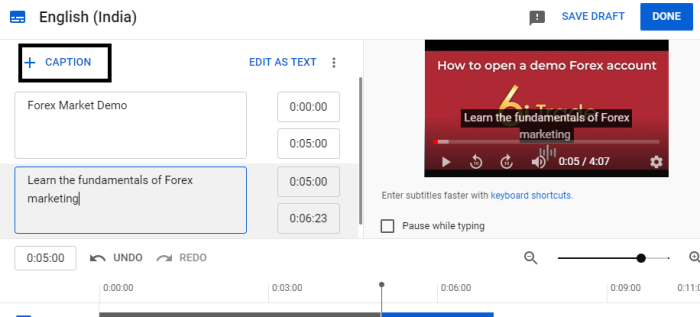

- 步驟 14 - 點選完成按鈕後,新增的字幕將儲存到影片中。當你在 YouTube 上播放影片時,你會看到字幕(如下所示)。

結論
向 YouTube 影片新增文字可能會有益。它將積極提升觀眾參與度和互動性。但是,不要過度使用它。YouTube 觀看者希望看到更多視覺內容而不是文字。影片中的文字應該僅用於解釋和設計。

更新於:2022年8月16日
202 次瀏覽

廣告