
 資料結構
資料結構 網路
網路 關係資料庫管理系統 (RDBMS)
 作業系統
作業系統 Java
Java MS Excel
 iOS
iOS HTML
HTML CSS
CSS Android
 Python
 C 程式設計
 C++
C++ C#
C# MongoDB
 MySQL
MySQL Javascript
 PHP
PHP 物理學
物理學 化學
化學 生物學
生物學 數學
數學 英語
英語 經濟學
經濟學 心理學
心理學 社會學
社會學 時尚研究
時尚研究 法學研究
法學研究如何將 YouTube 影片轉換為 GIF
看完有史以來最棒的 YouTube 影片後,你可能想建立一個有趣的 GIF 與朋友分享。或者你可能只需要一個新的 GIF 來回應你最喜歡的推文。
無論你的動機是什麼,建立 GIF 比看起來更容易。以下是如何從 YouTube 影片中提取幾秒鐘並將其轉換為高畫質 GIF。
本文將向你展示如何使用一些基本的網路工具將 YouTube 影片轉換為 GIF。每個提供的工具都能很好地完成這項工作,而且足夠簡單,我們可以在短時間內讓你建立 GIF。
但我個人想推薦 Giphy,這是一個流行的線上 GIF 製作工具,可以快速獲得結果。此外,Giphy 支援 Vimeo 和 YouTube 的連結,以及由影像製作的手工 GIF。此外,它還提供各種修改 GIF 的選項,包括新增字幕和其他元件以使其完全符合你的要求。
以下是將 YouTube 影片轉換為 GIF 的分步指南
步驟 1 − 前往 Giphy.com 網站(如下所示)並單擊“建立”按鈕。
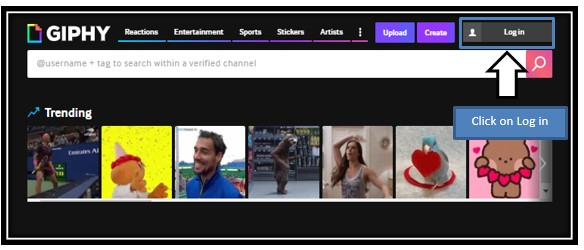
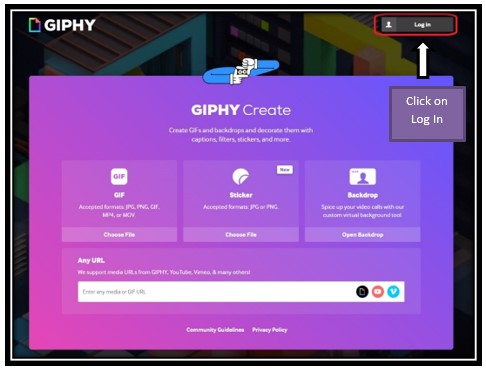
步驟 2 − 你將進入此頁面(如下所示)。你需要在 GIPHY 網站上建立一個帳戶才能製作動畫 GIF,然後單擊網站右上角的“登入”按鈕(如下所示)。
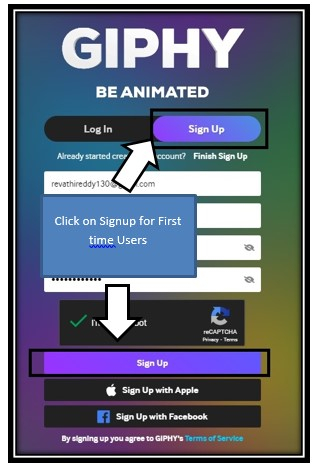
步驟 3 − 你將進入此頁面(如下所示)。如果你沒有 GIPHY 帳戶,請單擊“註冊”按鈕。輸入電子郵件地址、使用者名稱、密碼和確認密碼,選中“我不是機器人”複選框,然後單擊“註冊”按鈕。
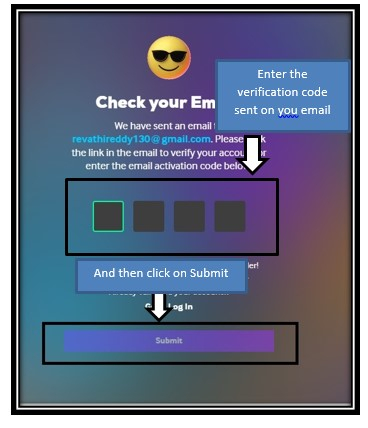
步驟 4 − 你將收到一封包含啟用碼的郵件,請將其輸入下面的框中,然後單擊提交按鈕。你的帳戶將成功啟用。
步驟 5 − 使用你的註冊電子郵件地址和密碼登入(如下所示),然後單擊“登入”按鈕。
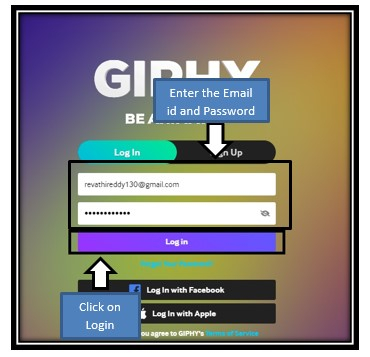
你在 GIPHY 網站上的個人帳戶已成功建立,現在你可以開始成功地將 YouTube 影片轉換為動畫 GIF 了。
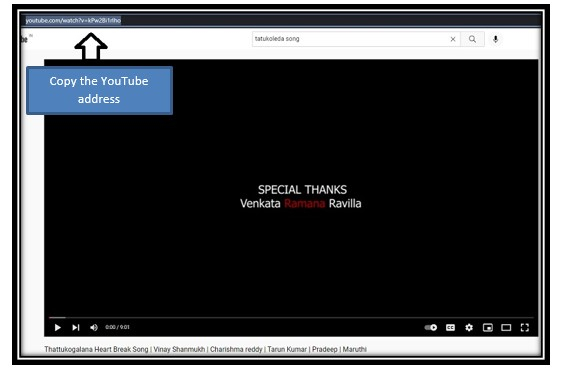
步驟 6 − 前往 YouTube.com 網站,選擇要轉換為 GIF 的影片,並複製所選影片的 URL。
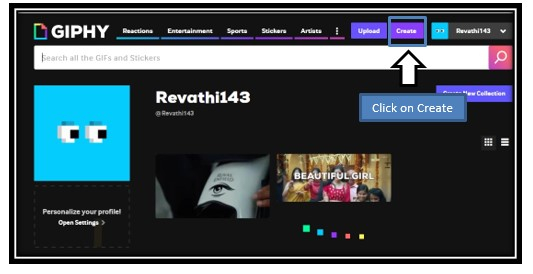
步驟 7 − 前往 GIPHY 首頁並單擊“建立”選項,如下圖所示。
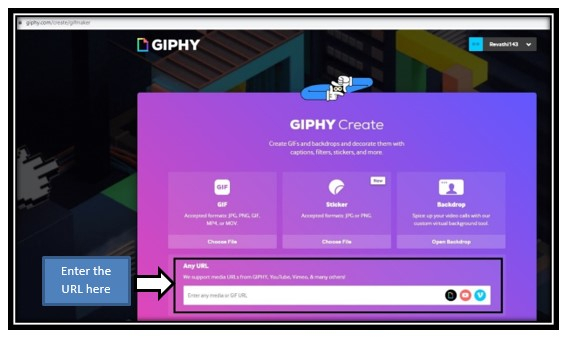
步驟 8 − 複製所選 URL 並將其貼上到“任何 URL”框中(如下所示)。
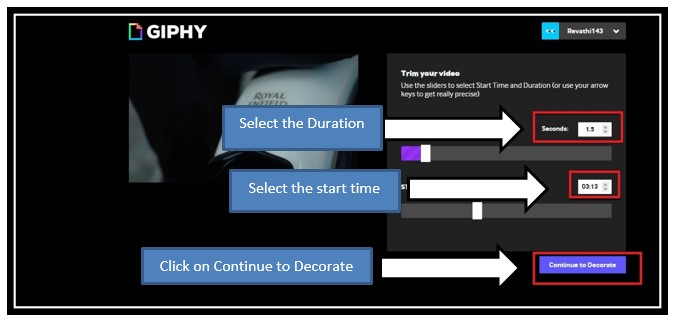
步驟 9 − 將 YouTube URL 連結貼上到搜尋欄後,你將進入此頁面(如下所示)。選擇 GIF 的持續時間和開始時間。在這裡,我選擇了持續時間 – 1.5 秒和開始時間 – 3:13 秒,然後單擊“繼續裝飾”按鈕。
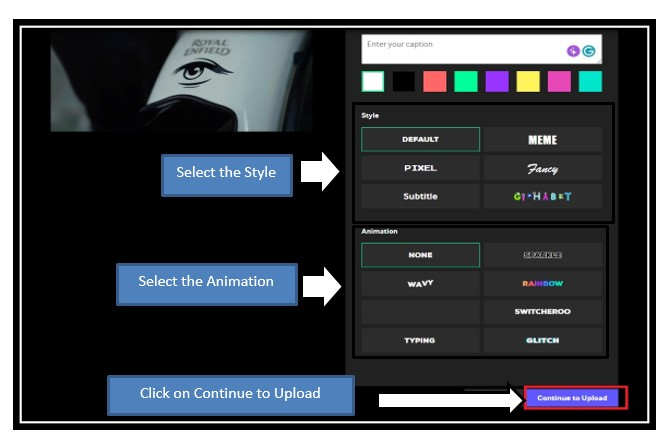
步驟 10 − 你將進入此頁面。在這裡,你可以為 GIF 新增標題,提供 GIF 的樣式和動畫型別,然後單擊“繼續上傳”。
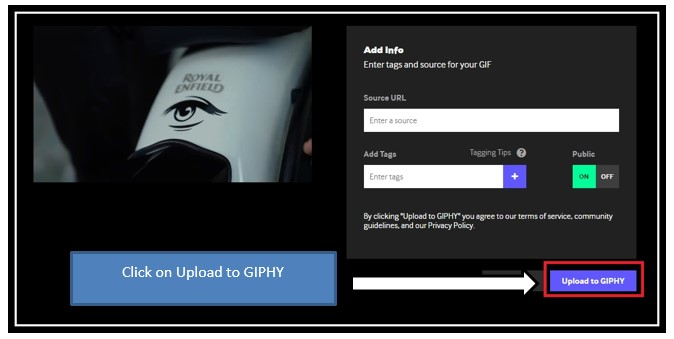
步驟 11 − 輸入來源 URL 為 YouTube,如果需要可以新增標籤,但不是必須的,然後單擊“上傳到 GIPHY”按鈕。
步驟 12 − 你的動畫 GIF 已建立(如下所示),你可以檢視動畫 GIF 的預覽。
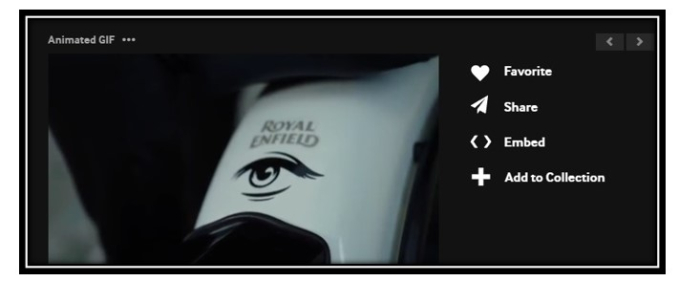
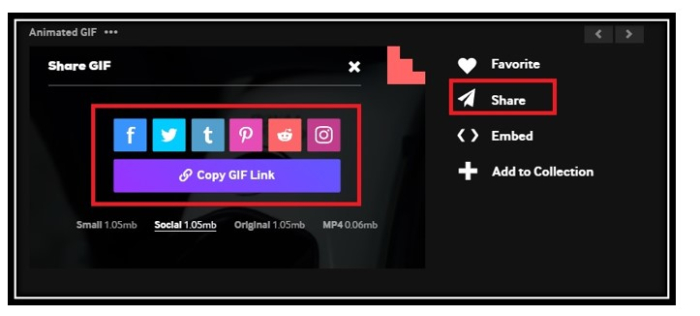
步驟 13 − 單擊“分享”按鈕(如下所示)。你可以在你的社交媒體帳戶(Facebook、Twitter、Instagram、Pinterest 等)上分享 GIF,或複製 URL 連結或新增到收藏夾。
結論
現在建立 GIF 比以前容易多了。我希望這篇文章對你很有用。記住,GIF 是在社交媒體上釋出的一種最有趣的、易於釋出的內容型別。在 Facebook、Instagram、Twitter、Snapchat、WhatsApp 和 Discord 等平臺上,它們幾乎無處不在。它們很容易吸引使用者的注意力,其俏皮的特性和美麗的審美特徵激發人們的好奇心。因此,它們是任何營銷人員數字營銷工具包中一個強大的補充。

瀏覽量:184
