
 資料結構
資料結構 網路
網路 關係型資料庫管理系統 (RDBMS)
 作業系統
作業系統 Java
Java MS Excel
 iOS
iOS HTML
HTML CSS
CSS Android
 Python
 C 程式設計
 C++
C++ C#
C# MongoDB
 MySQL
MySQL Javascript
 PHP
PHP 物理學
物理學 化學
化學 生物學
生物學 數學
數學 英語
英語 經濟學
經濟學 心理學
心理學 社會學
社會學 時尚研究
時尚研究 法律研究
法律研究如何在 YouTube 影片中新增字幕?
透過新增字幕,您的 YouTube 影片將更容易被更多觀眾訪問。聽力障礙者、說其他語言的觀眾或無法聽到影片音訊的觀眾都可以從字幕中受益。
此外,為您的 YouTube 影片新增隱藏式字幕可能有助於您的 SEO 或搜尋引擎最佳化。您可以透過使用更好的 SEO 技術來提高影片在搜尋結果中的排名。除非您使用自動字幕,否則 Google 和 YouTube 都將字幕和文字記錄與影片描述一樣進行索引。
本文將幫助您以最簡單的方式為 YouTube 影片新增字幕。讓我們開始吧 -
向您的 YouTube 影片新增字幕的步驟
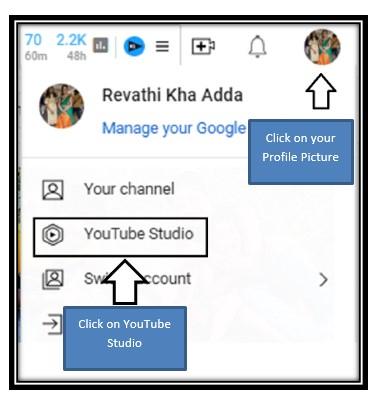
步驟 1 - 登入您的 YouTube 帳戶。點選右上角的個人資料圖示。會出現一個下拉選單,在下拉選單中,點選YouTube Studio。
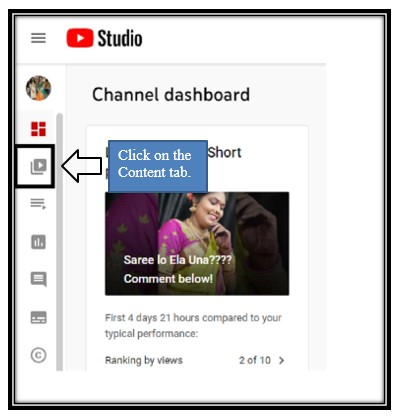
步驟 2 - 您將進入頻道資訊中心頁面。在左側,點選“內容”選項卡。
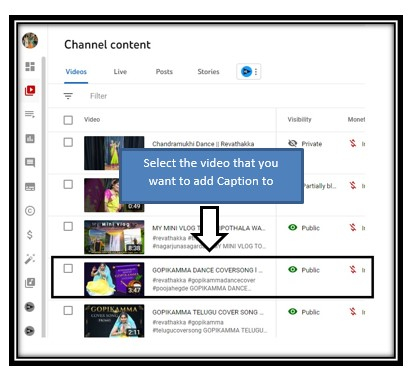
步驟 3 - 選擇您要新增字幕的影片(如下所示),然後點選“詳細資訊”選項卡。
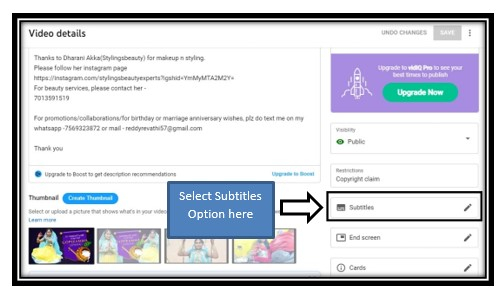
步驟 4 - 在影片詳細資訊頁面中,您將在左側找到“字幕”,點選“字幕”。
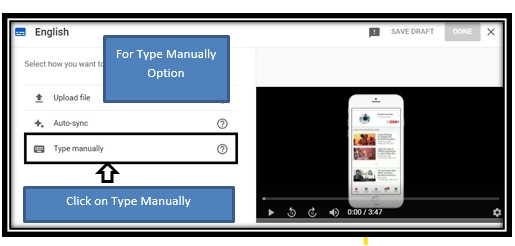
步驟 5 - 將會開啟一個單獨的視窗(如下所示),您可以選擇如何新增字幕 - 上傳檔案、自動同步或手動輸入。
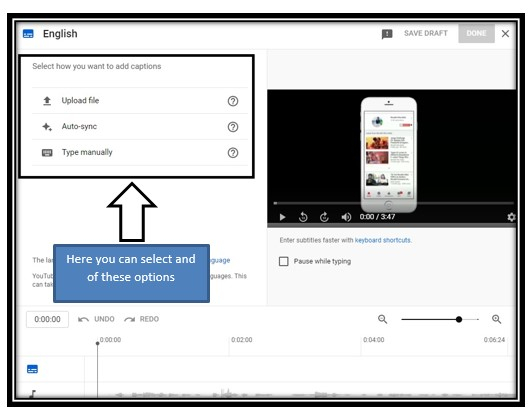
步驟 6 - 如果您已在記事本或 Word 文件中為您的影片編寫了字幕,您可以透過點選“上傳檔案”選項卡從桌面上傳檔案。
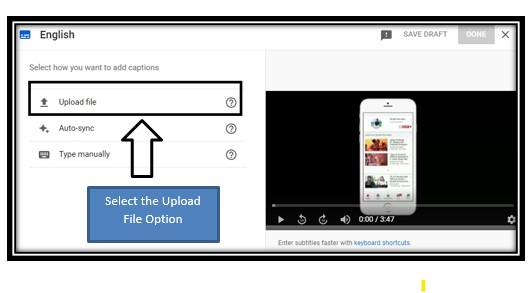
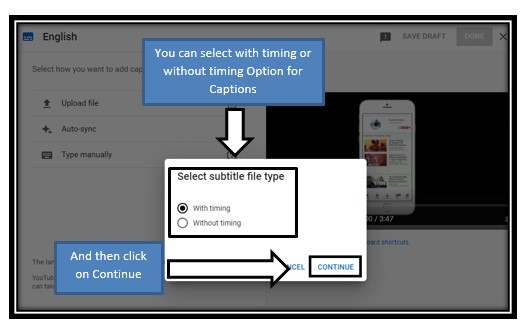
步驟 7 - 點選“上傳檔案”選項卡,將開啟一個單獨的視窗,選擇字幕檔案型別 - 帶或不帶時間戳,然後點選“繼續”新增字幕檔案。
步驟 8 - 點選“自動同步”選項卡。您可以鍵入或貼上影片的完整文字記錄,字幕時間戳將自動設定。
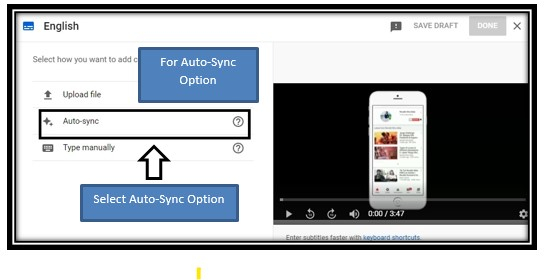
步驟 9 - 在第二個選項中,您可以直接鍵入影片中說出的文字,YouTube 會自動確保將文字與影片同步。完成後,點選“完成”按鈕。
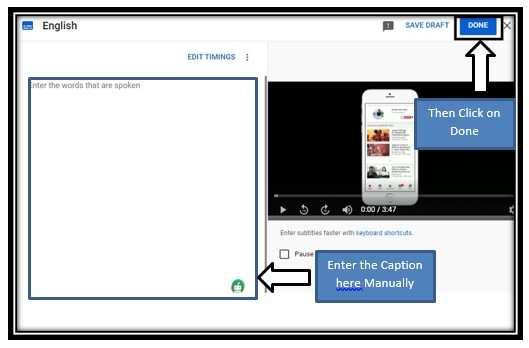
步驟 10 - 在“手動輸入”部分,您可以透過在觀看影片時鍵入字幕來手動建立字幕和隱藏式字幕。點選“手動輸入”選項卡。
步驟 11 - 點選“字幕”按鈕(如下所示)。
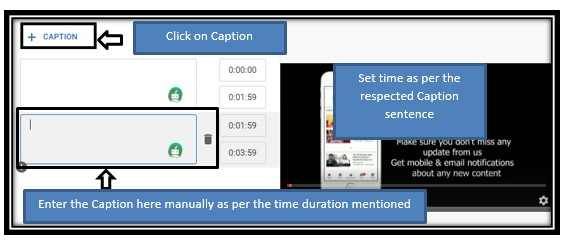
步驟 12 - 在框中手動輸入文字,並根據影片編輯字幕的時間戳(如下所示),字幕新增完成後,點選“完成”按鈕。
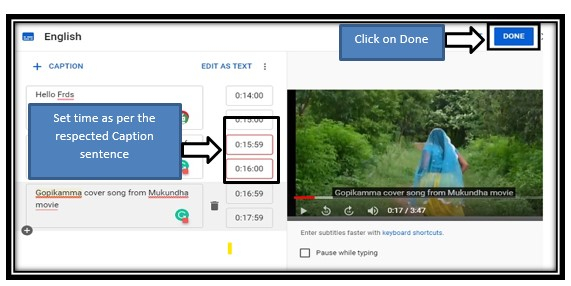
步驟 13 - 新增字幕後,播放影片時將顯示如下輸出。

結論
如果您為製作的 YouTube 影片新增字幕,您的受眾可能會增長。隱藏式字幕使有聽力障礙的觀眾能夠在不觀看影片的情況下享受您的內容。此外,字幕對說其他語言的觀眾也很有用。此外,觀眾可以選擇關閉聲音觀看您的影片。此外,可以將字幕新增到當前正在上傳的影片或之前上傳的影片中。

315 次觀看
