
 資料結構
資料結構 網路
網路 關係資料庫管理系統 (RDBMS)
 作業系統
作業系統 Java
Java MS Excel
 iOS
iOS HTML
HTML CSS
CSS Android
 Python
 C語言程式設計
 C++
C++ C#
C# MongoDB
 MySQL
MySQL Javascript
 PHP
PHP 物理學
物理學 化學
化學 生物學
生物學 數學
數學 英語
英語 經濟學
經濟學 心理學
心理學 社會學
社會學 服裝設計
服裝設計 法律研究
法律研究如何在YouTube影片上新增訂閱按鈕?
一切應該始終保持簡單。鼓勵潛在客戶訂閱您的YouTube頻道不應該需要超過一次點選。考慮一下在這些過程中損失的寶貴訂閱者。我們許多人都曾受困於“訂閱我們的頻道”註釋和笨拙的回到主頁的連結,而不是實際的訂閱按鈕。
因此,請閱讀以下簡單的分步說明,瞭解如何向您的YouTube影片新增“一鍵式”訂閱按鈕。
步驟
- 步驟1 − 轉到Youtube.com 網站並登入您的YouTube帳戶。點選您頻道的個人資料圖示。會出現一個下拉選單(如圖所示)。

- 步驟2 − 在下拉選單中,點選YouTube Studio(如下圖所示)。

- 步驟3 − 點選YouTube Studio後,您將被重定向到此頁面(如下圖所示)。向下滾動,在左側選單中,您將找到自定義選項卡,然後點選自定義。
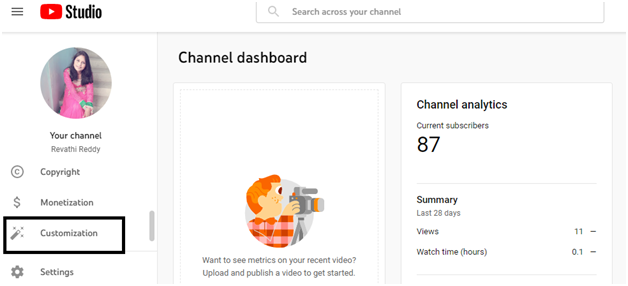
- 步驟4 − 將開啟頻道自定義頁面,您會發現三個選項卡 – 佈局、品牌和基本資訊。點選品牌選項卡。
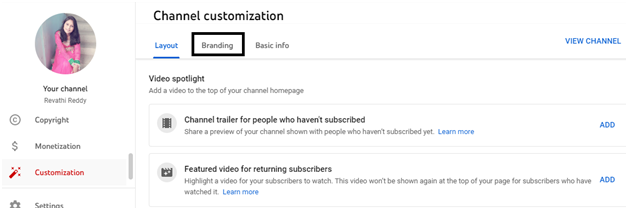
- 步驟5 − 在品牌頁面中,您會發現不同的部分 – 個人資料圖片、橫幅圖片和影片水印(向下滾動以檢視影片水印部分)。在這裡您可以上傳訂閱按鈕。

- 步驟6 − 向下滾動,您會找到影片水印部分,在這裡您可以上傳訂閱按鈕。
- 步驟7 − 您可以使用任何影像 – PNG、JPEG、GIF(無動畫)、BMP 檔案,大小小於 1MB,建議影像大小為 150*150 畫素。
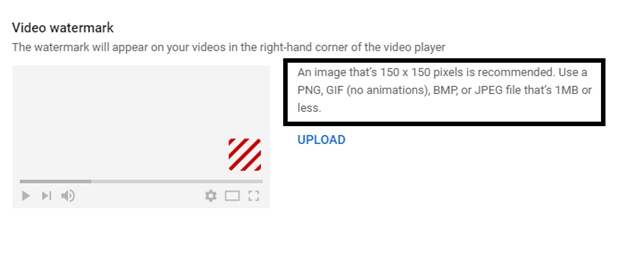
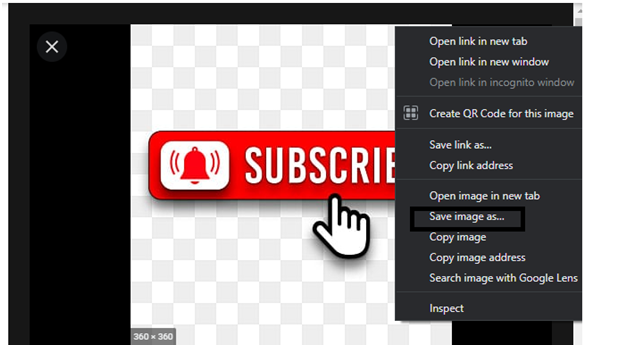
- 步驟8 − 您可以建立自己的訂閱影像,也可以從 Google 圖片下載。訪問Google.com 網站並輸入150*150 畫素的訂閱影像(如下圖所示)。
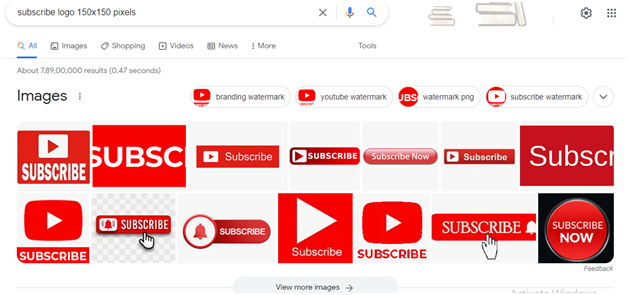
- 步驟9 − 我選擇了這張圖片(如下圖所示)。右鍵點選所選圖片,會出現一個下拉選單,從下拉選單中點選另存為,圖片將儲存到桌面上。
- 步驟10 − 在影片水印部分,點選上傳按鈕(如下圖所示)。

- 步驟11 − 將開啟一個單獨的視窗,選擇圖片(如下圖所示)並點選開啟。

- 步驟12 − 在這個單獨的視窗中,您甚至可以自定義影片水印影像,然後點選完成。

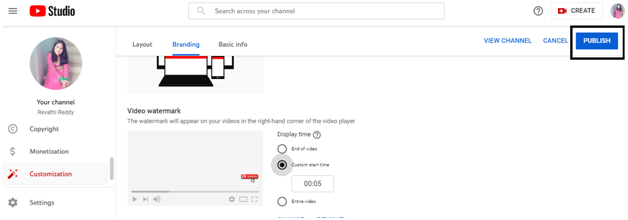
- 步驟13 − 訂閱按鈕將顯示在您上傳到 YouTube 的所有影片上。您甚至可以選擇影片水印影像的顯示時間(如下圖所示)。
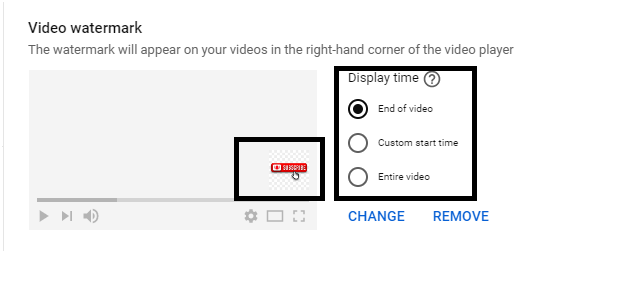
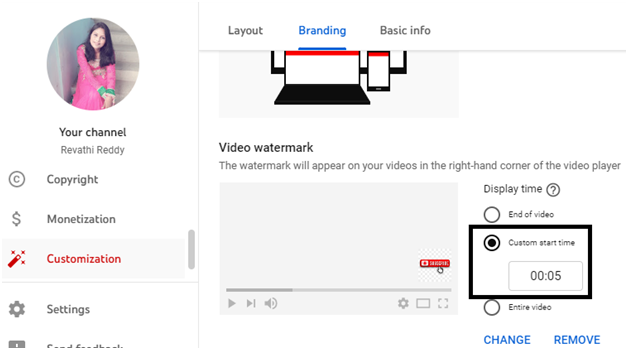
- 步驟14 − 我在這裡選擇顯示時間為自定義開始時間 – 這意味著訂閱影像將出現在影片的開頭。預設情況下它會顯示 5 秒,但您可以增加時間。
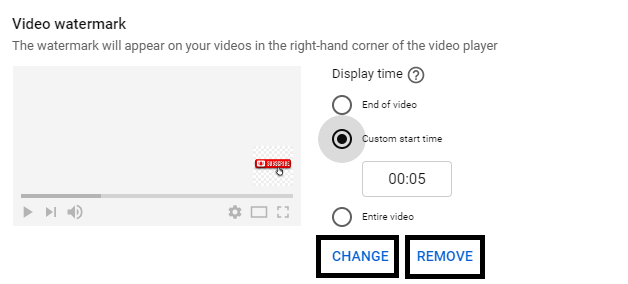
- 步驟15 − 您可以透過點選更改和移除按鈕來更改訂閱影像或將其完全移除。
- 步驟16 − 完成更改後,點選釋出按鈕。訂閱按鈕將顯示在您將在 YouTube 上上傳的所有影片中。就是這樣!現在,觀眾可以輕鬆訂閱您的頻道!
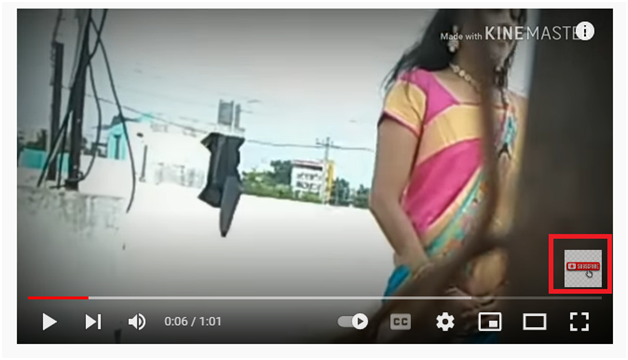
- 步驟17 − 成功新增訂閱按鈕後,播放影片時,訂閱按鈕會出現(如下圖所示)。
結論
現在您知道了如何在 YouTube 影片中新增訂閱按鈕,這樣您就可以確保不斷新增新的訂閱者,並且使用者可以輕鬆訂閱您的頻道。如果您想建立一個成功的頻道,並隨著時間的推移看到對您的影片和內容的興趣增加,那麼您必須採取這一關鍵步驟。

更新於:2022年8月12日
2K+ 次瀏覽

廣告