
 資料結構
資料結構 網路
網路 關係資料庫管理系統 (RDBMS)
 作業系統
作業系統 Java
Java MS Excel
 iOS
iOS HTML
HTML CSS
CSS Android
 Python
 C語言程式設計
 C++
C++ C#
C# MongoDB
 MySQL
MySQL Javascript
 PHP
PHP 物理
物理 化學
化學 生物
生物 數學
數學 英語
英語 經濟學
經濟學 心理學
心理學 社會學
社會學 服裝設計
服裝設計 法學
法學如何在Windows作業系統中使用PowerShell啟用或停用本地使用者?
要使用PowerShell停用Windows作業系統上的本地使用者,我們可以使用由本地使用者名稱提供的Disable-Localuser命令。在下面的示例中,我們將停用名為TestUser的本地使用者。
Disable-LocalUser -Name TestUser
如果我們檢視GUI,則使用者帳戶已被停用。
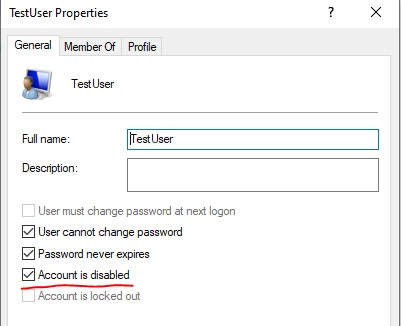
要啟用上述使用者,我們可以使用Enable-LocalUser命令。
Enable-LocalUser -Name Testuser
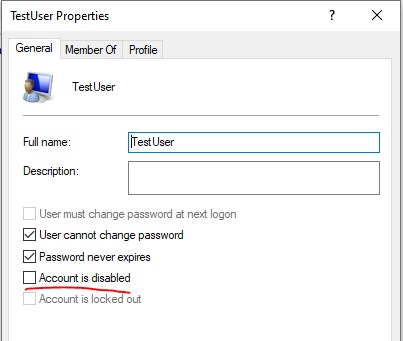
要在遠端計算機上執行上述命令,我們可以使用Invoke-Command方法。我們需要確保遠端計算機上存在本地使用者帳戶。
Invoke-Command -ComputerName Test1-Win2k12,Test1-Win2k16 -ScriptBlock{
   Enable-Localuser -Name TestUser
}
Invoke-Command -ComputerName Test1-Win2k12,Test1-Win2k16 -ScriptBlock{
Disable-Localuser -Name TestUser
}如果您的環境中不存在PowerShell 5.1或更高版本,則可以使用命令提示符使用Active開關啟用或停用本地使用者帳戶。
語法
net user username [/ACTIVE: {YES | NO}]停用本地使用者示例 −
net user testuser /active:no
要使用上述命令停用現有的本地使用者,我們需要使用Invoke-Command進行遠端操作。
Invoke-Command -ComputerName Test1-Win2k12,Test1-Win2k16 -ScriptBlock{
   Net user testuser /active:no
}
要在本地系統上啟用本地使用者,
net user testuser /active:yes
在遠端系統上,
Invoke-Command -ComputerName Test1-Win2k12,Test1-Win2k16 -ScriptBlock{
   Net user testuser /active:yes
}

更新於:2020年11月2日
3K+ 瀏覽量

廣告