
 資料結構
資料結構 網路
網路 關係資料庫管理系統 (RDBMS)
 作業系統
作業系統 Java
Java MS Excel
 iOS
iOS HTML
HTML CSS
CSS Android
 Python
 C語言程式設計
 C++
C++ C#
C# MongoDB
 MySQL
MySQL Javascript
 PHP
PHP 物理學
物理學 化學
化學 生物學
生物學 數學
數學 英語
英語 經濟學
經濟學 心理學
心理學 社會學
社會學 服裝學
服裝學 法學
法學Windows 8任務管理器執行程序
如果您正在尋找一個能夠最佳保持整體PC效能的工具,Windows任務管理器是一個不錯的選擇。
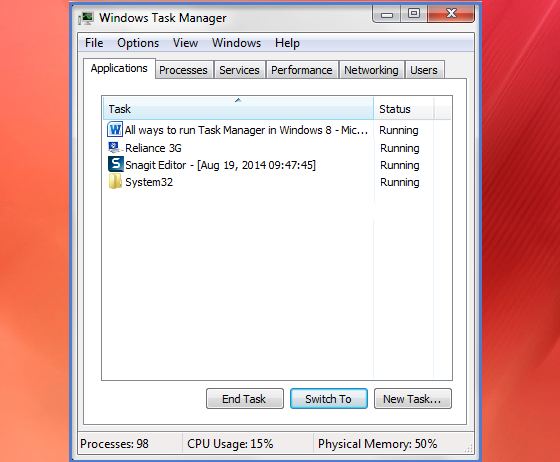
任務管理器是一個任務管理和監控工具,它顯示在Windows作業系統上執行的程式、程序和服務的當前狀態。它可以用於監控系統上執行的應用程式/服務的效能,並停止影響系統性能的應用程式/服務。
在網際網路上,任務管理器可以顯示網路狀態;也就是說;網路如何與其他裝置和使用者協同工作。此外,它還顯示有多少使用者連線到系統,他們是如何連線的,以及所有連線的使用者。
Windows 8中的任務管理器具有許多新的改進功能。因此,要使用這些功能,首先我們需要了解如何使用不同的技術啟動任務管理器。
使用鍵盤快捷鍵(Ctrl + Shift + Esc)
一個非常簡單易用的方法,您只需要同時按下鍵盤上的(Ctrl + Shift + Escape)鍵。
使用鍵盤快捷鍵(Ctrl + Alt + Del)
這是開啟任務管理器的常用方法,您只需要同時按下鍵盤上的(Ctrl + Alt + Del)鍵,就會進入鎖屏介面,其中包含“啟動任務管理器”和其他選項。點選“啟動任務管理器”選項將解鎖螢幕並在Windows資源管理器中顯示任務管理器。
 使用鍵盤快捷鍵(Win + X)
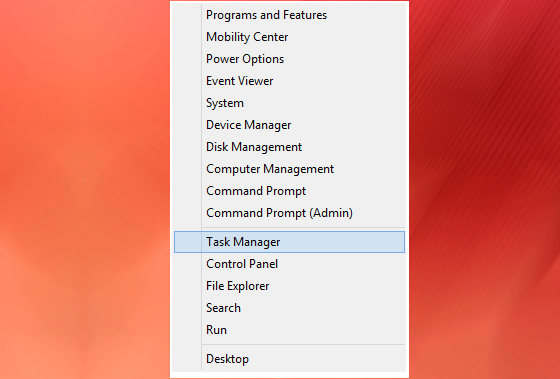
Windows 8包含“WinX”選單選項來訪問任務管理器,您只需要同時按下鍵盤上的(Win + X)鍵即可調出“電源任務選單”。“電源任務選單”包含任務管理器選項,可以使用它來開啟任務管理器。
使用開始螢幕的搜尋功能
在Windows 8中,開啟開始螢幕並找到搜尋功能,點選它並開啟搜尋視窗,鍵入“任務”或“任務管理器”將搜尋所需結果。

執行Taskmgr.exe檔案
要執行Taskmgr.exe檔案,請轉到“C:\Windows\System32”資料夾,開啟它並向下滾動以找到Taskmgr.exe檔案。點選Taskmgr.exe檔案以啟動任務管理器。

從工作列上下文選單開啟任務管理器
在Windows 8電腦上,轉到桌面,右鍵點選工作列,從上下文選單中選擇“任務管理器”。

結論
任務管理器是一個非常流行且功能強大的工具,用於管理在系統上執行的程式、程序和服務。使用以上所有技術在Windows 8機器上開啟它,並檢視系統的執行情況。

235 次瀏覽
