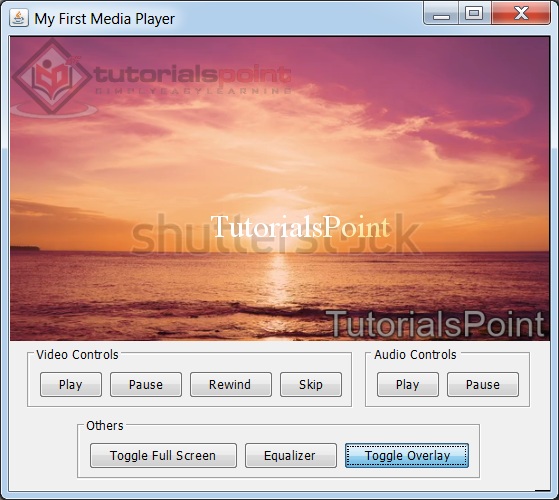
vlcj 快速指南
vlcj - 概述
vlcj 是一個開源專案,它可以幫助在基於 Java 的應用程式中執行 VLC 播放器。它提供了一個選項,可以發現系統中安裝的 VLC 播放器,並將其繫結到使用 Java 構建媒體播放器客戶端和伺服器軟體。
使用 Java,您可以簡單地播放本地媒體檔案,甚至可以建立一個影片點播流媒體伺服器。
用法
vlcj 是一個非常流行的基於 Java 的庫,它被用於各種基於 Java 的軟體中,例如海洋研究船舶和定製 IPTV 和家庭影院解決方案。一些著名的例子包括 Elphel 的開源攝像機和 OpenStreetMap 專案的影片對映。
語法
建立嵌入式 MediaPlayerComponent 元件
EmbeddedMediaPlayerComponent mediaPlayerComponent = new EmbeddedMediaPlayerComponent();
播放影片
播放影片非常簡單。傳遞檔案的路徑,它將播放影片。
//pass path to media file
mediaPlayerComponent.mediaPlayer().media().play(path);
VLC 播放器
VLC Media Player 是一款非常流行的媒體播放器,可用於 Linux、MacOS 和 Windows。它捆綁了大量的編解碼器,可以播放任何型別的媒體,而無需安裝外部媒體編解碼器。它還支援跨網路的影片流媒體,並允許媒體轉碼。使用 VLC Media Player,我們可以播放本地媒體檔案、本地網路流、基於網際網路的影片流、DVD、藍光、網路攝像頭、數字影片等等。
VLC Media Player 編譯成原生平臺程式碼,不能直接被 Java 程式使用。為了克服這個問題,VLC Media Player 提供了一個名為 LibVLC 的原生 API(應用程式程式設計介面),它是 VLC Media Player 的一部分。然後,vlcj 提供了與 VLC Media Player 使用 LibVLC 互動所需的 Java 層。
vlcj 特性
vlcj 是一個成熟的庫。它提供以下在使用 VLC Media Player 時必不可少的特性。
Java 繫結 - vlcj 為 VLC Media Player 的所有原生操作提供 Java 繫結,以便我們可以使用 Java 程式設計來程式設計媒體播放器功能。
框架 - vlcj 充當一個框架,透過為 LibVLC 提供一個簡單的更高級別的程式設計介面來封裝任何平臺特定的行為和原生程式碼處理。
健壯性 - vlcj 確保正確使用 LibVLC API。因為不正確的使用可能會導致崩潰或死鎖。
處理非同步原生事件 - vlcj 註冊非同步原生事件的回撥,然後可以輕鬆地在 Java 監聽器模式中處理這些事件。這種程式設計模型有助於防止死鎖。
vlcj 應用
以下是 vlcj 可用於的一些示例。
基於 Java 的 - 作為基於 Java 的庫,我們可以在 Swing、AWT、SWT、JavaFX 和 OpenGL 程式中建立媒體播放器。
IDE - 基於 Eclipse/NetBeans 的富客戶端平臺應用程式可以使用 vlcj 來建立基於媒體的應用程式。
網路電臺播放器 - 使用 vlcj,我們可以建立一個可以播放基於網際網路的廣播的音訊播放器。
YouTube 播放器 - 使用 vlcj,我們可以建立一個可以播放 YouTube 影片的 YouTube 播放器。
轉碼器 - 使用 vlcj,我們可以轉碼任何影片。
網路流媒體伺服器 - 使用 vlcj,我們可以建立一個影片點播伺服器。
網路流媒體客戶端 - 使用 vlcj,我們可以建立一個影片點播客戶端。
影片播放小程式 - 使用 vlcj,我們可以建立一個可以播放影片的小程式。
網路攝像頭 - 使用 vlcj,我們可以建立一個網路攝像頭應用程式。
閉路電視攝像頭 - 使用 vlcj,我們可以建立一個播放閉路電視攝像頭錄製的影片的閉路電視攝像頭應用程式。
許可證
vlcj 根據 GPL 許可證條款分發。如果在不符合 GPL 許可證條件的情況下進行商業使用,請聯絡 Caprica Software Limited。
vlcj - 環境設定
vlcj 是一個基於 Java 的庫,因此第一個要求是在您的機器上安裝 JDK。
步驟 1 - 設定 Java 開發工具包 (JDK)
您可以從 Oracle 的 Java 網站下載最新版本的 SDK - Java SE 下載。 您將在下載的檔案中找到安裝 JDK 的說明,請按照給定的說明安裝和配置設定。最後設定 PATH 和 JAVA_HOME 環境變數以指向包含 java 和 javac 的目錄,通常分別為 java_install_dir/bin 和 java_install_dir。
如果您執行的是 Windows 並已將 JDK 安裝在 C:\jdk1.6.0_15,則必須將以下行新增到 C:\autoexec.bat 檔案中。
set PATH=C:\jdk1.6.0_15\bin;%PATH%
set JAVA_HOME=C:\jdk1.6.0_15
或者,在 Windows NT/2000/XP 上,您必須右鍵單擊“我的電腦”,選擇“屬性”→“高階”→“環境變數”。然後,您必須更新 PATH 值並單擊“確定”按鈕。
在 Unix(Solaris、Linux 等)上,如果 SDK 安裝在 /usr/local/jdk1.6.0_15 並且您使用的是 C shell,則必須將以下內容新增到您的 .cshrc 檔案中。
setenv PATH /usr/local/jdk1.6.0_15/bin:$PATH
setenv JAVA_HOME /usr/local/jdk1.6.0_15
或者,如果您使用的是整合開發環境 (IDE),例如 Borland JBuilder、Eclipse、IntelliJ IDEA 或 Sun ONE Studio,則必須編譯並執行一個簡單的程式以確認 IDE 知道您已將 Java 安裝在何處。否則,您必須按照 IDE 文件中給出的說明進行正確的設定。
步驟 2 - 安裝 vlcj 庫及其依賴項
從 MVNRepository 下載以下 jar 檔案,並在您的類路徑中使用它們。
- vlc-4.4.4.jar
- vlc-natives-4.1.0.jar
- jna-5.2.0.jar
- jna-platform-5.2.0.jar
確保您正確設定了此目錄上的 CLASSPATH 變數,否則在執行應用程式時會遇到問題。
步驟 3 - 設定 Eclipse IDE
本教程中的所有示例都是使用 Eclipse IDE 編寫的。因此,我們建議您在您的機器上安裝最新版本的 Eclipse。
要安裝 Eclipse IDE,請從 https://www.eclipse.org/downloads/ 下載最新的 Eclipse 二進位制檔案。下載安裝後,將二進位制分發包解壓縮到一個方便的位置。例如,在 Windows 上為 C:\eclipse,或在 Linux/Unix 上為 /usr/local/eclipse,最後相應地設定 PATH 變數。
可以透過在 Windows 機器上執行以下命令啟動 Eclipse,或者您可以簡單地雙擊 eclipse.exe
%C:\eclipse\eclipse.exe
可以透過在 Unix(Solaris、Linux 等)機器上執行以下命令啟動 Eclipse:
$/usr/local/eclipse/eclipse
步驟 4 - 建立 Maven 專案
C:\MVN>mvn archetype:generate
-DgroupId = com.tutorialspoint.media
-DartifactId = mediaPlayer
-DarchetypeArtifactId = maven-archetype-quickstart
-DinteractiveMode = false
這將建立一個 Maven 專案。現在更新 pom.xml 檔案,如下所示:
<project xmlns="http://maven.apache.org/POM/4.0.0" xmlns:xsi="http://www.w3.org/2001/XMLSchema-instance"
   xsi:schemaLocation="http://maven.apache.org/POM/4.0.0 http://maven.apache.org/maven-v4_0_0.xsd">
   <modelVersion>4.0.0</modelVersion>
   <groupId>com.tutorialspoint.media</groupId>
   <artifactId>mediaPlayer</artifactId>
   <packaging>jar</packaging>
   <version>1.0-SNAPSHOT</version>
   <name>mediaPlayer</name>
   <url>http://maven.apache.org</url>
   <dependencies>
      <dependency>
         <groupId>junit</groupId>
         <artifactId>junit</artifactId>
         <version>3.8.1</version>
         <scope>test</scope>
      </dependency>
      <dependency>
         <groupId>uk.co.caprica</groupId>
         <artifactId>vlcj</artifactId>
         <version>4.4.4</version>
      </dependency>
   </dependencies>
</project>
執行以下命令以更新 Maven 依賴項並構建專案。
mvn package
命令成功後。將基於 Maven 的 mediaplayer 專案作為 Maven 專案匯入 Eclipse。其餘部分 Eclipse 將處理。
步驟 5 - 安裝 VLC 播放器
從他們的主頁下載最新版本的 VLC 播放器 VLC media player 並使用他們的安裝程式安裝。vlcj 4.4 庫需要 VLC 3.0 及更高版本和 Java 8 作為先決條件。
vlcj - 播放影片
VLC 播放器發現
vlcj 庫提供一個類,使用以下語法自動發現系統中安裝的 VLC 播放器。
EmbeddedMediaPlayerComponent mediaPlayerComponent = = new EmbeddedMediaPlayerComponent();
載入影片
現在使用 media,我們可以使用以下語法輕鬆地在我們的應用程式中載入影片:
mediaPlayerComponent.mediaPlayer().media().startPaused(path);
播放影片
現在使用控制元件,我們可以使用以下語法輕鬆地在我們的應用程式中播放影片:
mediaPlayerComponent.mediaPlayer().controls().play();
示例
開啟在 環境設定 章節中建立的 Eclipse 中的 mediaPlayer 專案。
使用以下程式碼更新 App.java:
App.java
package com.tutorialspoint.media;

import java.awt.BorderLayout;
import java.awt.event.ActionEvent;
import java.awt.event.ActionListener;
import java.awt.event.WindowAdapter;
import java.awt.event.WindowEvent;

import javax.swing.JButton;
import javax.swing.JFrame;
import javax.swing.JPanel;
import javax.swing.UIManager;

import uk.co.caprica.vlcj.player.component.EmbeddedMediaPlayerComponent;

public class App extends JFrame {
   private static final long serialVersionUID = 1L;
   private static final String TITLE = "My First Media Player";
   private static final String VIDEO_PATH = "D:\\Downloads\\sunset-beach.mp4";
   private final EmbeddedMediaPlayerComponent mediaPlayerComponent;
   private JButton playButton;

   public App(String title) {
      super(title);
      mediaPlayerComponent = new EmbeddedMediaPlayerComponent();
   }
   public void initialize() {
      this.setBounds(100, 100, 600, 400);
      this.setDefaultCloseOperation(JFrame.EXIT_ON_CLOSE);
      this.addWindowListener(new WindowAdapter() {
         @Override
         public void windowClosing(WindowEvent e) {
            mediaPlayerComponent.release();
            System.exit(0);
         }
      });
      JPanel contentPane = new JPanel();
      contentPane.setLayout(new BorderLayout());
      contentPane.add(mediaPlayerComponent, BorderLayout.CENTER);

      JPanel controlsPane = new JPanel();
      playButton = new JButton("Play");
      controlsPane.add(playButton);
      contentPane.add(controlsPane, BorderLayout.SOUTH);
      playButton.addActionListener(new ActionListener() {
         public void actionPerformed(ActionEvent e) {
            mediaPlayerComponent.mediaPlayer().controls().play();
         }
      });
      this.setContentPane(contentPane);
      this.setVisible(true);
   }
   public void loadVideo(String path) {
      mediaPlayerComponent.mediaPlayer().media().startPaused(path);
   }
   public static void main( String[] args ){
      try {
         UIManager.setLookAndFeel(
         UIManager.getSystemLookAndFeelClassName());
      }
      catch (Exception e) {
         System.out.println(e);
      }
      App application = new App(TITLE);
      application.initialize();
      application.setVisible(true);
      application.loadVideo(VIDEO_PATH);
   }
}
透過右鍵單擊檔案並選擇“以 Java 應用程式執行”來執行應用程式。如果一切正常,成功啟動後,它應該顯示以下結果:
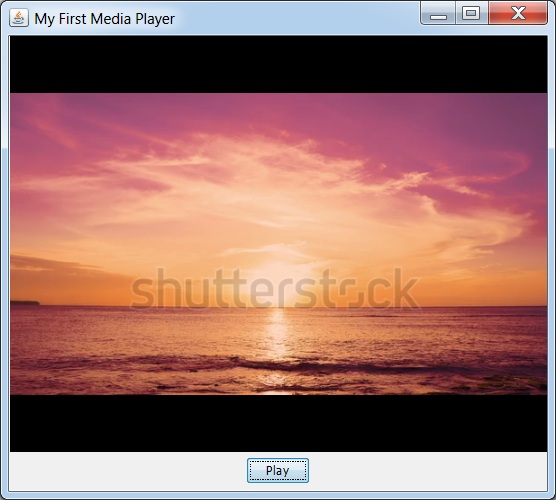
單擊“播放”按鈕,影片將開始播放。
vlcj - 暫停影片
讓我們進一步增強應用程式,我們將使用暫停影片功能更新 vlcj 播放影片 章節。
暫停影片
現在使用控制元件,我們可以使用以下語法輕鬆地暫停應用程式中的影片:
mediaPlayerComponent.mediaPlayer().controls().pause();
示例
開啟在 環境設定 章節中建立的 Eclipse 中的 mediaPlayer 專案。
使用以下程式碼更新 App.java:
App.java
package com.tutorialspoint.media;

import java.awt.BorderLayout;
import java.awt.event.ActionEvent;
import java.awt.event.ActionListener;
import java.awt.event.WindowAdapter;
import java.awt.event.WindowEvent;
import javax.swing.JButton;
import javax.swing.JFrame;
import javax.swing.JPanel;
import javax.swing.UIManager;
import uk.co.caprica.vlcj.player.component.EmbeddedMediaPlayerComponent;

public class App extends JFrame {
   private static final long serialVersionUID = 1L;
   private static final String TITLE = "My First Media Player";
   private static final String VIDEO_PATH = "D:\\Downloads\\sunset-beach.mp4";
   private final EmbeddedMediaPlayerComponent mediaPlayerComponent;
   private JButton playButton;
   private JButton pauseButton;

   public App(String title) {
      super(title);
      mediaPlayerComponent = new EmbeddedMediaPlayerComponent();
   }
   public void initialize() {
      this.setBounds(100, 100, 600, 400);
      this.setDefaultCloseOperation(JFrame.EXIT_ON_CLOSE);
      this.addWindowListener(new WindowAdapter() {
         @Override
         public void windowClosing(WindowEvent e) {
            mediaPlayerComponent.release();
            System.exit(0);
         }
      });
      JPanel contentPane = new JPanel();
      contentPane.setLayout(new BorderLayout());
      contentPane.add(mediaPlayerComponent, BorderLayout.CENTER);
      JPanel controlsPane = new JPanel();
      playButton = new JButton("Play");
      controlsPane.add(playButton);
      pauseButton = new JButton("Pause");
      controlsPane.add(pauseButton);
      contentPane.add(controlsPane, BorderLayout.SOUTH);
      playButton.addActionListener(new ActionListener() {
         public void actionPerformed(ActionEvent e) {
            mediaPlayerComponent.mediaPlayer().controls().play();
         }
      });
      pauseButton.addActionListener(new ActionListener() {
         public void actionPerformed(ActionEvent e) {
            mediaPlayerComponent.mediaPlayer().controls().pause();
         }
      });
      this.setContentPane(contentPane);
      this.setVisible(true);
   }
   public void loadVideo(String path) {
      mediaPlayerComponent.mediaPlayer().media().startPaused(path);
   }
   public static void main( String[] args ){
      try {
         UIManager.setLookAndFeel(
         UIManager.getSystemLookAndFeelClassName());
      }
      catch (Exception e) {
         System.out.println(e);
      }
      App application = new App(TITLE);
      application.initialize();
      application.setVisible(true);
      application.loadVideo(VIDEO_PATH);
   }
}
透過右鍵單擊檔案並選擇“以 Java 應用程式執行”來執行應用程式。如果一切正常,成功啟動後,它應該顯示以下結果:
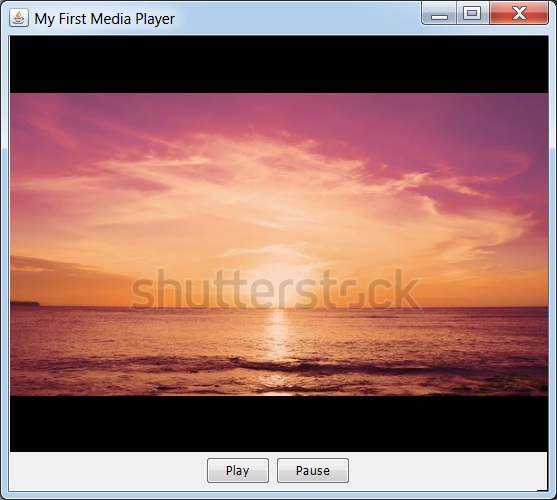
單擊“播放”按鈕,影片將開始播放,然後單擊“暫停”按鈕。現在影片將暫停。
vlcj - 倒回影片
示例
package com.tutorialspoint.media;

import java.awt.BorderLayout;
import java.awt.event.ActionEvent;
import java.awt.event.ActionListener;
import java.awt.event.WindowAdapter;
import java.awt.event.WindowEvent;
import javax.swing.JButton;
import javax.swing.JFrame;
import javax.swing.JPanel;
import javax.swing.UIManager;
import uk.co.caprica.vlcj.player.component.EmbeddedMediaPlayerComponent;

public class App extends JFrame {
   private static final long serialVersionUID = 1L;
   private static final String TITLE = "My First Media Player";
   private static final String VIDEO_PATH = "D:\\Downloads\\sunset-beach.mp4";
   private final EmbeddedMediaPlayerComponent mediaPlayerComponent;
   private JButton playButton;
   private JButton pauseButton;
   private JButton rewindButton;

   public App(String title) {
      super(title);
      mediaPlayerComponent = new EmbeddedMediaPlayerComponent();
   }
   public void initialize() {
      this.setBounds(100, 100, 600, 400);
      this.setDefaultCloseOperation(JFrame.EXIT_ON_CLOSE);
      this.addWindowListener(new WindowAdapter() {
         @Override
         public void windowClosing(WindowEvent e) {
            mediaPlayerComponent.release();
            System.exit(0);
         }
      });
      JPanel contentPane = new JPanel();
      contentPane.setLayout(new BorderLayout());
      contentPane.add(mediaPlayerComponent, BorderLayout.CENTER);
      JPanel controlsPane = new JPanel();
      playButton = new JButton("Play");
      controlsPane.add(playButton);
      pauseButton = new JButton("Pause");
      controlsPane.add(pauseButton);
      rewindButton = new JButton("Rewind");
      controlsPane.add(rewindButton);
      contentPane.add(controlsPane, BorderLayout.SOUTH);

      playButton.addActionListener(new ActionListener() {
         public void actionPerformed(ActionEvent e) {
            mediaPlayerComponent.mediaPlayer().controls().play();
         }
      });
      pauseButton.addActionListener(new ActionListener() {
         public void actionPerformed(ActionEvent e) {
            mediaPlayerComponent.mediaPlayer().controls().pause();
         }
      });
      rewindButton.addActionListener(new ActionListener() {
         public void actionPerformed(ActionEvent e) {
            mediaPlayerComponent.mediaPlayer().controls().skipTime(-14000);
         }
      });
      this.setContentPane(contentPane);
      this.setVisible(true);
   }
   public void loadVideo(String path) {
      mediaPlayerComponent.mediaPlayer().media().startPaused(path);
   }
   public static void main( String[] args ){
      try {
         UIManager.setLookAndFeel(
         UIManager.getSystemLookAndFeelClassName());
      }
      catch (Exception e) {
         System.out.println(e);
      }
      App application = new App(TITLE);
      application.initialize();
      application.setVisible(true);
      application.loadVideo(VIDEO_PATH);
   }
}
透過右鍵單擊檔案並選擇“以 Java 應用程式執行”來執行應用程式。如果一切正常,成功啟動後,它應該顯示以下結果:
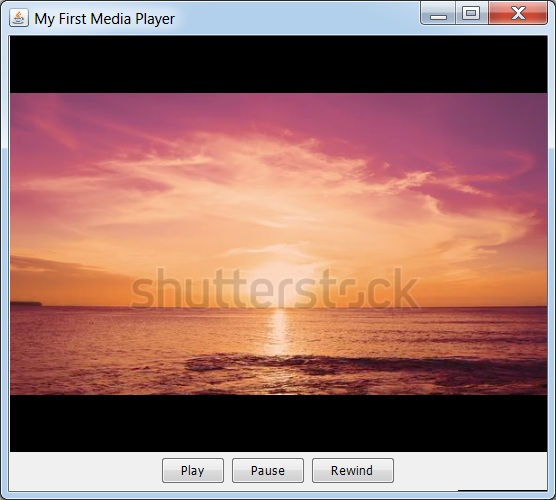
現在您可以播放、暫停和倒回影片。
vlcj - 跳轉影片
讓我們進一步增強應用程式,我們將使用跳轉影片功能更新 vlcj 暫停影片 章節。
跳轉影片
現在使用控制元件,我們可以使用以下語法輕鬆地倒回應用程式中的影片:
mediaPlayerComponent.mediaPlayer().controls().skipWhile(10000);
這裡我們傳遞正值(向前跳躍的長度)來倒回影片。
示例
開啟在 環境設定 章節中建立的 Eclipse 中的 mediaPlayer 專案。
使用以下程式碼更新 App.java:
App.java
package com.tutorialspoint.media;

import java.awt.BorderLayout;
import java.awt.event.ActionEvent;
import java.awt.event.ActionListener;
import java.awt.event.WindowAdapter;
import java.awt.event.WindowEvent;
import javax.swing.JButton;
import javax.swing.JFrame;
import javax.swing.JPanel;
import javax.swing.UIManager;
import uk.co.caprica.vlcj.player.component.EmbeddedMediaPlayerComponent;

public class App extends JFrame {
   private static final long serialVersionUID = 1L;
   private static final String TITLE = "My First Media Player";
   private static final String VIDEO_PATH = "D:\\Downloads\\sunset-beach.mp4";
   private final EmbeddedMediaPlayerComponent mediaPlayerComponent;
   private JButton playButton;
   private JButton pauseButton;
   private JButton rewindButton;
   private JButton skipButton;

   public App(String title) {
      super(title);
      mediaPlayerComponent = new EmbeddedMediaPlayerComponent();
   }
   public void initialize() {
      this.setBounds(100, 100, 600, 400);
      this.setDefaultCloseOperation(JFrame.EXIT_ON_CLOSE);
      this.addWindowListener(new WindowAdapter() {
      @Override
         public void windowClosing(WindowEvent e) {
            mediaPlayerComponent.release();
            System.exit(0);
         }
      });
      JPanel contentPane = new JPanel();
      contentPane.setLayout(new BorderLayout());
      contentPane.add(mediaPlayerComponent, BorderLayout.CENTER);
      JPanel controlsPane = new JPanel();
      playButton = new JButton("Play");
      controlsPane.add(playButton);
      pauseButton = new JButton("Pause");
      controlsPane.add(pauseButton);
      rewindButton = new JButton("Rewind");
      controlsPane.add(rewindButton);
      skipButton = new JButton("Skip");
      controlsPane.add(skipButton);
      contentPane.add(controlsPane, BorderLayout.SOUTH);

      playButton.addActionListener(new ActionListener() {
         public void actionPerformed(ActionEvent e) {
            mediaPlayerComponent.mediaPlayer().controls().play();
         }
      });
      pauseButton.addActionListener(new ActionListener() {
         public void actionPerformed(ActionEvent e) {
            mediaPlayerComponent.mediaPlayer().controls().pause();
         }
      });
      rewindButton.addActionListener(new ActionListener() {
         public void actionPerformed(ActionEvent e) {
            mediaPlayerComponent.mediaPlayer().controls().skipTime(-14000);
         }
      });
      skipButton.addActionListener(new ActionListener() {
         public void actionPerformed(ActionEvent e) {
            mediaPlayerComponent.mediaPlayer().controls().skipTime(4000);
         }
      });
      this.setContentPane(contentPane);
      this.setVisible(true);
   }
   public void loadVideo(String path) {
      mediaPlayerComponent.mediaPlayer().media().startPaused(path);
   }
   public static void main( String[] args ){
      try {
         UIManager.setLookAndFeel(
         UIManager.getSystemLookAndFeelClassName());
      }
      catch (Exception e) {
         System.out.println(e);
      }
      App application = new App(TITLE);
      application.initialize();
      application.setVisible(true);
      application.loadVideo(VIDEO_PATH);
   }
}
透過右鍵單擊檔案並選擇“以 Java 應用程式執行”來執行應用程式。如果一切正常,成功啟動後,它應該顯示以下結果:
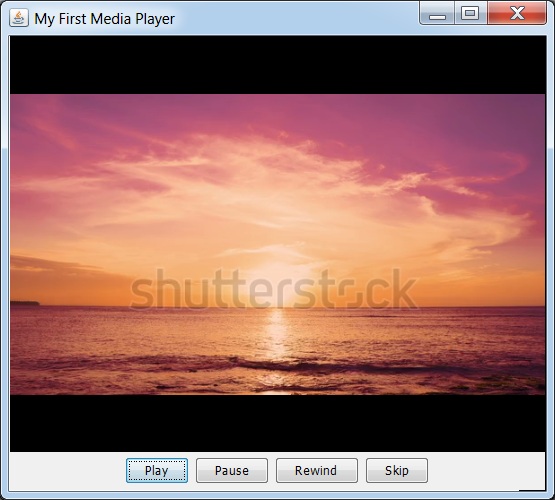
現在您可以播放、暫停、倒回和跳過影片。
vlcj - 播放影片事件
讓我們進一步增強應用程式,我們將使用處理播放事件功能更新 vlcj 跳轉影片 章節。
處理播放事件
使用以下語法新增播放事件處理程式(模板方法):
mediaPlayerComponent = new EmbeddedMediaPlayerComponent() {
   @Override
   public void playing(MediaPlayer mediaPlayer) {
   }
};
或者我們可以使用以下語法新增播放事件處理程式(監聽器方法):
mediaPlayerComponent.getMediaPlayer().addMediaPlayerEventListener(new MediaPlayerEventAdapter() {
   @Override
   public void playing(MediaPlayer mediaPlayer) {
   }
});
播放影片時,會引發播放事件。
示例
開啟在 環境設定 章節中建立的 Eclipse 中的 mediaPlayer 專案。
使用以下程式碼更新 App.java:
App.java
package com.tutorialspoint.media;

import java.awt.BorderLayout;
import java.awt.event.ActionEvent;
import java.awt.event.ActionListener;
import java.awt.event.WindowAdapter;
import java.awt.event.WindowEvent;
import javax.swing.JButton;
import javax.swing.JFrame;
import javax.swing.JPanel;
import javax.swing.UIManager;
import uk.co.caprica.vlcj.player.base.MediaPlayer;
import uk.co.caprica.vlcj.player.component.EmbeddedMediaPlayerComponent;

public class App extends JFrame {
   private static final long serialVersionUID = 1L;
   private static final String TITLE = "My First Media Player";
   private static final String VIDEO_PATH = "D:\\Downloads\\sunset-beach.mp4";
   private final EmbeddedMediaPlayerComponent mediaPlayerComponent;
   private JButton playButton;
   private JButton pauseButton;
   private JButton rewindButton;
   private JButton skipButton;

   public App(String title) {
      super(title);
      mediaPlayerComponent = new EmbeddedMediaPlayerComponent() {
         @Override
         public void playing(MediaPlayer mediaPlayer) {
            super.playing(mediaPlayer);
            System.out.println("Media Playback started.");
         }
      };
   }
   public void initialize() {
      this.setBounds(100, 100, 600, 400);
      this.setDefaultCloseOperation(JFrame.EXIT_ON_CLOSE);
      this.addWindowListener(new WindowAdapter() {
         @Override
         public void windowClosing(WindowEvent e) {
            mediaPlayerComponent.release();
            System.exit(0);
         }
      });
      JPanel contentPane = new JPanel();
      contentPane.setLayout(new BorderLayout());
      contentPane.add(mediaPlayerComponent, BorderLayout.CENTER);
      JPanel controlsPane = new JPanel();
      playButton = new JButton("Play");
      controlsPane.add(playButton);
      pauseButton = new JButton("Pause");
      controlsPane.add(pauseButton);
      rewindButton = new JButton("Rewind");
      controlsPane.add(rewindButton);
      skipButton = new JButton("Skip");
      controlsPane.add(skipButton);
      contentPane.add(controlsPane, BorderLayout.SOUTH);

      playButton.addActionListener(new ActionListener() {
         public void actionPerformed(ActionEvent e) {
            mediaPlayerComponent.mediaPlayer().controls().play();
         }
      });
      pauseButton.addActionListener(new ActionListener() {
         public void actionPerformed(ActionEvent e) {
            mediaPlayerComponent.mediaPlayer().controls().pause();
         }
      });
      rewindButton.addActionListener(new ActionListener() {
         public void actionPerformed(ActionEvent e) {
            mediaPlayerComponent.mediaPlayer().controls().skipTime(-14000);
         }
      });
      skipButton.addActionListener(new ActionListener() {
         public void actionPerformed(ActionEvent e) {
            mediaPlayerComponent.mediaPlayer().controls().skipTime(4000);
         }
      });
      this.setContentPane(contentPane);
      this.setVisible(true);
   }
   public void loadVideo(String path) {
      mediaPlayerComponent.mediaPlayer().media().startPaused(path);
   }
   public static void main( String[] args ){
      try {
         UIManager.setLookAndFeel(
         UIManager.getSystemLookAndFeelClassName());
      }
      catch (Exception e) {
         System.out.println(e);
      }
      App application = new App(TITLE);
      application.initialize();
      application.setVisible(true);
      application.loadVideo(VIDEO_PATH);
   }
}
透過右鍵單擊檔案並選擇“以 Java 應用程式執行”來執行應用程式。如果一切正常,成功啟動後,它應該顯示以下結果:
現在您可以在控制檯日誌中看到,隨著影片載入,它會顯示如下訊息:
Media Playback started.
現在單擊各種按鈕。單擊“播放”按鈕後,上述訊息將出現在控制檯中。
vlcj - 播放結束影片事件
讓我們進一步增強應用程式,我們將使用處理播放結束事件功能更新 vlcj - 播放影片事件 章節。
處理完成事件
使用以下語法新增完成事件處理程式(模板方法):
mediaPlayerComponent = new EmbeddedMediaPlayerComponent() {
   @Override
   public void finished(MediaPlayer mediaPlayer) {
   }
};
或者,我們可以使用以下語法新增完成事件處理程式(監聽器方法):
mediaPlayerComponent.getMediaPlayer().addMediaPlayerEventListener(new MediaPlayerEventAdapter() {
   @Override
   public void finished(MediaPlayer mediaPlayer) {
   }
});
影片完全播放完畢時,將觸發完成事件。
示例
開啟在 環境設定 章節中建立的 Eclipse 中的 mediaPlayer 專案。
使用以下程式碼更新 App.java:
App.java
package com.tutorialspoint.media;

import java.awt.BorderLayout;
import java.awt.event.ActionEvent;
import java.awt.event.ActionListener;
import java.awt.event.WindowAdapter;
import java.awt.event.WindowEvent;
import javax.swing.JButton;
import javax.swing.JFrame;
import javax.swing.JPanel;
import javax.swing.UIManager;
import uk.co.caprica.vlcj.player.base.MediaPlayer;
import uk.co.caprica.vlcj.player.component.EmbeddedMediaPlayerComponent;

public class App extends JFrame {
   private static final long serialVersionUID = 1L;
   private static final String TITLE = "My First Media Player";
   private static final String VIDEO_PATH = "D:\\Downloads\\sunset-beach.mp4";
   private final EmbeddedMediaPlayerComponent mediaPlayerComponent;
   private JButton playButton;
   private JButton pauseButton;
   private JButton rewindButton;
   private JButton skipButton;

   public App(String title) {
      super(title);
      mediaPlayerComponent = new EmbeddedMediaPlayerComponent() {
         @Override
         public void playing(MediaPlayer mediaPlayer) {
            super.playing(mediaPlayer);
            System.out.println("Media Playback started.");
         }
         @Override
         public void finished(MediaPlayer mediaPlayer) {
            super.playing(mediaPlayer);
            System.out.println("Media Playback finished.");
         }
      };
   }
   public void initialize() {
      this.setBounds(100, 100, 600, 400);
      this.setDefaultCloseOperation(JFrame.EXIT_ON_CLOSE);
      this.addWindowListener(new WindowAdapter() {
         @Override
         public void windowClosing(WindowEvent e) {
            mediaPlayerComponent.release();
            System.exit(0);
         }
      });
      JPanel contentPane = new JPanel();
      contentPane.setLayout(new BorderLayout());
      contentPane.add(mediaPlayerComponent, BorderLayout.CENTER);
      JPanel controlsPane = new JPanel();
      playButton = new JButton("Play");
      controlsPane.add(playButton);
      pauseButton = new JButton("Pause");
      controlsPane.add(pauseButton);
      rewindButton = new JButton("Rewind");
      controlsPane.add(rewindButton);
      skipButton = new JButton("Skip");
      controlsPane.add(skipButton);
      contentPane.add(controlsPane, BorderLayout.SOUTH);
      playButton.addActionListener(new ActionListener() {
         public void actionPerformed(ActionEvent e) {
            mediaPlayerComponent.mediaPlayer().controls().play();
         }
      });
      pauseButton.addActionListener(new ActionListener() {
         public void actionPerformed(ActionEvent e) {
            mediaPlayerComponent.mediaPlayer().controls().pause();
         }
      });
      rewindButton.addActionListener(new ActionListener() {
         public void actionPerformed(ActionEvent e) {
            mediaPlayerComponent.mediaPlayer().controls().skipTime(-14000);
         }
      });
      skipButton.addActionListener(new ActionListener() {
         public void actionPerformed(ActionEvent e) {
            mediaPlayerComponent.mediaPlayer().controls().skipTime(4000);
         }
      });
      this.setContentPane(contentPane);
      this.setVisible(true);
   }
   public void loadVideo(String path) {
      mediaPlayerComponent.mediaPlayer().media().startPaused(path);
   }
   public static void main( String[] args ){
      try {
         UIManager.setLookAndFeel(
         UIManager.getSystemLookAndFeelClassName());
      }
      catch (Exception e) {
         System.out.println(e);
      }
      App application = new App(TITLE);
      application.initialize();
      application.setVisible(true);
      application.loadVideo(VIDEO_PATH);
   }
}
透過右鍵單擊檔案並選擇“以 Java 應用程式執行”來執行應用程式。如果一切正常,成功啟動後,它應該顯示以下結果:
現在播放影片,等待其完成,然後將顯示如下訊息:
Media Playback finished.
vlcj - 影片事件載入錯誤
讓我們進一步增強應用程式,我們將使用錯誤處理功能更新vlcj - 完成影片事件章節。
處理錯誤事件
使用以下語法新增錯誤事件處理程式(模板方法):
mediaPlayerComponent = new EmbeddedMediaPlayerComponent() {
   @Override
   public void error(MediaPlayer mediaPlayer) {
   }
};
或者,我們可以使用以下語法新增錯誤事件處理程式(監聽器方法):
mediaPlayerComponent.getMediaPlayer().addMediaPlayerEventListener(new MediaPlayerEventAdapter() {
   @Override
   public void error(MediaPlayer mediaPlayer) {
   }
});
如果影片載入失敗,則會觸發錯誤事件。但由於play方法立即返回,錯誤事件(如果影片載入成功但執行失敗)將稍後觸發。因此,我們必須非同步處理錯誤事件。
示例
開啟在 環境設定 章節中建立的 Eclipse 中的 mediaPlayer 專案。
使用以下程式碼更新 App.java:
App.java
package com.tutorialspoint.media;

import java.awt.BorderLayout;
import java.awt.event.ActionEvent;
import java.awt.event.ActionListener;
import java.awt.event.WindowAdapter;
import java.awt.event.WindowEvent;
import javax.swing.JButton;
import javax.swing.JFrame;
import javax.swing.JOptionPane;
import javax.swing.JPanel;
import javax.swing.SwingUtilities;
import javax.swing.UIManager;
import uk.co.caprica.vlcj.player.base.MediaPlayer;
import uk.co.caprica.vlcj.player.component.EmbeddedMediaPlayerComponent;

public class App extends JFrame {
   private static final long serialVersionUID = 1L;
   private static final String TITLE = "My First Media Player";
   private static final String VIDEO_PATH = "D:\\Downloads\\sunset-beach.mp4";
   private final EmbeddedMediaPlayerComponent mediaPlayerComponent;
   private JButton playButton;
   private JButton pauseButton;
   private JButton rewindButton;
   private JButton skipButton;

   public App(String title) {
      super(title);
      mediaPlayerComponent = new EmbeddedMediaPlayerComponent() {
         @Override
         public void playing(MediaPlayer mediaPlayer) {
            super.playing(mediaPlayer);
            System.out.println("Media Playback started.");
         }
         @Override
         public void finished(MediaPlayer mediaPlayer) {
            super.playing(mediaPlayer);
            System.out.println("Media Playback finished.");
         }
         @Override
         public void error(MediaPlayer mediaPlayer) {
            SwingUtilities.invokeLater(new Runnable() {
               public void run() {
	              System.out.println("Failed to load Media.");
               }
            });
         }
      };
   }
   public void initialize() {
      this.setBounds(100, 100, 600, 400);
      this.setDefaultCloseOperation(JFrame.EXIT_ON_CLOSE);
      this.addWindowListener(new WindowAdapter() {
         @Override
         public void windowClosing(WindowEvent e) {
            mediaPlayerComponent.release();
            System.exit(0);
         }
      });
      JPanel contentPane = new JPanel();
      contentPane.setLayout(new BorderLayout());
      contentPane.add(mediaPlayerComponent, BorderLayout.CENTER);
      JPanel controlsPane = new JPanel();
      playButton = new JButton("Play");
      controlsPane.add(playButton);
      pauseButton = new JButton("Pause");
      controlsPane.add(pauseButton);
      rewindButton = new JButton("Rewind");
      controlsPane.add(rewindButton);
      skipButton = new JButton("Skip");
      controlsPane.add(skipButton);
      contentPane.add(controlsPane, BorderLayout.SOUTH);

      playButton.addActionListener(new ActionListener() {
         public void actionPerformed(ActionEvent e) {
            mediaPlayerComponent.mediaPlayer().controls().play();
         }
      });
      pauseButton.addActionListener(new ActionListener() {
         public void actionPerformed(ActionEvent e) {
            mediaPlayerComponent.mediaPlayer().controls().pause();
         }
      });
      rewindButton.addActionListener(new ActionListener() {
         public void actionPerformed(ActionEvent e) {
            mediaPlayerComponent.mediaPlayer().controls().skipTime(-14000);
         }
      });
      skipButton.addActionListener(new ActionListener() {
         public void actionPerformed(ActionEvent e) {
            mediaPlayerComponent.mediaPlayer().controls().skipTime(4000);
         }
      });
      this.setContentPane(contentPane);
      this.setVisible(true);
   }
   public void loadVideo(String path) {
      mediaPlayerComponent.mediaPlayer().media().startPaused(path);
   }
   public static void main( String[] args ){
      try {
         UIManager.setLookAndFeel(
         UIManager.getSystemLookAndFeelClassName());
      }
      catch (Exception e) {
         System.out.println(e);
      }
      App application = new App(TITLE);
      application.initialize();
      application.setVisible(true);
      application.loadVideo(VIDEO_PATH);
   }
}
這裡提供了一個無效的媒體檔案路徑。右鍵單擊該檔案並選擇“以Java應用程式執行”來執行應用程式。成功啟動後,如果一切正常,則應顯示以下結果:
現在將在控制檯中看到如下訊息:
Failed to load Media.
vlcj - 處理滑鼠事件
讓我們進一步增強應用程式,我們將使用滑鼠事件處理功能更新vlcj - 影片事件載入錯誤章節。
處理滑鼠事件
使用以下語法新增滑鼠事件處理程式(模板方法):
mediaPlayerComponent = new EmbeddedMediaPlayerComponent() {
   @Override
   public void mouseClicked(MouseEvent e) {
   }
   @Override
   public void mouseWheelMoved(MouseWheelEvent e) {
   }
};
或者,我們可以使用以下語法新增滑鼠事件處理程式(監聽器方法):
Component videoSurface = mediaPlayerComponent.videoSurfaceComponent();
videoSurface.addMouseListener(new MouseAdapter() {
   @Override
   public void mouseClicked(MouseEvent e) {
   }
});
videoSurface.addMouseWheelListener(new MouseWheelListener() {
   @Override
   public void mouseWheelMoved(MouseWheelEvent e) {
   }
});
在Windows上的監聽器方法中,我們需要使用以下語法停用本地滑鼠輸入處理。
mediaPlayerComponent.mediaPlayer().input().enableMouseInputHandling(false);
當我們在影片表面內使用滑鼠時,將觸發滑鼠事件。
示例
開啟在 環境設定 章節中建立的 Eclipse 中的 mediaPlayer 專案。
使用以下程式碼更新 App.java:
App.java
package com.tutorialspoint.media;

import java.awt.BorderLayout;
import java.awt.event.ActionEvent;
import java.awt.event.ActionListener;
import java.awt.event.MouseEvent;
import java.awt.event.MouseWheelEvent;
import java.awt.event.WindowAdapter;
import java.awt.event.WindowEvent;
import javax.swing.JButton;
import javax.swing.JFrame;
import javax.swing.JPanel;
import javax.swing.SwingUtilities;
import javax.swing.UIManager;
import uk.co.caprica.vlcj.player.base.MediaPlayer;
import uk.co.caprica.vlcj.player.component.EmbeddedMediaPlayerComponent;

public class App extends JFrame {
   private static final long serialVersionUID = 1L;
   private static final String TITLE = "My First Media Player";
   private static final String VIDEO_PATH = "D:\\Downloads\\sunset-beach.mp4";
   private final EmbeddedMediaPlayerComponent mediaPlayerComponent;
   private JButton playButton;
   private JButton pauseButton;
   private JButton rewindButton;
   private JButton skipButton;

   public App(String title) {
      super(title);
      mediaPlayerComponent = new EmbeddedMediaPlayerComponent() {
         @Override
         public void mouseClicked(MouseEvent e) {
            super.mouseClicked(e);
            System.out.println("Mouse Clicked. (" + e.getX() + "," + e.getY() + ")");
         }
         @Override
         public void mouseWheelMoved(MouseWheelEvent e) {
            super.mouseWheelMoved(e);
            System.out.println("Mouse wheel moved. " + e.getScrollAmount());
         }
         @Override
         public void playing(MediaPlayer mediaPlayer) {
            super.playing(mediaPlayer);
            System.out.println("Media Playback started.");
         }
         @Override
         public void finished(MediaPlayer mediaPlayer) {
            super.playing(mediaPlayer);
            System.out.println("Media Playback finished.");
         }
         @Override
         public void error(MediaPlayer mediaPlayer) {
            SwingUtilities.invokeLater(new Runnable() {
               public void run() {
                  System.out.println("Failed to load Media.");
               }
            });
         }
      };
   }
   public void initialize() {
      this.setBounds(100, 100, 600, 400);
      this.setDefaultCloseOperation(JFrame.EXIT_ON_CLOSE);
      this.addWindowListener(new WindowAdapter() {
         @Override
         public void windowClosing(WindowEvent e) {
            mediaPlayerComponent.release();
            System.exit(0);
         }
      });
      JPanel contentPane = new JPanel();
      contentPane.setLayout(new BorderLayout());
      contentPane.add(mediaPlayerComponent, BorderLayout.CENTER);
      JPanel controlsPane = new JPanel();
      playButton = new JButton("Play");
      controlsPane.add(playButton);
      pauseButton = new JButton("Pause");
      controlsPane.add(pauseButton);
      rewindButton = new JButton("Rewind");
      controlsPane.add(rewindButton);
      skipButton = new JButton("Skip");
      controlsPane.add(skipButton);
      contentPane.add(controlsPane, BorderLayout.SOUTH);

      playButton.addActionListener(new ActionListener() {
         public void actionPerformed(ActionEvent e) {
            mediaPlayerComponent.mediaPlayer().controls().play();
         }
      });
      pauseButton.addActionListener(new ActionListener() {
         public void actionPerformed(ActionEvent e) {
            mediaPlayerComponent.mediaPlayer().controls().pause();
         }
      });
      rewindButton.addActionListener(new ActionListener() {
         public void actionPerformed(ActionEvent e) {
            mediaPlayerComponent.mediaPlayer().controls().skipTime(-14000);
         }
      });
      skipButton.addActionListener(new ActionListener() {
         public void actionPerformed(ActionEvent e) {
            mediaPlayerComponent.mediaPlayer().controls().skipTime(4000);
         }
      });
      this.setContentPane(contentPane);
      this.setVisible(true);
   }
   public void loadVideo(String path) {
      mediaPlayerComponent.mediaPlayer().media().startPaused(path);
   }
   public static void main( String[] args ){
      try {
         UIManager.setLookAndFeel(
         UIManager.getSystemLookAndFeelClassName());
      }
      catch (Exception e) {
         System.out.println(e);
      }
      App application = new App(TITLE);
      application.initialize();
      application.setVisible(true);
      application.loadVideo(VIDEO_PATH);
   }
}
透過右鍵單擊檔案並選擇“以 Java 應用程式執行”來執行應用程式。如果一切正常,成功啟動後,它應該顯示以下結果:
現在點選影片內,您將在控制檯中看到如下訊息:
Media Playback started.
Media Playback started.
Mouse Clicked. (377,180)
Mouse Clicked. (377,180)
Mouse Clicked. (356,120)
Media Playback finished.
vlcj - 處理鍵盤事件
讓我們進一步增強應用程式,我們將使用鍵盤事件處理功能更新vlcj - 處理滑鼠事件章節。
處理鍵盤事件
使用以下語法新增滑鼠事件處理程式(模板方法):
mediaPlayerComponent = new EmbeddedMediaPlayerComponent() {
   @Override
   public void keyPressed(KeyEvent e) {
   }
};
或者,我們可以使用以下語法新增鍵盤事件處理程式(監聽器方法):
Component videoSurface = mediaPlayerComponent.videoSurfaceComponent();

videoSurface.addKeyListener(new KeyAdapter() {
   @Override
   public void keyPressed(KeyEvent e) {
   }
});
在Windows上的監聽器方法中,我們需要使用以下語法停用本地鍵盤輸入處理。
mediaPlayerComponent.mediaPlayer().input().enableKeyInputHandling(false);
當我們按下任何鍵時,將觸發鍵盤事件。
示例
開啟在 環境設定 章節中建立的 Eclipse 中的 mediaPlayer 專案。
使用以下程式碼更新 App.java:
App.java
package com.tutorialspoint.media;

import java.awt.BorderLayout;
import java.awt.event.ActionEvent;
import java.awt.event.ActionListener;
import java.awt.event.KeyEvent;
import java.awt.event.MouseEvent;
import java.awt.event.MouseWheelEvent;
import java.awt.event.WindowAdapter;
import java.awt.event.WindowEvent;
import javax.swing.JButton;
import javax.swing.JFrame;
import javax.swing.JPanel;
import javax.swing.SwingUtilities;
import javax.swing.UIManager;
import uk.co.caprica.vlcj.player.base.MediaPlayer;
import uk.co.caprica.vlcj.player.component.EmbeddedMediaPlayerComponent;

public class App extends JFrame {
   private static final long serialVersionUID = 1L;
   private static final String TITLE = "My First Media Player";
   private static final String VIDEO_PATH = "D:\\Downloads\\sunset-beach.mp4";
   private final EmbeddedMediaPlayerComponent mediaPlayerComponent;
   private JButton playButton;
   private JButton pauseButton;
   private JButton rewindButton;
   private JButton skipButton;

   public App(String title) {
      super(title);
      mediaPlayerComponent = new EmbeddedMediaPlayerComponent() {
         @Override
         public void mouseClicked(MouseEvent e) {
            super.mouseClicked(e);
            System.out.println("Mouse Clicked. (" + e.getX() + "," + e.getY() + ")");
         }
         @Override
         public void mouseWheelMoved(MouseWheelEvent e) {
            super.mouseWheelMoved(e);
            System.out.println("Mouse wheel moved. " + e.getScrollAmount());
         }
         @Override
         public void keyPressed(KeyEvent e) {
            super.keyPressed(e);
            System.out.println("Key pressed. " + e.getKeyCode());
         }
         @Override
         public void playing(MediaPlayer mediaPlayer) {
            super.playing(mediaPlayer);
            System.out.println("Media Playback started.");
         }
         @Override
         public void finished(MediaPlayer mediaPlayer) {
            super.playing(mediaPlayer);
            System.out.println("Media Playback finished.");
         }
         @Override
         public void error(MediaPlayer mediaPlayer) {
            SwingUtilities.invokeLater(new Runnable() {
               public void run() {
                  System.out.println("Failed to load Media.");
               }
            });
         }
      };
   }
   public void initialize() {
      this.setBounds(100, 100, 600, 400);
      this.setDefaultCloseOperation(JFrame.EXIT_ON_CLOSE);
      this.addWindowListener(new WindowAdapter() {
         @Override
         public void windowClosing(WindowEvent e) {
            mediaPlayerComponent.release();
            System.exit(0);
         }
      });
      JPanel contentPane = new JPanel();
      contentPane.setLayout(new BorderLayout());
      contentPane.add(mediaPlayerComponent, BorderLayout.CENTER);
      JPanel controlsPane = new JPanel();
      playButton = new JButton("Play");
      controlsPane.add(playButton);
      pauseButton = new JButton("Pause");
      controlsPane.add(pauseButton);
      rewindButton = new JButton("Rewind");
      controlsPane.add(rewindButton);
      skipButton = new JButton("Skip");
      controlsPane.add(skipButton);
      contentPane.add(controlsPane, BorderLayout.SOUTH);

      playButton.addActionListener(new ActionListener() {
         public void actionPerformed(ActionEvent e) {
            mediaPlayerComponent.mediaPlayer().controls().play();
         }
      });
      pauseButton.addActionListener(new ActionListener() {
         public void actionPerformed(ActionEvent e) {
            mediaPlayerComponent.mediaPlayer().controls().pause();
         }
      });
      rewindButton.addActionListener(new ActionListener() {
         public void actionPerformed(ActionEvent e) {
            mediaPlayerComponent.mediaPlayer().controls().skipTime(-14000);
         }
      });
      skipButton.addActionListener(new ActionListener() {
         public void actionPerformed(ActionEvent e) {
            mediaPlayerComponent.mediaPlayer().controls().skipTime(4000);
         }
      });
      this.setContentPane(contentPane);
      this.setVisible(true);
   }
   public void loadVideo(String path) {
      mediaPlayerComponent.mediaPlayer().media().startPaused(path);
   }
   public static void main( String[] args ){
      try {
         UIManager.setLookAndFeel(
         UIManager.getSystemLookAndFeelClassName());
      }
      catch (Exception e) {
         System.out.println(e);
      }
      App application = new App(TITLE);
      application.initialize();
      application.setVisible(true);
      application.loadVideo(VIDEO_PATH);
   }
}
透過右鍵單擊檔案並選擇“以 Java 應用程式執行”來執行應用程式。如果一切正常,成功啟動後,它應該顯示以下結果:
現在按下任意鍵,您將在控制檯中看到如下訊息:
Media Playback started.
Media Playback started.
Mouse Clicked. (345,231)
Key pressed. 82
Media Playback finished.
Key pressed. 82
vlcj - 音訊播放器
讓我們進一步增強應用程式,我們將使用音訊播放功能更新vlcj - 處理鍵盤事件章節。與影片播放類似,我們也可以輕鬆控制音訊播放。
建立音訊播放器
AudioPlayerComponent audioPlayerComponent = new AudioPlayerComponent();
載入音訊
現在,我們可以使用media方法使用以下語法輕鬆地將音訊載入到我們的應用程式中:
audioPlayerComponent.mediaPlayer().media().startPaused(path);
播放音訊
現在,我們可以使用controls方法使用以下語法輕鬆地在我們的應用程式中播放音訊剪輯:
audioPlayerComponent.mediaPlayer().controls().play();
示例
開啟在 環境設定 章節中建立的 Eclipse 中的 mediaPlayer 專案。
使用以下程式碼更新 App.java:
App.java
package com.tutorialspoint.media;

import java.awt.BorderLayout;
import java.awt.event.ActionEvent;
import java.awt.event.ActionListener;
import java.awt.event.KeyEvent;
import java.awt.event.MouseEvent;
import java.awt.event.MouseWheelEvent;
import java.awt.event.WindowAdapter;
import java.awt.event.WindowEvent;
import javax.swing.BorderFactory;
import javax.swing.JButton;
import javax.swing.JFrame;
import javax.swing.JPanel;
import javax.swing.SwingUtilities;
import javax.swing.UIManager;
import javax.swing.border.Border;
import uk.co.caprica.vlcj.player.base.MediaPlayer;
import uk.co.caprica.vlcj.player.base.MediaPlayerEventAdapter;
import uk.co.caprica.vlcj.player.component.AudioPlayerComponent;
import uk.co.caprica.vlcj.player.component.EmbeddedMediaPlayerComponent;

public class App extends JFrame {
   private static final long serialVersionUID = 1L;
   private static final String TITLE = "My First Media Player";
   private static final String VIDEO_PATH = "D:\\Downloads\\sunset-beach.mp4";
   private static final String AUDIO_PATH = "D:\\Downloads\\time-to-feel-good.mp3";
   private final EmbeddedMediaPlayerComponent mediaPlayerComponent;
   private final AudioPlayerComponent audioPlayerComponent;
   private JButton playButton;
   private JButton pauseButton;
   private JButton rewindButton;
   private JButton skipButton;
   private JButton playAudioButton;
   private JButton pauseAudioButton;

   public App(String title) {
      super(title);
      mediaPlayerComponent = new EmbeddedMediaPlayerComponent() {
         @Override
         public void mouseClicked(MouseEvent e) {
            super.mouseClicked(e);
            System.out.println("Mouse Clicked. (" + e.getX() + "," + e.getY() + ")");
         }
         @Override
         public void mouseWheelMoved(MouseWheelEvent e) {
            super.mouseWheelMoved(e);
            System.out.println("Mouse wheel moved. " + e.getScrollAmount());
         }
         @Override
         public void keyPressed(KeyEvent e) {
            super.keyPressed(e);
            System.out.println("Key pressed. " + e.getKeyCode());
         }
         @Override
         public void playing(MediaPlayer mediaPlayer) {
            super.playing(mediaPlayer);
            System.out.println("Media Playback started.");
         }
         @Override
         public void finished(MediaPlayer mediaPlayer) {
            super.playing(mediaPlayer);
            System.out.println("Media Playback finished.");
         }
         @Override
         public void error(MediaPlayer mediaPlayer) {
            SwingUtilities.invokeLater(new Runnable() {
               public void run() {
                  System.out.println("Failed to load Media.");
               }
            });
         }
      };
      audioPlayerComponent = new AudioPlayerComponent();
      audioPlayerComponent.mediaPlayer().events().addMediaPlayerEventListener(new MediaPlayerEventAdapter() {
         @Override
         public void finished(MediaPlayer mediaPlayer) {
            System.out.println("Audio Playback Finished.");
         }
         @Override
         public void error(MediaPlayer mediaPlayer) {
            System.out.println("Failed to load Audio.");
         }
      });
   }
   public void initialize() {
      this.setBounds(100, 100, 600, 400);
      this.setDefaultCloseOperation(JFrame.EXIT_ON_CLOSE);
      this.addWindowListener(new WindowAdapter() {
         @Override
         public void windowClosing(WindowEvent e) {
            mediaPlayerComponent.release();
            System.exit(0);
         }
      });
      JPanel contentPane = new JPanel();
      contentPane.setLayout(new BorderLayout());
      contentPane.add(mediaPlayerComponent, BorderLayout.CENTER);

      //Create a video border
      Border videoBorder = BorderFactory.createTitledBorder("Video Controls");

      //Create an audio border
      Border audioBorder = BorderFactory.createTitledBorder("Audio Controls");

      JPanel videoControlsPane = new JPanel();
      videoControlsPane.setBorder(videoBorder);
      playButton = new JButton("Play");
      videoControlsPane.add(playButton);
      pauseButton = new JButton("Pause");
      videoControlsPane.add(pauseButton);
      rewindButton = new JButton("Rewind");
      videoControlsPane.add(rewindButton);
      skipButton = new JButton("Skip");
      videoControlsPane.add(skipButton);
      JPanel audioControlsPane = new JPanel();
      audioControlsPane.setBorder(audioBorder);
      playAudioButton = new JButton("Play");
      audioControlsPane.add(playAudioButton);
      pauseAudioButton = new JButton("Pause");
      audioControlsPane.add(pauseAudioButton);
      JPanel controlsPane = new JPanel();
      controlsPane.add(videoControlsPane);
      controlsPane.add(audioControlsPane);
      contentPane.add(controlsPane, BorderLayout.SOUTH);

      playButton.addActionListener(new ActionListener() {
         public void actionPerformed(ActionEvent e) {
            mediaPlayerComponent.mediaPlayer().controls().play();
         }
      });
      pauseButton.addActionListener(new ActionListener() {
         public void actionPerformed(ActionEvent e) {
            mediaPlayerComponent.mediaPlayer().controls().pause();
         }
      });
      rewindButton.addActionListener(new ActionListener() {
         public void actionPerformed(ActionEvent e) {
            mediaPlayerComponent.mediaPlayer().controls().skipTime(-14000);
         }
      });
      skipButton.addActionListener(new ActionListener() {
         public void actionPerformed(ActionEvent e) {
            mediaPlayerComponent.mediaPlayer().controls().skipTime(4000);
         }
      });
      playAudioButton.addActionListener(new ActionListener() {
         public void actionPerformed(ActionEvent e) {
            audioPlayerComponent.mediaPlayer().controls().play();
         }
      });
      pauseAudioButton.addActionListener(new ActionListener() {
         public void actionPerformed(ActionEvent e) {
            audioPlayerComponent.mediaPlayer().controls().pause();
         }
      });
      this.setContentPane(contentPane);
      this.setVisible(true);
   }
   public void loadVideo(String path) {
      mediaPlayerComponent.mediaPlayer().media().startPaused(path);
   }
   public void loadAudio(String path) {
      audioPlayerComponent.mediaPlayer().media().startPaused(path);
   }
   public static void main( String[] args ){
      try {
         UIManager.setLookAndFeel(
         UIManager.getSystemLookAndFeelClassName());
      }
      catch (Exception e) {
         System.out.println(e);
      }
      App application = new App(TITLE);
      application.initialize();
      application.setVisible(true);
      application.loadVideo(VIDEO_PATH);
      application.loadAudio(AUDIO_PATH);
   }
}
透過右鍵單擊檔案並選擇“以 Java 應用程式執行”來執行應用程式。如果一切正常,成功啟動後,它應該顯示以下結果:
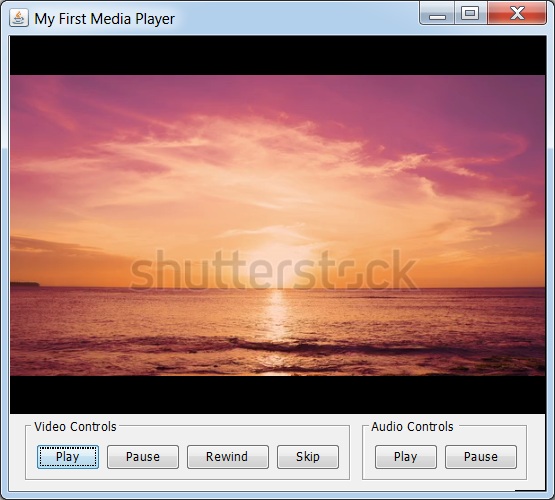
現在按下音訊控制元件中的播放按鈕,剪輯將開始播放。單擊暫停按鈕將暫停音訊。
vlcj - 跑馬燈
讓我們進一步增強應用程式,我們將使用跑馬燈支援更新vlcj - 音訊播放器章節。我們可以在影片上新增文字作為疊加。
建立並構建跑馬燈
Marquee marquee = Marquee.marquee()
   .text("TutorialsPoint")
   .size(40)
   .colour(Color.WHITE)
   .position(MarqueePosition.BOTTOM_RIGHT)
   .opacity(0.5f)
   .enable();
設定跑馬燈
現在,我們可以使用marquee方法使用以下語法輕鬆地在我們的影片應用程式中設定跑馬燈:
mediaPlayerComponent.mediaPlayer().marquee().set(marquee);
示例
開啟在 環境設定 章節中建立的 Eclipse 中的 mediaPlayer 專案。
使用以下程式碼更新 App.java:
App.java
package com.tutorialspoint.media;

import java.awt.BorderLayout;
import java.awt.Color;
import java.awt.event.ActionEvent;
import java.awt.event.ActionListener;
import java.awt.event.KeyEvent;
import java.awt.event.MouseEvent;
import java.awt.event.MouseWheelEvent;
import java.awt.event.WindowAdapter;
import java.awt.event.WindowEvent;
import javax.swing.BorderFactory;
import javax.swing.JButton;
import javax.swing.JFrame;
import javax.swing.JPanel;
import javax.swing.SwingUtilities;
import javax.swing.UIManager;
import javax.swing.border.Border;
import uk.co.caprica.vlcj.player.base.Marquee;
import uk.co.caprica.vlcj.player.base.MarqueePosition;
import uk.co.caprica.vlcj.player.base.MediaPlayer;
import uk.co.caprica.vlcj.player.base.MediaPlayerEventAdapter;
import uk.co.caprica.vlcj.player.component.AudioPlayerComponent;
import uk.co.caprica.vlcj.player.component.EmbeddedMediaPlayerComponent;

public class App extends JFrame {
   private static final long serialVersionUID = 1L;
   private static final String TITLE = "My First Media Player";
   private static final String VIDEO_PATH = "D:\\Downloads\\sunset-beach.mp4";
   private static final String AUDIO_PATH = "D:\\Downloads\\time-to-feel-good.mp3";
   private final EmbeddedMediaPlayerComponent mediaPlayerComponent;
   private final AudioPlayerComponent audioPlayerComponent;
   private final Marquee marquee;
   private JButton playButton;
   private JButton pauseButton;
   private JButton rewindButton;
   private JButton skipButton;
   private JButton playAudioButton;
   private JButton pauseAudioButton;

   public App(String title) {
      super(title);
      mediaPlayerComponent = new EmbeddedMediaPlayerComponent() {
         @Override
         public void mouseClicked(MouseEvent e) {
            super.mouseClicked(e);
            System.out.println("Mouse Clicked. (" + e.getX() + "," + e.getY() + ")");
         }
         @Override
         public void mouseWheelMoved(MouseWheelEvent e) {
            super.mouseWheelMoved(e);
            System.out.println("Mouse wheel moved. " + e.getScrollAmount());
         }
         @Override
         public void keyPressed(KeyEvent e) {
            super.keyPressed(e);
            System.out.println("Key pressed. " + e.getKeyCode());
         }
         @Override
         public void playing(MediaPlayer mediaPlayer) {
            super.playing(mediaPlayer);
            System.out.println("Media Playback started.");
         }
         @Override
         public void finished(MediaPlayer mediaPlayer) {
            super.playing(mediaPlayer);
            System.out.println("Media Playback finished.");
         }
         @Override
         public void error(MediaPlayer mediaPlayer) {
            SwingUtilities.invokeLater(new Runnable() {
               public void run() {
                  System.out.println("Failed to load Media.");
               }
            });
         }
      };
      audioPlayerComponent = new AudioPlayerComponent();
      audioPlayerComponent.mediaPlayer().events().addMediaPlayerEventListener(new MediaPlayerEventAdapter() {
         @Override
         public void finished(MediaPlayer mediaPlayer) {
            System.out.println("Audio Playback Finished.");
         }
         @Override
         public void error(MediaPlayer mediaPlayer) {
            System.out.println("Failed to load Audio.");
         }
      });
	   marquee = Marquee.marquee()
         .text("TutorialsPoint")
         .size(40)
         .colour(Color.WHITE)
         .position(MarqueePosition.BOTTOM_RIGHT)
         .opacity(0.5f)
         .enable();

      mediaPlayerComponent.mediaPlayer().marquee().set(marquee);
   }
   public void initialize() {
      this.setBounds(100, 100, 600, 400);
      this.setDefaultCloseOperation(JFrame.EXIT_ON_CLOSE);
      this.addWindowListener(new WindowAdapter() {
         @Override
         public void windowClosing(WindowEvent e) {
            mediaPlayerComponent.release();
            System.exit(0);
         }
      });
      JPanel contentPane = new JPanel();
      contentPane.setLayout(new BorderLayout());
      contentPane.add(mediaPlayerComponent, BorderLayout.CENTER);

      //Create a video border
      Border videoBorder = BorderFactory.createTitledBorder("Video Controls");

      //Create an audio border
      Border audioBorder = BorderFactory.createTitledBorder("Audio Controls");

      JPanel videoControlsPane = new JPanel();
      videoControlsPane.setBorder(videoBorder);
      playButton = new JButton("Play");
      videoControlsPane.add(playButton);
      pauseButton = new JButton("Pause");
      videoControlsPane.add(pauseButton);
      rewindButton = new JButton("Rewind");
      videoControlsPane.add(rewindButton);
      skipButton = new JButton("Skip");
      videoControlsPane.add(skipButton);
      JPanel audioControlsPane = new JPanel();
      audioControlsPane.setBorder(audioBorder);
      playAudioButton = new JButton("Play");
      audioControlsPane.add(playAudioButton);
      pauseAudioButton = new JButton("Pause");
      audioControlsPane.add(pauseAudioButton);
      JPanel controlsPane = new JPanel();
      controlsPane.add(videoControlsPane);
      controlsPane.add(audioControlsPane);
      contentPane.add(controlsPane, BorderLayout.SOUTH);

      playButton.addActionListener(new ActionListener() {
         public void actionPerformed(ActionEvent e) {
            mediaPlayerComponent.mediaPlayer().controls().play();
         }
      });
      pauseButton.addActionListener(new ActionListener() {
         public void actionPerformed(ActionEvent e) {
            mediaPlayerComponent.mediaPlayer().controls().pause();
         }
      });
      rewindButton.addActionListener(new ActionListener() {
         public void actionPerformed(ActionEvent e) {
            mediaPlayerComponent.mediaPlayer().controls().skipTime(-14000);
         }
      });
      skipButton.addActionListener(new ActionListener() {
         public void actionPerformed(ActionEvent e) {
            mediaPlayerComponent.mediaPlayer().controls().skipTime(4000);
         }
      });
      playAudioButton.addActionListener(new ActionListener() {
         public void actionPerformed(ActionEvent e) {
            audioPlayerComponent.mediaPlayer().controls().play();
         }
      });
      pauseAudioButton.addActionListener(new ActionListener() {
         public void actionPerformed(ActionEvent e) {
            audioPlayerComponent.mediaPlayer().controls().pause();
         }
      });

      this.setContentPane(contentPane);
      this.setVisible(true);
   }
   public void loadVideo(String path) {
      mediaPlayerComponent.mediaPlayer().media().startPaused(path);
   }
   public void loadAudio(String path) {
      audioPlayerComponent.mediaPlayer().media().startPaused(path);
   }
   public static void main( String[] args ){
      try {
         UIManager.setLookAndFeel(
         UIManager.getSystemLookAndFeelClassName());
      }
      catch (Exception e) {
         System.out.println(e);
      }
      App application = new App(TITLE);
      application.initialize();
      application.setVisible(true);
      application.loadVideo(VIDEO_PATH);
      application.loadAudio(AUDIO_PATH);
   }
}
透過右鍵單擊檔案並選擇“以 Java 應用程式執行”來執行應用程式。如果一切正常,成功啟動後,它應該顯示以下結果:
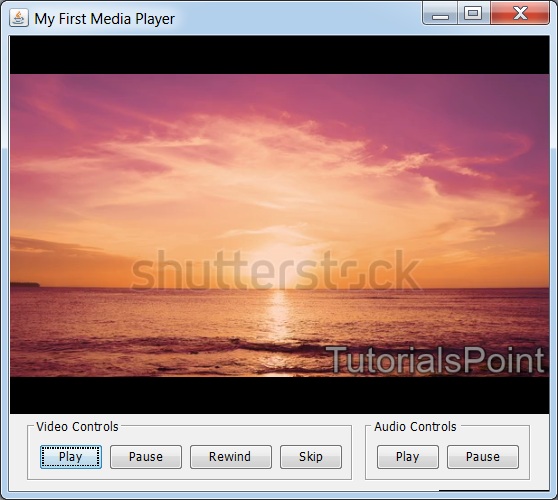
vlcj - 徽標
讓我們進一步增強應用程式,我們將使用Logo支援更新vlcj - 跑馬燈章節。我們可以在影片上新增文字作為疊加。
建立並構建Logo
Logo logo = Logo.logo()
   .file(LOGO_PATH)
   .position(LogoPosition.TOP_LEFT)
   .opacity(0.3f)
   .enable();
設定Logo
現在,我們可以使用logo方法使用以下語法輕鬆地在我們的影片應用程式中設定Logo:
mediaPlayerComponent.mediaPlayer().logo().set(logo);
示例
在Eclipse中開啟在環境設定章節中建立的專案mediaPlayer。
使用以下程式碼更新 App.java:
App.java
package com.tutorialspoint.media;

import java.awt.BorderLayout;
import java.awt.Color;
import java.awt.event.ActionEvent;
import java.awt.event.ActionListener;
import java.awt.event.KeyEvent;
import java.awt.event.MouseEvent;
import java.awt.event.MouseWheelEvent;
import java.awt.event.WindowAdapter;
import java.awt.event.WindowEvent;
import javax.swing.BorderFactory;
import javax.swing.JButton;
import javax.swing.JFrame;
import javax.swing.JPanel;
import javax.swing.SwingUtilities;
import javax.swing.UIManager;
import javax.swing.border.Border;
import uk.co.caprica.vlcj.player.base.Logo;
import uk.co.caprica.vlcj.player.base.LogoPosition;
import uk.co.caprica.vlcj.player.base.Marquee;
import uk.co.caprica.vlcj.player.base.MarqueePosition;
import uk.co.caprica.vlcj.player.base.MediaPlayer;
import uk.co.caprica.vlcj.player.base.MediaPlayerEventAdapter;
import uk.co.caprica.vlcj.player.component.AudioPlayerComponent;
import uk.co.caprica.vlcj.player.component.EmbeddedMediaPlayerComponent;

public class App extends JFrame {
   private static final long serialVersionUID = 1L;
   private static final String TITLE = "My First Media Player";
   private static final String VIDEO_PATH = "D:\\Downloads\\sunset-beach.mp4";
   private static final String AUDIO_PATH = "D:\\Downloads\\time-to-feel-good.mp3";
   private static final String LOGO_PATH = "D:\\Downloads\\logo.png";
   private final EmbeddedMediaPlayerComponent mediaPlayerComponent;
   private final AudioPlayerComponent audioPlayerComponent;
   private final Marquee marquee;
   private final Logo logo;
   private JButton playButton;
   private JButton pauseButton;
   private JButton rewindButton;
   private JButton skipButton;
   private JButton playAudioButton;
   private JButton pauseAudioButton;

   public App(String title) {
      super(title);
      mediaPlayerComponent = new EmbeddedMediaPlayerComponent() {
         @Override
         public void mouseClicked(MouseEvent e) {
            super.mouseClicked(e);
            System.out.println("Mouse Clicked. (" + e.getX() + "," + e.getY() + ")");
         }
         @Override
         public void mouseWheelMoved(MouseWheelEvent e) {
            super.mouseWheelMoved(e);
            System.out.println("Mouse wheel moved. " + e.getScrollAmount());
         }
         @Override
         public void keyPressed(KeyEvent e) {
            super.keyPressed(e);
            System.out.println("Key pressed. " + e.getKeyCode());
         }
         @Override
         public void playing(MediaPlayer mediaPlayer) {
            super.playing(mediaPlayer);
            System.out.println("Media Playback started.");
         }
         @Override
         public void finished(MediaPlayer mediaPlayer) {
            super.playing(mediaPlayer);
            System.out.println("Media Playback finished.");
         }
         @Override
         public void error(MediaPlayer mediaPlayer) {
            SwingUtilities.invokeLater(new Runnable() {
               public void run() {
                  System.out.println("Failed to load Media.");
               }
            });
         }
      };
      audioPlayerComponent = new AudioPlayerComponent();
      audioPlayerComponent.mediaPlayer().events().addMediaPlayerEventListener(new MediaPlayerEventAdapter() {
         @Override
         public void finished(MediaPlayer mediaPlayer) {
            System.out.println("Audio Playback Finished.");
         }
         @Override
         public void error(MediaPlayer mediaPlayer) {
            System.out.println("Failed to load Audio.");
         }
      });
	   marquee = Marquee.marquee()
         .text("TutorialsPoint")
         .size(40)
         .colour(Color.WHITE)
         .position(MarqueePosition.BOTTOM_RIGHT)
         .opacity(0.5f)
         .enable();
      mediaPlayerComponent.mediaPlayer().marquee().set(marquee);

      logo = Logo.logo()
         .file(LOGO_PATH)
         .position(LogoPosition.TOP_LEFT)
         .opacity(0.3f)
         .enable();
      mediaPlayerComponent.mediaPlayer().logo().set(logo);
   }
   public void initialize() {
      this.setBounds(100, 100, 600, 400);
      this.setDefaultCloseOperation(JFrame.EXIT_ON_CLOSE);
      this.addWindowListener(new WindowAdapter() {
         @Override
         public void windowClosing(WindowEvent e) {
            mediaPlayerComponent.release();
            System.exit(0);
         }
      });
      JPanel contentPane = new JPanel();
      contentPane.setLayout(new BorderLayout());
      contentPane.add(mediaPlayerComponent, BorderLayout.CENTER);

      //Create a video border
      Border videoBorder = BorderFactory.createTitledBorder("Video Controls");

      //Create an audio border
      Border audioBorder = BorderFactory.createTitledBorder("Audio Controls");

      JPanel videoControlsPane = new JPanel();
      videoControlsPane.setBorder(videoBorder);
      playButton = new JButton("Play");
      videoControlsPane.add(playButton);
      pauseButton = new JButton("Pause");
      videoControlsPane.add(pauseButton);
      rewindButton = new JButton("Rewind");
      videoControlsPane.add(rewindButton);
      skipButton = new JButton("Skip");
      videoControlsPane.add(skipButton);
      JPanel audioControlsPane = new JPanel();
      audioControlsPane.setBorder(audioBorder);
      playAudioButton = new JButton("Play");
      audioControlsPane.add(playAudioButton);
      pauseAudioButton = new JButton("Pause");
      audioControlsPane.add(pauseAudioButton);
      JPanel controlsPane = new JPanel();
      controlsPane.add(videoControlsPane);
      controlsPane.add(audioControlsPane);
      contentPane.add(controlsPane, BorderLayout.SOUTH);

      playButton.addActionListener(new ActionListener() {
         public void actionPerformed(ActionEvent e) {
            mediaPlayerComponent.mediaPlayer().controls().play();
         }
      });
      pauseButton.addActionListener(new ActionListener() {
         public void actionPerformed(ActionEvent e) {
            mediaPlayerComponent.mediaPlayer().controls().pause();
         }
      });
      rewindButton.addActionListener(new ActionListener() {
         public void actionPerformed(ActionEvent e) {
            mediaPlayerComponent.mediaPlayer().controls().skipTime(-14000);
         }
      });
      skipButton.addActionListener(new ActionListener() {
         public void actionPerformed(ActionEvent e) {
            mediaPlayerComponent.mediaPlayer().controls().skipTime(4000);
         }
      });
      playAudioButton.addActionListener(new ActionListener() {
         public void actionPerformed(ActionEvent e) {
            audioPlayerComponent.mediaPlayer().controls().play();
         }
      });
      pauseAudioButton.addActionListener(new ActionListener() {
         public void actionPerformed(ActionEvent e) {
            audioPlayerComponent.mediaPlayer().controls().pause();
         }
      });
      this.setContentPane(contentPane);
      this.setVisible(true);
   }
   public void loadVideo(String path) {
      mediaPlayerComponent.mediaPlayer().media().startPaused(path);
   }
   public void loadAudio(String path) {
      audioPlayerComponent.mediaPlayer().media().startPaused(path);
   }
   public static void main( String[] args ){
      try {
         UIManager.setLookAndFeel(
         UIManager.getSystemLookAndFeelClassName());
      }
      catch (Exception e) {
         System.out.println(e);
      }
      App application = new App(TITLE);
      application.initialize();
      application.setVisible(true);
      application.loadVideo(VIDEO_PATH);
      application.loadAudio(AUDIO_PATH);
   }
}
透過右鍵單擊檔案並選擇“以 Java 應用程式執行”來執行應用程式。如果一切正常,成功啟動後,它應該顯示以下結果:
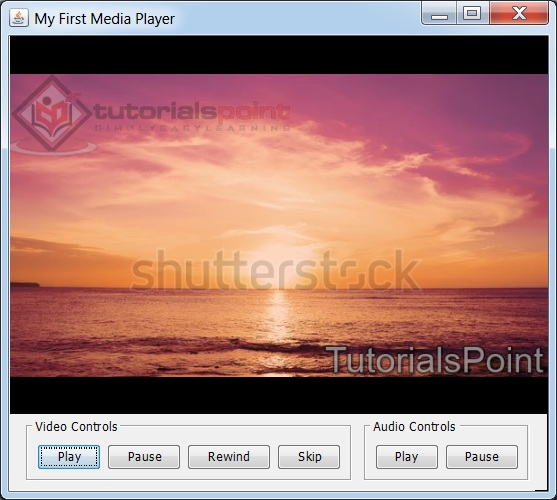
vlcj - 媒體資訊
讓我們進一步增強應用程式,我們將使用媒體資訊支援更新vlcj - Logo章節。
使用mediaPlayer解析媒體
mediaPlayerComponent.mediaPlayer().media().parsing().parse();
處理解析事件
mediaPlayerComponent.mediaPlayer().events().addMediaEventListener(new MediaEventAdapter() {
   @Override
   public void mediaParsedChanged(Media media, MediaParsedStatus newStatus) {
   }
}
示例
開啟在 環境設定 章節中建立的 Eclipse 中的 mediaPlayer 專案。
使用以下程式碼更新 App.java:
App.java
package com.tutorialspoint.media;

import java.awt.BorderLayout;
import java.awt.Color;
import java.awt.event.ActionEvent;
import java.awt.event.ActionListener;
import java.awt.event.KeyEvent;
import java.awt.event.MouseEvent;
import java.awt.event.MouseWheelEvent;
import java.awt.event.WindowAdapter;
import java.awt.event.WindowEvent;
import java.util.List;
import javax.swing.BorderFactory;
import javax.swing.JButton;
import javax.swing.JFrame;
import javax.swing.JPanel;
import javax.swing.SwingUtilities;
import javax.swing.UIManager;
import javax.swing.border.Border;
import uk.co.caprica.vlcj.media.Media;
import uk.co.caprica.vlcj.media.MediaEventAdapter;
import uk.co.caprica.vlcj.media.MediaParsedStatus;
import uk.co.caprica.vlcj.media.TrackInfo;
import uk.co.caprica.vlcj.player.base.ChapterDescription;
import uk.co.caprica.vlcj.player.base.Logo;
import uk.co.caprica.vlcj.player.base.LogoPosition;
import uk.co.caprica.vlcj.player.base.Marquee;
import uk.co.caprica.vlcj.player.base.MarqueePosition;
import uk.co.caprica.vlcj.player.base.MediaPlayer;
import uk.co.caprica.vlcj.player.base.MediaPlayerEventAdapter;
import uk.co.caprica.vlcj.player.base.TitleDescription;
import uk.co.caprica.vlcj.player.base.TrackDescription;
import uk.co.caprica.vlcj.player.component.AudioPlayerComponent;
import uk.co.caprica.vlcj.player.component.EmbeddedMediaPlayerComponent;

public class App extends JFrame {
   private static final long serialVersionUID = 1L;
   private static final String TITLE = "My First Media Player";
   private static final String VIDEO_PATH = "D:\\Downloads\\sunset-beach.mp4";
   private static final String AUDIO_PATH = "D:\\Downloads\\time-to-feel-good.mp3";
   private static final String LOGO_PATH = "D:\\Downloads\\logo.png";
   private final EmbeddedMediaPlayerComponent mediaPlayerComponent;
   private final AudioPlayerComponent audioPlayerComponent;
   private final Marquee marquee;
   private final Logo logo;
   private JButton playButton;
   private JButton pauseButton;
   private JButton rewindButton;
   private JButton skipButton;
   private JButton playAudioButton;
   private JButton pauseAudioButton;

   public App(String title) {
      super(title);
      mediaPlayerComponent = new EmbeddedMediaPlayerComponent() {
         @Override
         public void mouseClicked(MouseEvent e) {
            super.mouseClicked(e);
            System.out.println("Mouse Clicked. (" + e.getX() + "," + e.getY() + ")");
         }
         @Override
         public void mouseWheelMoved(MouseWheelEvent e) {
            super.mouseWheelMoved(e);
            System.out.println("Mouse wheel moved. " + e.getScrollAmount());
         }
         @Override
         public void keyPressed(KeyEvent e) {
            super.keyPressed(e);
            System.out.println("Key pressed. " + e.getKeyCode());
         }
         @Override
         public void playing(MediaPlayer mediaPlayer) {
            super.playing(mediaPlayer);
            System.out.println("Media Playback started.");
         }
         @Override
         public void finished(MediaPlayer mediaPlayer) {
            super.playing(mediaPlayer);
            System.out.println("Media Playback finished.");
         }
         @Override
         public void error(MediaPlayer mediaPlayer) {
            SwingUtilities.invokeLater(new Runnable() {
               public void run() {
                  System.out.println("Failed to load Media.");
               }
            });
         }
      };
      audioPlayerComponent = new AudioPlayerComponent();
      audioPlayerComponent.mediaPlayer().events().addMediaPlayerEventListener(new MediaPlayerEventAdapter() {
         @Override
         public void finished(MediaPlayer mediaPlayer) {
            System.out.println("Audio Playback Finished.");
         }
         @Override
         public void error(MediaPlayer mediaPlayer) {
            System.out.println("Failed to load Audio.");
         }
      });
      marquee = Marquee.marquee()
         .text("TutorialsPoint")
         .size(40)
         .colour(Color.WHITE)
         .position(MarqueePosition.BOTTOM_RIGHT)
         .opacity(0.5f)
         .enable();
      mediaPlayerComponent.mediaPlayer().marquee().set(marquee);
	   logo = Logo.logo()
         .file(LOGO_PATH)
         .position(LogoPosition.TOP_LEFT)
         .opacity(0.3f)
         .enable();
      mediaPlayerComponent.mediaPlayer().logo().set(logo);
      mediaPlayerComponent.mediaPlayer().events().addMediaEventListener(new MediaEventAdapter() {
         @Override
         public void mediaParsedChanged(Media media,
            MediaParsedStatus newStatus) {
            if(newStatus == MediaParsedStatus.DONE) {
               MediaPlayer mediaPlayer = mediaPlayerComponent.mediaPlayer();
               List<TrackDescription> videoTracks = mediaPlayer.video().trackDescriptions();
               System.out.println(videoTracks.get(1));
               List<TitleDescription> titles = mediaPlayer.titles().titleDescriptions();
               if(!titles.isEmpty()) {
                  System.out.println(titles.get(0));
               }
               List<ChapterDescription> chapters = mediaPlayer.chapters().descriptions();
               if(!chapters.isEmpty()) {
                  System.out.println(chapters.get(0));
               }
               List<? extends TrackInfo> trackInfo = mediaPlayer.media().info().tracks();
               if(!trackInfo.isEmpty()) {
                  System.out.println(trackInfo.get(0));
               }
            }
         }
      });
   }
   public void initialize() {
      this.setBounds(100, 100, 600, 400);
      this.setDefaultCloseOperation(JFrame.EXIT_ON_CLOSE);
      this.addWindowListener(new WindowAdapter() {
         @Override
         public void windowClosing(WindowEvent e) {
            mediaPlayerComponent.release();
            System.exit(0);
         }
      });
      JPanel contentPane = new JPanel();
      contentPane.setLayout(new BorderLayout());
      contentPane.add(mediaPlayerComponent, BorderLayout.CENTER);

      //Create a video border
      Border videoBorder = BorderFactory.createTitledBorder("Video Controls");

      //Create an audio border
      Border audioBorder = BorderFactory.createTitledBorder("Audio Controls");

      JPanel videoControlsPane = new JPanel();
      videoControlsPane.setBorder(videoBorder);
      playButton = new JButton("Play");
      videoControlsPane.add(playButton);
      pauseButton = new JButton("Pause");
      videoControlsPane.add(pauseButton);
      rewindButton = new JButton("Rewind");
      videoControlsPane.add(rewindButton);
      skipButton = new JButton("Skip");
      videoControlsPane.add(skipButton);
      JPanel audioControlsPane = new JPanel();
      audioControlsPane.setBorder(audioBorder);
      playAudioButton = new JButton("Play");
      audioControlsPane.add(playAudioButton);
      pauseAudioButton = new JButton("Pause");
      audioControlsPane.add(pauseAudioButton);
      JPanel controlsPane = new JPanel();
      controlsPane.add(videoControlsPane);
      controlsPane.add(audioControlsPane);
      contentPane.add(controlsPane, BorderLayout.SOUTH);
      playButton.addActionListener(new ActionListener() {
         public void actionPerformed(ActionEvent e) {
            mediaPlayerComponent.mediaPlayer().controls().play();
         }
      });
      pauseButton.addActionListener(new ActionListener() {
         public void actionPerformed(ActionEvent e) {
            mediaPlayerComponent.mediaPlayer().controls().pause();
         }
      });
      rewindButton.addActionListener(new ActionListener() {
         public void actionPerformed(ActionEvent e) {
            mediaPlayerComponent.mediaPlayer().controls().skipTime(-14000);
         }
      });
      skipButton.addActionListener(new ActionListener() {
         public void actionPerformed(ActionEvent e) {
            mediaPlayerComponent.mediaPlayer().controls().skipTime(4000);
         }
      });
      playAudioButton.addActionListener(new ActionListener() {
         public void actionPerformed(ActionEvent e) {
            audioPlayerComponent.mediaPlayer().controls().play();
         }
      });
      pauseAudioButton.addActionListener(new ActionListener() {
         public void actionPerformed(ActionEvent e) {
            audioPlayerComponent.mediaPlayer().controls().pause();
         }
      });
      this.setContentPane(contentPane);
      this.setVisible(true);
   }
   public void loadVideo(String path) {
      mediaPlayerComponent.mediaPlayer().media().startPaused(path);
      mediaPlayerComponent.mediaPlayer().media().parsing().parse();
   }
   public void loadAudio(String path) {
      audioPlayerComponent.mediaPlayer().media().startPaused(path);
   }
   public static void main( String[] args ){
      try {
         UIManager.setLookAndFeel(
         UIManager.getSystemLookAndFeelClassName());
      }
      catch (Exception e) {
         System.out.println(e);
      }
      App application = new App(TITLE);
      application.initialize();
      application.setVisible(true);
      application.loadVideo(VIDEO_PATH);
      application.loadAudio(AUDIO_PATH);
   }
}
透過右鍵單擊檔案並選擇“以 Java 應用程式執行”來執行應用程式。如果一切正常,成功啟動後,它應該顯示以下結果:
它將顯示如下訊息:
TrackDescription[id=0,description=Track 1]
VideoTrackInfo[codec=0x34363268,codecName=h264,originalCodec=0x31637661,
originalCodecName=avc1,id=0,profile=-1,level=-1,bitRate=0,language=null,
description=null,codecDescription=H264 - MPEG-4 AVC (part 10)]
[width=596,height=336,sampleAspectRatio=1,sampleAspectRatioBase=1,
frameRate=30000,frameRateBase=1001,orientation=TOP_LEFT,projection=RECTANGULAR,
yaw=0.0,pitch=0.0,roll=0.0,fov=80.0,multiview=null]
Media Playback started.
TrackDescription[id=0,description=Track 1]
VideoTrackInfo[codec=0x34363268,codecName=h264,originalCodec=0x31637661,
originalCodecName=avc1,id=0,profile=-1,level=-1,bitRate=0,language=null,
description=null,codecDescription=H264 - MPEG-4 AVC (part 10)]
[width=596,height=336,sampleAspectRatio=1,sampleAspectRatioBase=1,
frameRate=30000,frameRateBase=1001,orientation=TOP_LEFT,projection=RECTANGULAR,
yaw=0.0,pitch=0.0,roll=0.0,fov=80.0,multiview=null]
vlcj - 全屏影片
讓我們進一步增強應用程式,我們將使用全屏播放支援更新vlcj - 媒體資訊章節。
附加全屏策略
我們使用AdaptiveFullScreenStrategy,它內部使用XFullScreenStrategy(Linux的原生全屏策略)和Win32FullScreenStrategy(Windows的原生全屏策略)。
mediaPlayerComponent.mediaPlayer().fullScreen().strategy(
   new AdaptiveFullScreenStrategy(this));
切換全屏模式
以下程式碼切換全屏模式。
mediaPlayerComponent.mediaPlayer().fullScreen().toggle();
示例
開啟在 環境設定 章節中建立的 Eclipse 中的 mediaPlayer 專案。
使用以下程式碼更新 App.java:
App.java
package com.tutorialspoint.media;

import java.awt.BorderLayout;
import java.awt.Color;
import java.awt.event.ActionEvent;
import java.awt.event.ActionListener;
import java.awt.event.KeyEvent;
import java.awt.event.MouseEvent;
import java.awt.event.MouseWheelEvent;
import java.awt.event.WindowAdapter;
import java.awt.event.WindowEvent;
import java.util.List;
import javax.swing.BorderFactory;
import javax.swing.JButton;
import javax.swing.JFrame;
import javax.swing.JPanel;
import javax.swing.JToggleButton;
import javax.swing.SwingUtilities;
import javax.swing.UIManager;
import javax.swing.border.Border;
import uk.co.caprica.vlcj.media.Media;
import uk.co.caprica.vlcj.media.MediaEventAdapter;
import uk.co.caprica.vlcj.media.MediaParsedStatus;
import uk.co.caprica.vlcj.media.TrackInfo;
import uk.co.caprica.vlcj.player.base.ChapterDescription;
import uk.co.caprica.vlcj.player.base.Logo;
import uk.co.caprica.vlcj.player.base.LogoPosition;
import uk.co.caprica.vlcj.player.base.Marquee;
import uk.co.caprica.vlcj.player.base.MarqueePosition;
import uk.co.caprica.vlcj.player.base.MediaPlayer;
import uk.co.caprica.vlcj.player.base.MediaPlayerEventAdapter;
import uk.co.caprica.vlcj.player.base.TitleDescription;
import uk.co.caprica.vlcj.player.base.TrackDescription;
import uk.co.caprica.vlcj.player.component.AudioPlayerComponent;
import uk.co.caprica.vlcj.player.component.EmbeddedMediaPlayerComponent;
import uk.co.caprica.vlcj.player.embedded.fullscreen.adaptive.AdaptiveFullScreenStrategy;

public class App extends JFrame {
   private static final long serialVersionUID = 1L;
   private static final String TITLE = "My First Media Player";
   private static final String VIDEO_PATH = "D:\\Downloads\\sunset-beach.mp4";
   private static final String AUDIO_PATH = "D:\\Downloads\\time-to-feel-good.mp3";
   private static final String LOGO_PATH = "D:\\Downloads\\logo.png";
   private final EmbeddedMediaPlayerComponent mediaPlayerComponent;
   private final AudioPlayerComponent audioPlayerComponent;
   private final Marquee marquee;
   private final Logo logo;
   private JButton playButton;
   private JButton pauseButton;
   private JButton rewindButton;
   private JButton skipButton;
   private JButton playAudioButton;
   private JButton pauseAudioButton;
   private JToggleButton toggleButton;

   public App(String title) {
      super(title);
      mediaPlayerComponent = new EmbeddedMediaPlayerComponent() {
         @Override
         public void mouseClicked(MouseEvent e) {
            super.mouseClicked(e);
            System.out.println("Mouse Clicked. (" + e.getX() + "," + e.getY() + ")");
         }
         @Override
         public void mouseWheelMoved(MouseWheelEvent e) {
            super.mouseWheelMoved(e);
            System.out.println("Mouse wheel moved. " + e.getScrollAmount());
         }
         @Override
         public void keyPressed(KeyEvent e) {
            super.keyPressed(e);
            System.out.println("Key pressed. " + e.getKeyCode());
         }
         @Override
         public void playing(MediaPlayer mediaPlayer) {
            super.playing(mediaPlayer);
            System.out.println("Media Playback started.");
         }
         @Override
         public void finished(MediaPlayer mediaPlayer) {
            super.playing(mediaPlayer);
            System.out.println("Media Playback finished.");
         }
         @Override
         public void error(MediaPlayer mediaPlayer) {
            SwingUtilities.invokeLater(new Runnable() {
               public void run() {
                  System.out.println("Failed to load Media.");
               }
            });
         }
      };
      audioPlayerComponent = new AudioPlayerComponent();
      audioPlayerComponent.mediaPlayer().events().addMediaPlayerEventListener(new MediaPlayerEventAdapter() {
         @Override
         public void finished(MediaPlayer mediaPlayer) {
            System.out.println("Audio Playback Finished.");
         }
         @Override
         public void error(MediaPlayer mediaPlayer) {
            System.out.println("Failed to load Audio.");
         }
      });
      marquee = Marquee.marquee()
         .text("TutorialsPoint")
         .size(40)
         .colour(Color.WHITE)
         .position(MarqueePosition.BOTTOM_RIGHT)
         .opacity(0.5f)
         .enable();
      mediaPlayerComponent.mediaPlayer().marquee().set(marquee);
      logo = Logo.logo()
         .file(LOGO_PATH)
         .position(LogoPosition.TOP_LEFT)
         .opacity(0.3f)
         .enable();
      mediaPlayerComponent.mediaPlayer().logo().set(logo);
      mediaPlayerComponent.mediaPlayer().events().addMediaEventListener(new MediaEventAdapter() {
         @Override
         public void mediaParsedChanged(Media media,
            MediaParsedStatus newStatus) {
            if(newStatus == MediaParsedStatus.DONE) {
               MediaPlayer mediaPlayer = mediaPlayerComponent.mediaPlayer();
               List<TrackDescription> videoTracks = mediaPlayer.video().trackDescriptions();
               System.out.println(videoTracks.get(1));

               List<TitleDescription> titles = mediaPlayer.titles().titleDescriptions();
               if(!titles.isEmpty()) {
                  System.out.println(titles.get(0));
               }
               List<ChapterDescription> chapters = mediaPlayer.chapters().descriptions();
               if(!chapters.isEmpty()) {
                  System.out.println(chapters.get(0));
               }
               List<? extends TrackInfo> trackInfo = mediaPlayer.media().info().tracks();
               if(!trackInfo.isEmpty()) {
                  System.out.println(trackInfo.get(0));
               }
            }
         }
      });
      mediaPlayerComponent.mediaPlayer().fullScreen().strategy(new AdaptiveFullScreenStrategy(this));
   }
   public void initialize() {
      this.setBounds(100, 100, 600, 400);
      this.setDefaultCloseOperation(JFrame.EXIT_ON_CLOSE);
      this.addWindowListener(new WindowAdapter() {
         @Override
         public void windowClosing(WindowEvent e) {
            mediaPlayerComponent.release();
            System.exit(0);
         }
      });
      JPanel contentPane = new JPanel();
      contentPane.setLayout(new BorderLayout());
      contentPane.add(mediaPlayerComponent, BorderLayout.CENTER);

      //Create a video border
      Border videoBorder = BorderFactory.createTitledBorder("Video Controls");

      //Create an audio border
      Border audioBorder = BorderFactory.createTitledBorder("Audio Controls");

      //Create others border
      Border othersBorder = BorderFactory.createTitledBorder("Others");

      JPanel videoControlsPane = new JPanel();
      videoControlsPane.setBorder(videoBorder);
      playButton = new JButton("Play");
      videoControlsPane.add(playButton);
      pauseButton = new JButton("Pause");
      videoControlsPane.add(pauseButton);
      rewindButton = new JButton("Rewind");
      videoControlsPane.add(rewindButton);
      skipButton = new JButton("Skip");
      videoControlsPane.add(skipButton);

      JPanel audioControlsPane = new JPanel();
      audioControlsPane.setBorder(audioBorder);
      playAudioButton = new JButton("Play");
      audioControlsPane.add(playAudioButton);
      pauseAudioButton = new JButton("Pause");
      audioControlsPane.add(pauseAudioButton);

      JPanel othersPane = new JPanel();
      othersPane.setBorder(othersBorder);
      toggleButton = new JToggleButton("Toggle Full Screen");
      othersPane.add(toggleButton);
      JPanel controlsPane = new JPanel();
      controlsPane.add(videoControlsPane);
      controlsPane.add(audioControlsPane);
      controlsPane.add(othersPane);
      contentPane.add(controlsPane, BorderLayout.SOUTH);

      playButton.addActionListener(new ActionListener() {
         public void actionPerformed(ActionEvent e) {
            mediaPlayerComponent.mediaPlayer().controls().play();
         }
      });
      pauseButton.addActionListener(new ActionListener() {
         public void actionPerformed(ActionEvent e) {
            mediaPlayerComponent.mediaPlayer().controls().pause();
         }
      });
      rewindButton.addActionListener(new ActionListener() {
         public void actionPerformed(ActionEvent e) {
            mediaPlayerComponent.mediaPlayer().controls().skipTime(-14000);
         }
      });
      skipButton.addActionListener(new ActionListener() {
         public void actionPerformed(ActionEvent e) {
            mediaPlayerComponent.mediaPlayer().controls().skipTime(4000);
         }
      });
      playAudioButton.addActionListener(new ActionListener() {
         public void actionPerformed(ActionEvent e) {
            audioPlayerComponent.mediaPlayer().controls().play();
         }
      });
      pauseAudioButton.addActionListener(new ActionListener() {
         public void actionPerformed(ActionEvent e) {
            audioPlayerComponent.mediaPlayer().controls().pause();
         }
      });
      toggleButton.addActionListener(new ActionListener() {
         public void actionPerformed(ActionEvent e) {
            mediaPlayerComponent.mediaPlayer().fullScreen().toggle();
         }
      });
      this.setContentPane(contentPane);
      this.setVisible(true);
   }
   public void loadVideo(String path) {
      mediaPlayerComponent.mediaPlayer().media().startPaused(path);
      mediaPlayerComponent.mediaPlayer().media().parsing().parse();
   }
   public void loadAudio(String path) {
      audioPlayerComponent.mediaPlayer().media().startPaused(path);
   }
   public static void main( String[] args ){
      try {
         UIManager.setLookAndFeel(
         UIManager.getSystemLookAndFeelClassName());
      }
      catch (Exception e) {
         System.out.println(e);
      }
      App application = new App(TITLE);
      application.initialize();
      application.setVisible(true);
      application.loadVideo(VIDEO_PATH);
      application.loadAudio(AUDIO_PATH);
   }
}
透過右鍵單擊檔案並選擇“以 Java 應用程式執行”來執行應用程式。如果一切正常,成功啟動後,它應該顯示以下結果:
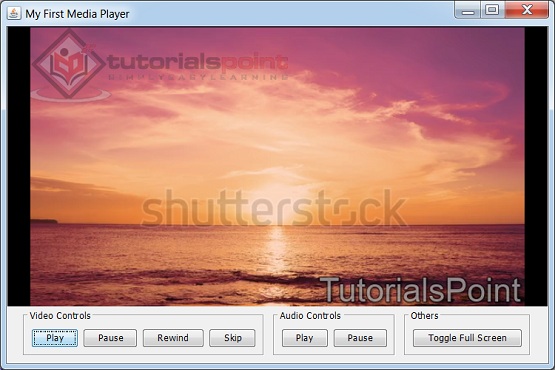
現在點選全屏按鈕,檢視全屏影片。
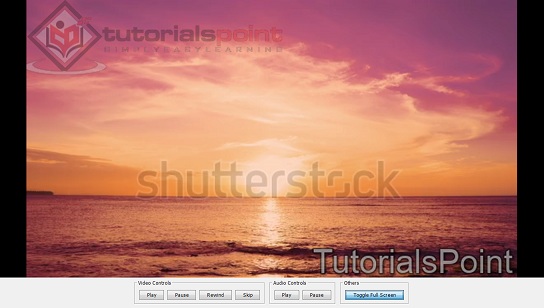
vlcj - 音訊均衡器
讓我們進一步增強應用程式,我們將使用音訊均衡器支援更新vlcj - 全屏影片章節。
建立音訊均衡器
我們可以使用MediaPlayerFactory例項建立所有值為零的均衡器。
Equalizer equalizer = mediaPlayerComponent.mediaPlayerFactory().equalizer().newEqualizer();
獲取預設均衡器值
以下程式碼獲取預設均衡器名稱,例如Flat、Classical、Club、Dance、Headphones等。
List<String> presetNames = factory.equalizer().presets();
使用預設均衡器。
Equalizer equalizer = mediaPlayerComponent.mediaPlayerFactory().equalizer().newEqualizer(presetName);
示例
開啟在 環境設定 章節中建立的 Eclipse 中的 mediaPlayer 專案。
使用以下程式碼更新 App.java:
App.java
package com.tutorialspoint.media;

import java.awt.BorderLayout;
import java.awt.Color;
import java.awt.Dimension;
import java.awt.event.ActionEvent;
import java.awt.event.ActionListener;
import java.awt.event.KeyEvent;
import java.awt.event.MouseEvent;
import java.awt.event.MouseWheelEvent;
import java.awt.event.WindowAdapter;
import java.awt.event.WindowEvent;
import java.util.List;
import javax.swing.BorderFactory;
import javax.swing.JButton;
import javax.swing.JFrame;
import javax.swing.JPanel;
import javax.swing.JToggleButton;
import javax.swing.SwingUtilities;
import javax.swing.UIManager;
import javax.swing.border.Border;
import uk.co.caprica.vlcj.media.Media;
import uk.co.caprica.vlcj.media.MediaEventAdapter;
import uk.co.caprica.vlcj.media.MediaParsedStatus;
import uk.co.caprica.vlcj.media.TrackInfo;
import uk.co.caprica.vlcj.player.base.ChapterDescription;
import uk.co.caprica.vlcj.player.base.Equalizer;
import uk.co.caprica.vlcj.player.base.Logo;
import uk.co.caprica.vlcj.player.base.LogoPosition;
import uk.co.caprica.vlcj.player.base.Marquee;
import uk.co.caprica.vlcj.player.base.MarqueePosition;
import uk.co.caprica.vlcj.player.base.MediaPlayer;
import uk.co.caprica.vlcj.player.base.MediaPlayerEventAdapter;
import uk.co.caprica.vlcj.player.base.TitleDescription;
import uk.co.caprica.vlcj.player.base.TrackDescription;
import uk.co.caprica.vlcj.player.component.AudioPlayerComponent;
import uk.co.caprica.vlcj.player.component.EmbeddedMediaPlayerComponent;
import uk.co.caprica.vlcj.player.embedded.fullscreen.adaptive.AdaptiveFullScreenStrategy;

public class App extends JFrame {
   private static final long serialVersionUID = 1L;
   private static final String TITLE = "My First Media Player";
   private static final String VIDEO_PATH = "D:\\Downloads\\sunset-beach.mp4";
   private static final String AUDIO_PATH = "D:\\Downloads\\time-to-feel-good.mp3";
   private static final String LOGO_PATH = "D:\\Downloads\\logo.png";
   private final EmbeddedMediaPlayerComponent mediaPlayerComponent;
   private final AudioPlayerComponent audioPlayerComponent;
   private final Marquee marquee;
   private final Logo logo;
   private final Equalizer equalizer;
   private JButton playButton;
   private JButton pauseButton;
   private JButton rewindButton;
   private JButton skipButton;
   private JButton playAudioButton;
   private JButton pauseAudioButton;
   private JToggleButton toggleButton;
   private JButton equalizerButton;

   public App(String title) {
      super(title);
      mediaPlayerComponent = new EmbeddedMediaPlayerComponent() {
         @Override
         public void mouseClicked(MouseEvent e) {
            super.mouseClicked(e);
            System.out.println("Mouse Clicked. (" + e.getX() + "," + e.getY() + ")");
         }
         @Override
         public void mouseWheelMoved(MouseWheelEvent e) {
            super.mouseWheelMoved(e);
            System.out.println("Mouse wheel moved. " + e.getScrollAmount());
         }
         @Override
         public void keyPressed(KeyEvent e) {
            super.keyPressed(e);
            System.out.println("Key pressed. " + e.getKeyCode());
         }
         @Override
         public void playing(MediaPlayer mediaPlayer) {
            super.playing(mediaPlayer);
            System.out.println("Media Playback started.");
         }
         @Override
         public void finished(MediaPlayer mediaPlayer) {
            super.playing(mediaPlayer);
            System.out.println("Media Playback finished.");
         }
         @Override
         public void error(MediaPlayer mediaPlayer) {
            SwingUtilities.invokeLater(new Runnable() {
               public void run() {
                  System.out.println("Failed to load Media.");
               }
            });
         }
      };
      audioPlayerComponent = new AudioPlayerComponent();
      audioPlayerComponent.mediaPlayer().events().addMediaPlayerEventListener(new MediaPlayerEventAdapter() {
         @Override
         public void finished(MediaPlayer mediaPlayer) {
            System.out.println("Audio Playback Finished.");
         }
         @Override
         public void error(MediaPlayer mediaPlayer) {
            System.out.println("Failed to load Audio.");
         }
      });
      marquee = Marquee.marquee()
         .text("TutorialsPoint")
         .size(40)
         .colour(Color.WHITE)
         .position(MarqueePosition.BOTTOM_RIGHT)
         .opacity(0.5f)
         .enable();
      mediaPlayerComponent.mediaPlayer().marquee().set(marquee);
      logo = Logo.logo()
         .file(LOGO_PATH)
         .position(LogoPosition.TOP_LEFT)
         .opacity(0.3f)
         .enable();
      mediaPlayerComponent.mediaPlayer().logo().set(logo);
      mediaPlayerComponent.mediaPlayer().events().addMediaEventListener(new MediaEventAdapter() {
         @Override
         public void mediaParsedChanged(Media media,
            MediaParsedStatus newStatus) {
            if(newStatus == MediaParsedStatus.DONE) {
               MediaPlayer mediaPlayer = mediaPlayerComponent.mediaPlayer();

               List<TrackDescription> videoTracks = mediaPlayer.video().trackDescriptions();
               System.out.println(videoTracks.get(1));

               List<TitleDescription> titles = mediaPlayer.titles().titleDescriptions();
               if(!titles.isEmpty()) {
                  System.out.println(titles.get(0));
               }
               List<ChapterDescription> chapters = mediaPlayer.chapters().descriptions();
               if(!chapters.isEmpty()) {
                  System.out.println(chapters.get(0));
               }
               List<? extends TrackInfo> trackInfo = mediaPlayer.media().info().tracks();
               if(!trackInfo.isEmpty()) {
                  System.out.println(trackInfo.get(0));
               }
            }
         }
      });
      mediaPlayerComponent.mediaPlayer().fullScreen().strategy(new AdaptiveFullScreenStrategy(this));

      List<String> presetNames = mediaPlayerComponent.mediaPlayerFactory().equalizer().presets();
      System.out.println(presetNames);
      equalizer =  mediaPlayerComponent.mediaPlayerFactory().equalizer().newEqualizer("Dance");
   }
   public void initialize() {
      this.setBounds(100, 100, 600, 400);
      this.setDefaultCloseOperation(JFrame.EXIT_ON_CLOSE);
      this.addWindowListener(new WindowAdapter() {
         @Override
         public void windowClosing(WindowEvent e) {
            mediaPlayerComponent.release();
            System.exit(0);
         }
      });
      JPanel contentPane = new JPanel();
      contentPane.setLayout(new BorderLayout());
      contentPane.add(mediaPlayerComponent, BorderLayout.CENTER);

      //Create a video border
      Border videoBorder = BorderFactory.createTitledBorder("Video Controls");

      //Create an audio border
      Border audioBorder = BorderFactory.createTitledBorder("Audio Controls");

      //Create others border
      Border othersBorder = BorderFactory.createTitledBorder("Others");

      JPanel videoControlsPane = new JPanel();
      videoControlsPane.setBorder(videoBorder);
      playButton = new JButton("Play");
      videoControlsPane.add(playButton);
      pauseButton = new JButton("Pause");
      videoControlsPane.add(pauseButton);
      rewindButton = new JButton("Rewind");
      videoControlsPane.add(rewindButton);
      skipButton = new JButton("Skip");
      videoControlsPane.add(skipButton);

      JPanel audioControlsPane = new JPanel();
      audioControlsPane.setBorder(audioBorder);
      playAudioButton = new JButton("Play");
      audioControlsPane.add(playAudioButton);
      pauseAudioButton = new JButton("Pause");
      audioControlsPane.add(pauseAudioButton);

      JPanel othersPane = new JPanel();
      othersPane.setBorder(othersBorder);
      toggleButton = new JToggleButton("Toggle Full Screen");
      equalizerButton = new JButton("Equalizer");
      othersPane.add(toggleButton);
      othersPane.add(equalizerButton);

      JPanel controlsPane = new JPanel();
      controlsPane.add(videoControlsPane);
      controlsPane.add(audioControlsPane);
      controlsPane.add(othersPane);
      controlsPane.setPreferredSize(new Dimension(400, 120));
      contentPane.add(controlsPane, BorderLayout.SOUTH);

      playButton.addActionListener(new ActionListener() {
         public void actionPerformed(ActionEvent e) {
            mediaPlayerComponent.mediaPlayer().controls().play();
         }
      });
      pauseButton.addActionListener(new ActionListener() {
         public void actionPerformed(ActionEvent e) {
            mediaPlayerComponent.mediaPlayer().controls().pause();
         }
      });
      rewindButton.addActionListener(new ActionListener() {
         public void actionPerformed(ActionEvent e) {
            mediaPlayerComponent.mediaPlayer().controls().skipTime(-14000);
         }
      });
      skipButton.addActionListener(new ActionListener() {
         public void actionPerformed(ActionEvent e) {
            mediaPlayerComponent.mediaPlayer().controls().skipTime(4000);
         }
      });
      playAudioButton.addActionListener(new ActionListener() {
         public void actionPerformed(ActionEvent e) {
            audioPlayerComponent.mediaPlayer().controls().play();
         }
      });
      pauseAudioButton.addActionListener(new ActionListener() {
         public void actionPerformed(ActionEvent e) {
            audioPlayerComponent.mediaPlayer().controls().pause();
         }
      });
      toggleButton.addActionListener(new ActionListener() {
         public void actionPerformed(ActionEvent e) {
            mediaPlayerComponent.mediaPlayer().fullScreen().toggle();
         }
      });
      equalizerButton.addActionListener(new ActionListener() {
         public void actionPerformed(ActionEvent e) {
            mediaPlayerComponent.mediaPlayer().audio().setEqualizer(equalizer);
            System.out.println("Using equalizer: " + equalizer);
         }
      });
      this.setContentPane(contentPane);
      this.setVisible(true);
   }
   public void loadVideo(String path) {
      mediaPlayerComponent.mediaPlayer().media().startPaused(path);
      mediaPlayerComponent.mediaPlayer().media().parsing().parse();
   }
   public void loadAudio(String path) {
      audioPlayerComponent.mediaPlayer().media().startPaused(path);
   }
   public static void main( String[] args ){
      try {
         UIManager.setLookAndFeel(
         UIManager.getSystemLookAndFeelClassName());
      }
      catch (Exception e) {
         System.out.println(e);
      }
      App application = new App(TITLE);
      application.initialize();
      application.setVisible(true);
      application.loadVideo(VIDEO_PATH);
      application.loadAudio(AUDIO_PATH);
   }
}
透過右鍵單擊檔案並選擇“以 Java 應用程式執行”來執行應用程式。如果一切正常,成功啟動後,它應該顯示以下結果:
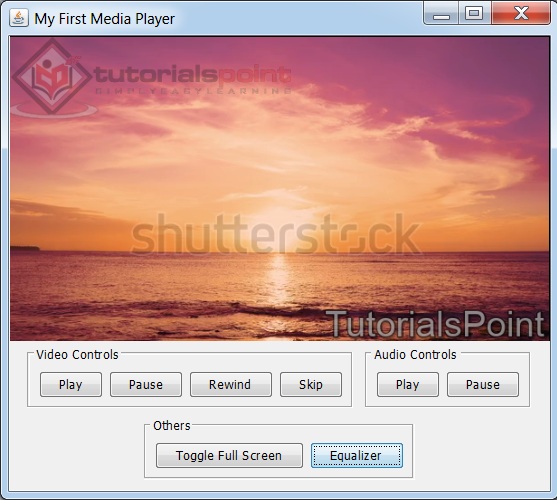
現在點選均衡器按鈕,在控制檯中檢視均衡器詳細資訊,如下所示。
[Flat, Classical, Club, Dance, Full bass, Full bass and treble,
Full treble, Headphones, Large Hall, Live, Party, Pop, Reggae,
Rock, Ska, Soft, Soft rock, Techno]
TrackDescription[id=0,description=Track 1]
VideoTrackInfo[codec=0x34363268,codecName=h264,originalCodec=0x31637661,
originalCodecName=avc1,id=0,profile=-1,level=-1,bitRate=0,language=null,
description=null,codecDescription=H264 - MPEG-4 AVC (part 10)]
[width=596,height=336,sampleAspectRatio=1,sampleAspectRatioBase=1,
frameRate=30000,frameRateBase=1001,orientation=TOP_LEFT,
projection=RECTANGULAR,yaw=0.0,pitch=0.0,roll=0.0,fov=80.0,multiview=null]
Media Playback started.
TrackDescription[id=0,description=Track 1]
VideoTrackInfo[codec=0x34363268,codecName=h264,originalCodec=0x31637661,
originalCodecName=avc1,id=0,profile=-1,level=-1,bitRate=0,language=null,
description=null,codecDescription=H264 - MPEG-4 AVC (part 10)]
[width=596,height=336,sampleAspectRatio=1,sampleAspectRatioBase=1,
frameRate=30000,frameRateBase=1001,orientation=TOP_LEFT,projection=RECTANGULAR,
yaw=0.0,pitch=0.0,roll=0.0,fov=80.0,multiview=null]
Using equalizer: Equalizer[preamp=5.0,bandAmps=[9.6, 7.2, 2.4,
-1.11022E-15, -1.11022E-15, -5.6, -7.2, -7.2, -1.11022E-15, -1.11022E-15]]
vlcj - 疊加層
讓我們進一步增強應用程式,我們將使用疊加支援更新vlcj - 音訊均衡器章節。
建立疊加層
我們可以建立一個作為Swing視窗的疊加層,顯示在影片之上。
class Overlay extends Window {
   public Overlay(Window owner) {
      super(owner, WindowUtils.getAlphaCompatibleGraphicsConfiguration());
      setBackground(new Color(0, 0, 0, 0));
   }
   @Override
   public void paint(Graphics g) {
      super.paint(g);
   }
}
建立並設定疊加層
以下程式碼為媒體設定疊加層。
Overlay overlay = new Overlay(this);
mediaPlayerComponent.mediaPlayer().overlay().set(overlay);
根據需要啟用/停用疊加層。
mediaPlayerComponent.mediaPlayer().overlay().enable(overlayEnabled);
示例
開啟在 環境設定 章節中建立的 Eclipse 中的 mediaPlayer 專案。
使用以下程式碼更新 App.java:
App.java
package com.tutorialspoint.media;

import java.awt.BorderLayout;
import java.awt.Color;
import java.awt.Dimension;
import java.awt.Font;
import java.awt.GradientPaint;
import java.awt.Graphics;
import java.awt.Graphics2D;
import java.awt.RenderingHints;
import java.awt.Window;
import java.awt.event.ActionEvent;
import java.awt.event.ActionListener;
import java.awt.event.KeyEvent;
import java.awt.event.MouseEvent;
import java.awt.event.MouseWheelEvent;
import java.awt.event.WindowAdapter;
import java.awt.event.WindowEvent;
import java.util.List;
import javax.swing.BorderFactory;
import javax.swing.JButton;
import javax.swing.JFrame;
import javax.swing.JPanel;
import javax.swing.JToggleButton;
import javax.swing.SwingUtilities;
import javax.swing.UIManager;
import javax.swing.border.Border;
import com.sun.jna.platform.WindowUtils;
import uk.co.caprica.vlcj.media.Media;
import uk.co.caprica.vlcj.media.MediaEventAdapter;
import uk.co.caprica.vlcj.media.MediaParsedStatus;
import uk.co.caprica.vlcj.media.TrackInfo;
import uk.co.caprica.vlcj.player.base.ChapterDescription;
import uk.co.caprica.vlcj.player.base.Equalizer;
import uk.co.caprica.vlcj.player.base.Logo;
import uk.co.caprica.vlcj.player.base.LogoPosition;
import uk.co.caprica.vlcj.player.base.Marquee;
import uk.co.caprica.vlcj.player.base.MarqueePosition;
import uk.co.caprica.vlcj.player.base.MediaPlayer;
import uk.co.caprica.vlcj.player.base.MediaPlayerEventAdapter;
import uk.co.caprica.vlcj.player.base.TitleDescription;
import uk.co.caprica.vlcj.player.base.TrackDescription;
import uk.co.caprica.vlcj.player.component.AudioPlayerComponent;
import uk.co.caprica.vlcj.player.component.EmbeddedMediaPlayerComponent;
import uk.co.caprica.vlcj.player.embedded.fullscreen.adaptive.AdaptiveFullScreenStrategy;

public class App extends JFrame {
   private static final long serialVersionUID = 1L;
   private static final String TITLE = "My First Media Player";
   private static final String VIDEO_PATH = "D:\\Downloads\\sunset-beach.mp4";
   private static final String AUDIO_PATH = "D:\\Downloads\\time-to-feel-good.mp3";
   private static final String LOGO_PATH = "D:\\Downloads\\logo.png";
   private final EmbeddedMediaPlayerComponent mediaPlayerComponent;
   private final AudioPlayerComponent audioPlayerComponent;
   private final Marquee marquee;
   private final Logo logo;
   private final Equalizer equalizer;
   private final Overlay overlay;
   private boolean overlayEnabled = false;
   private JButton playButton;
   private JButton pauseButton;
   private JButton rewindButton;
   private JButton skipButton;
   private JButton playAudioButton;
   private JButton pauseAudioButton;
   private JToggleButton toggleButton;
   private JButton equalizerButton;
   private JToggleButton overlayButton;

   public App(String title) {
      super(title);
      mediaPlayerComponent = new EmbeddedMediaPlayerComponent() {
         @Override
         public void mouseClicked(MouseEvent e) {
            super.mouseClicked(e);
            System.out.println("Mouse Clicked. (" + e.getX() + "," + e.getY() + ")");
         }
         @Override
         public void mouseWheelMoved(MouseWheelEvent e) {
            super.mouseWheelMoved(e);
            System.out.println("Mouse wheel moved. " + e.getScrollAmount());
         }
         @Override
         public void keyPressed(KeyEvent e) {
            super.keyPressed(e);
            System.out.println("Key pressed. " + e.getKeyCode());
         }
         @Override
         public void playing(MediaPlayer mediaPlayer) {
            super.playing(mediaPlayer);
            System.out.println("Media Playback started.");
         }
         @Override
         public void finished(MediaPlayer mediaPlayer) {
            super.playing(mediaPlayer);
            System.out.println("Media Playback finished.");
         }
         @Override
         public void error(MediaPlayer mediaPlayer) {
            SwingUtilities.invokeLater(new Runnable() {
               public void run() {
                  System.out.println("Failed to load Media.");
               }
            });
         }
      };
      audioPlayerComponent = new AudioPlayerComponent();
      audioPlayerComponent.mediaPlayer().events().addMediaPlayerEventListener(new MediaPlayerEventAdapter() {
         @Override
         public void finished(MediaPlayer mediaPlayer) {
            System.out.println("Audio Playback Finished.");
         }
         @Override
         public void error(MediaPlayer mediaPlayer) {
            System.out.println("Failed to load Audio.");
         }
      });
      marquee = Marquee.marquee()
         .text("TutorialsPoint")
         .size(40)
         .colour(Color.WHITE)
         .position(MarqueePosition.BOTTOM_RIGHT)
         .opacity(0.5f)
         .enable();
      mediaPlayerComponent.mediaPlayer().marquee().set(marquee);
      logo = Logo.logo()
         .file(LOGO_PATH)
         .position(LogoPosition.TOP_LEFT)
         .opacity(0.3f)
         .enable();
      mediaPlayerComponent.mediaPlayer().logo().set(logo);
      mediaPlayerComponent.mediaPlayer().events().addMediaEventListener(new MediaEventAdapter() {
         @Override
         public void mediaParsedChanged(Media media,
            MediaParsedStatus newStatus) {
            if(newStatus == MediaParsedStatus.DONE) {
               MediaPlayer mediaPlayer = mediaPlayerComponent.mediaPlayer();

               List<TrackDescription> videoTracks = mediaPlayer.video().trackDescriptions();
               System.out.println(videoTracks.get(1));

               List<TitleDescription> titles = mediaPlayer.titles().titleDescriptions();
               if(!titles.isEmpty()) {
                  System.out.println(titles.get(0));
               }
               List<ChapterDescription> chapters = mediaPlayer.chapters().descriptions();
               if(!chapters.isEmpty()) {
                  System.out.println(chapters.get(0));
               }
               List<? extends TrackInfo> trackInfo = mediaPlayer.media().info().tracks();
               if(!trackInfo.isEmpty()) {
                  System.out.println(trackInfo.get(0));
               }
            }
         }
      });
      mediaPlayerComponent.mediaPlayer().fullScreen().strategy(new AdaptiveFullScreenStrategy(this));
      List<String> presetNames = mediaPlayerComponent.mediaPlayerFactory().equalizer().presets();
      System.out.println(presetNames);
      equalizer =  mediaPlayerComponent.mediaPlayerFactory().equalizer().newEqualizer("Dance");
      overlay = new Overlay(this);
      mediaPlayerComponent.mediaPlayer().overlay().set(overlay);
   }
   public void initialize() {
      this.setBounds(100, 100, 600, 400);
      this.setDefaultCloseOperation(JFrame.EXIT_ON_CLOSE);
      this.addWindowListener(new WindowAdapter() {
         @Override
         public void windowClosing(WindowEvent e) {
            mediaPlayerComponent.release();
            System.exit(0);
         }
      });
      JPanel contentPane = new JPanel();
      contentPane.setLayout(new BorderLayout());
      contentPane.add(mediaPlayerComponent, BorderLayout.CENTER);

      //Create a video border
      Border videoBorder = BorderFactory.createTitledBorder("Video Controls");

      //Create an audio border
      Border audioBorder = BorderFactory.createTitledBorder("Audio Controls");

      //Create others border
      Border othersBorder = BorderFactory.createTitledBorder("Others");

      JPanel videoControlsPane = new JPanel();
      videoControlsPane.setBorder(videoBorder);
      playButton = new JButton("Play");
      videoControlsPane.add(playButton);
      pauseButton = new JButton("Pause");
      videoControlsPane.add(pauseButton);
      rewindButton = new JButton("Rewind");
      videoControlsPane.add(rewindButton);
      skipButton = new JButton("Skip");
      videoControlsPane.add(skipButton);

      JPanel audioControlsPane = new JPanel();
      audioControlsPane.setBorder(audioBorder);
      playAudioButton = new JButton("Play");
      audioControlsPane.add(playAudioButton);
      pauseAudioButton = new JButton("Pause");
      audioControlsPane.add(pauseAudioButton);

      JPanel othersPane = new JPanel();
      othersPane.setBorder(othersBorder);
      toggleButton = new JToggleButton("Toggle Full Screen");
      equalizerButton = new JButton("Equalizer");
      overlayButton = new JToggleButton("Toggle Overlay");
      othersPane.add(toggleButton);
      othersPane.add(equalizerButton);
      othersPane.add(overlayButton);

      JPanel controlsPane = new JPanel();
      controlsPane.add(videoControlsPane);
      controlsPane.add(audioControlsPane);
      controlsPane.add(othersPane);
      controlsPane.setPreferredSize(new Dimension(400, 120));
      contentPane.add(controlsPane, BorderLayout.SOUTH);

      playButton.addActionListener(new ActionListener() {
         public void actionPerformed(ActionEvent e) {
            mediaPlayerComponent.mediaPlayer().controls().play();
         }
      });
      pauseButton.addActionListener(new ActionListener() {
         public void actionPerformed(ActionEvent e) {
            mediaPlayerComponent.mediaPlayer().controls().pause();
         }
      });
      rewindButton.addActionListener(new ActionListener() {
         public void actionPerformed(ActionEvent e) {
            mediaPlayerComponent.mediaPlayer().controls().skipTime(-14000);
         }
      });
      skipButton.addActionListener(new ActionListener() {
         public void actionPerformed(ActionEvent e) {
            mediaPlayerComponent.mediaPlayer().controls().skipTime(4000);
         }
      });
      playAudioButton.addActionListener(new ActionListener() {
         public void actionPerformed(ActionEvent e) {
            audioPlayerComponent.mediaPlayer().controls().play();
         }
      });
      pauseAudioButton.addActionListener(new ActionListener() {
         public void actionPerformed(ActionEvent e) {
            audioPlayerComponent.mediaPlayer().controls().pause();
         }
      });
      toggleButton.addActionListener(new ActionListener() {
         public void actionPerformed(ActionEvent e) {
            mediaPlayerComponent.mediaPlayer().fullScreen().toggle();
         }
      });
      equalizerButton.addActionListener(new ActionListener() {
         public void actionPerformed(ActionEvent e) {
            mediaPlayerComponent.mediaPlayer().audio().setEqualizer(equalizer);
            System.out.println("Using equalizer: " + equalizer);
         }
      });
      overlayButton.addActionListener(new ActionListener() {
         public void actionPerformed(ActionEvent e) {
            overlayEnabled = !overlayEnabled;
            mediaPlayerComponent.mediaPlayer().overlay().enable(overlayEnabled);
         }
      });
      this.setContentPane(contentPane);
      this.setVisible(true);
   }
   public void loadVideo(String path) {
      mediaPlayerComponent.mediaPlayer().media().startPaused(path);
      mediaPlayerComponent.mediaPlayer().media().parsing().parse();
   }
   public void loadAudio(String path) {
      audioPlayerComponent.mediaPlayer().media().startPaused(path);
   }
   public static void main( String[] args ){
      try {
         UIManager.setLookAndFeel(
         UIManager.getSystemLookAndFeelClassName());
      }
      catch (Exception e) {
         System.out.println(e);
      }
      App application = new App(TITLE);
      application.initialize();
      application.setVisible(true);
      application.loadVideo(VIDEO_PATH);
      application.loadAudio(AUDIO_PATH);
   }
}
class Overlay extends Window {
   public Overlay(Window owner) {
      super(owner, WindowUtils.getAlphaCompatibleGraphicsConfiguration());
      setBackground(new Color(0, 0, 0, 0));
   }
   @Override
   public void paint(Graphics g) {
      super.paint(g);
      Graphics2D g2 = (Graphics2D)g;
      g2.setRenderingHint(RenderingHints.KEY_ANTIALIASING, RenderingHints.VALUE_ANTIALIAS_ON);
      GradientPaint gp = new GradientPaint(
         180.0f, 280.0f,
         new Color(255, 255, 255, 255),
         250.0f,
         380.0f,
         new Color(255, 255, 0, 0)
      );
      g2.setPaint(gp);
      g2.setFont(new Font("Serif", Font.PLAIN,32));
      g2.drawString("TutorialsPoint",200, 200);
   }
}
透過右鍵單擊檔案並選擇“以 Java 應用程式執行”來執行應用程式。如果一切正常,成功啟動後,它應該顯示以下結果:
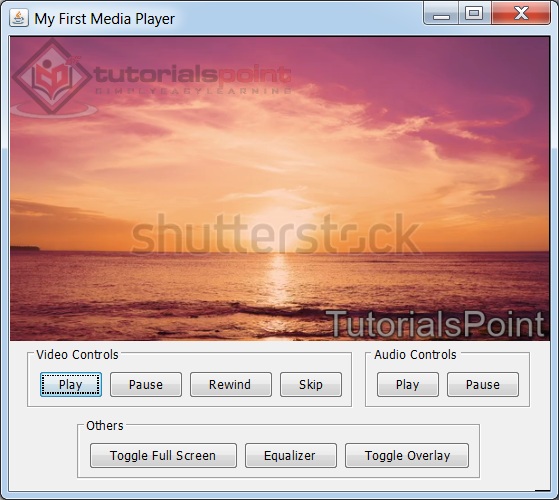
現在點選切換疊加層按鈕,檢視影片上的疊加文字,如下所示。