
vlcj - 播放影片事件
讓我們繼續增強應用程式,它將更新 vlcj 定位影片 一章的播放事件處理功能。
播放事件處理
使用以下語法新增播放事件處理程式(模板方法)−
mediaPlayerComponent = new EmbeddedMediaPlayerComponent() {
   @Override
   public void playing(MediaPlayer mediaPlayer) {
   }
};
或者我們可以使用以下語法新增播放事件處理程式(監聽器方法)−
mediaPlayerComponent.getMediaPlayer().addMediaPlayerEventListener(new MediaPlayerEventAdapter() {
   @Override
   public void playing(MediaPlayer mediaPlayer) {
   }
});
播放影片時會觸發播放事件。
示例
在 Eclipse 中開啟在 環境設定 一章中建立的 mediaPlayer 專案。
使用以下程式碼更新 App.java−
App.java
package com.tutorialspoint.media;

import java.awt.BorderLayout;
import java.awt.event.ActionEvent;
import java.awt.event.ActionListener;
import java.awt.event.WindowAdapter;
import java.awt.event.WindowEvent;
import javax.swing.JButton;
import javax.swing.JFrame;
import javax.swing.JPanel;
import javax.swing.UIManager;
import uk.co.caprica.vlcj.player.base.MediaPlayer;
import uk.co.caprica.vlcj.player.component.EmbeddedMediaPlayerComponent;

public class App extends JFrame {
   private static final long serialVersionUID = 1L;
   private static final String TITLE = "My First Media Player";
   private static final String VIDEO_PATH = "D:\\Downloads\\sunset-beach.mp4";
   private final EmbeddedMediaPlayerComponent mediaPlayerComponent;
   private JButton playButton;
   private JButton pauseButton;
   private JButton rewindButton;
   private JButton skipButton;

   public App(String title) {
      super(title);
      mediaPlayerComponent = new EmbeddedMediaPlayerComponent() {
         @Override
         public void playing(MediaPlayer mediaPlayer) {
            super.playing(mediaPlayer);
            System.out.println("Media Playback started.");
         }
      };
   }
   public void initialize() {
      this.setBounds(100, 100, 600, 400);
      this.setDefaultCloseOperation(JFrame.EXIT_ON_CLOSE);
      this.addWindowListener(new WindowAdapter() {
         @Override
         public void windowClosing(WindowEvent e) {
            mediaPlayerComponent.release();
            System.exit(0);
         }
      });
      JPanel contentPane = new JPanel();
      contentPane.setLayout(new BorderLayout());
      contentPane.add(mediaPlayerComponent, BorderLayout.CENTER);
      JPanel controlsPane = new JPanel();
      playButton = new JButton("Play");
      controlsPane.add(playButton);
      pauseButton = new JButton("Pause");
      controlsPane.add(pauseButton);
      rewindButton = new JButton("Rewind");
      controlsPane.add(rewindButton);
      skipButton = new JButton("Skip");
      controlsPane.add(skipButton);
      contentPane.add(controlsPane, BorderLayout.SOUTH);

      playButton.addActionListener(new ActionListener() {
         public void actionPerformed(ActionEvent e) {
            mediaPlayerComponent.mediaPlayer().controls().play();
         }
      });
      pauseButton.addActionListener(new ActionListener() {
         public void actionPerformed(ActionEvent e) {
            mediaPlayerComponent.mediaPlayer().controls().pause();
         }
      });
      rewindButton.addActionListener(new ActionListener() {
         public void actionPerformed(ActionEvent e) {
            mediaPlayerComponent.mediaPlayer().controls().skipTime(-14000);
         }
      });
      skipButton.addActionListener(new ActionListener() {
         public void actionPerformed(ActionEvent e) {
            mediaPlayerComponent.mediaPlayer().controls().skipTime(4000);
         }
      });
      this.setContentPane(contentPane);
      this.setVisible(true);
   }
   public void loadVideo(String path) {
      mediaPlayerComponent.mediaPlayer().media().startPaused(path);
   }
   public static void main( String[] args ){
      try {
         UIManager.setLookAndFeel(
         UIManager.getSystemLookAndFeelClassName());
      }
      catch (Exception e) {
         System.out.println(e);
      }
      App application = new App(TITLE);
      application.initialize();
      application.setVisible(true);
      application.loadVideo(VIDEO_PATH);
   }
}
透過右鍵單擊該檔案並選擇“作為 Java 應用程式執行”,執行該應用程式。如果一切都正常,則成功的啟動後,它應顯示以下結果−
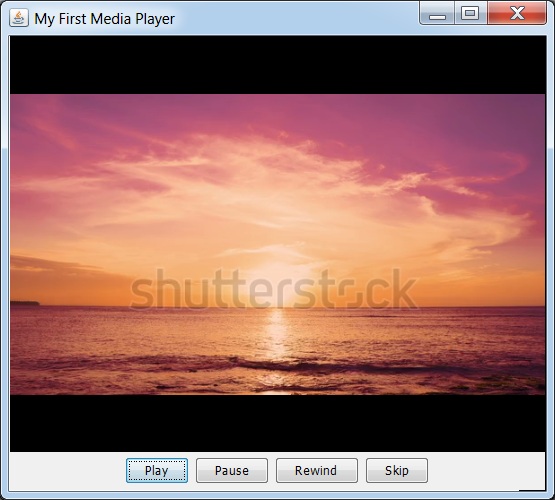
現在,你可以在控制檯日誌中看到,影片載入時,它會顯示以下訊息−
Media Playback started.
現在單擊各個按鈕。一旦你單擊“播放”按鈕,上述訊息就會出現在控制檯中。
廣告