
- Ubuntu 教程
- Ubuntu - 首頁
- Ubuntu - 概述
- Ubuntu - 版本
- Ubuntu - 環境
- Ubuntu - 裝置驅動程式
- Ubuntu - 軟體中心
- Ubuntu - 瀏覽器
- Ubuntu - 郵箱
- Ubuntu - 資訊
- Ubuntu - 媒體播放器
- Ubuntu - 使用者管理
- Ubuntu - 檔案和資料夾
- Ubuntu - 文字處理器
- Ubuntu - 電子表格
- Ubuntu - LibreOffice
- Ubuntu - 命令列
- Ubuntu - 指令碼程式設計
- Ubuntu - 網路
- Ubuntu - 伺服器安裝
- Ubuntu - 安全Shell
- Ubuntu - 開發
- Ubuntu - Nginx
- Ubuntu - 虛擬機器
- Ubuntu - 安裝MySQL和Python
- Ubuntu - Node.js
- Ubuntu - Docker
- Ubuntu - 雲端應用
- Ubuntu 有用資源
- Ubuntu - 快速指南
- Ubuntu - 有用資源
- Ubuntu - 討論
Ubuntu - 電子表格
Ubuntu 中電子表格的預設應用程式稱為Calc。它也位於軟體啟動器中。
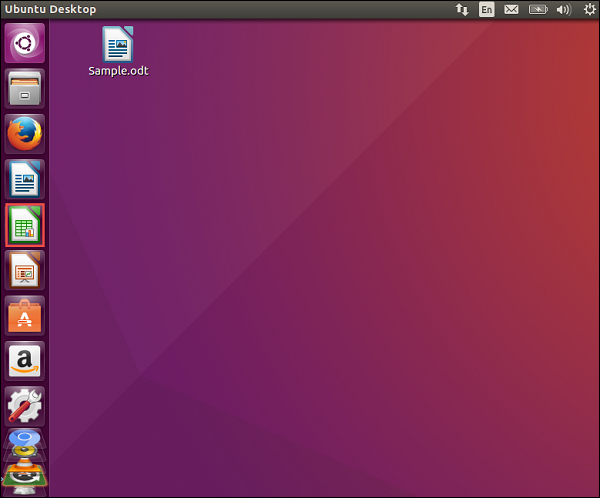
單擊圖示後,電子表格應用程式將啟動。
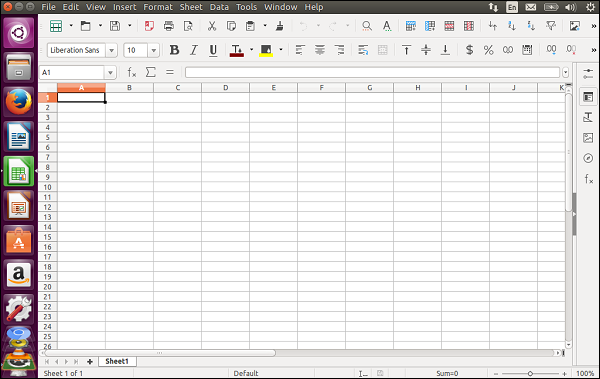
我們可以像在 Microsoft Excel 應用程式中一樣編輯單元格。
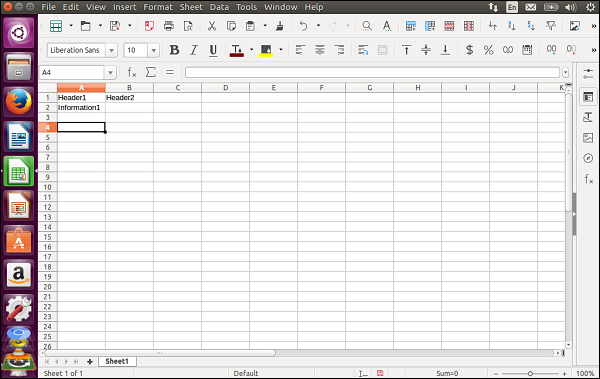
新增公式
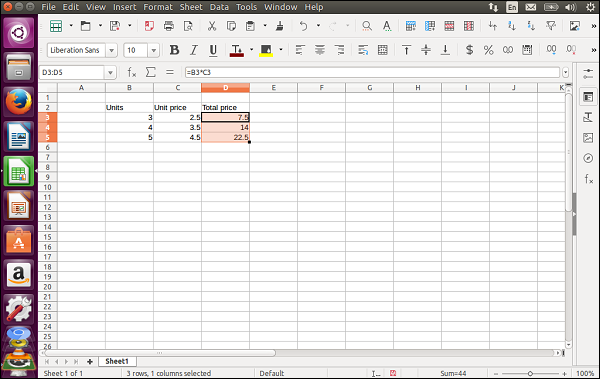
可以像在 Microsoft Excel 中一樣新增公式。以下示例顯示了一個包含 3 列的電子表格。第 3 列是“單位”列和“單價”列的乘積。
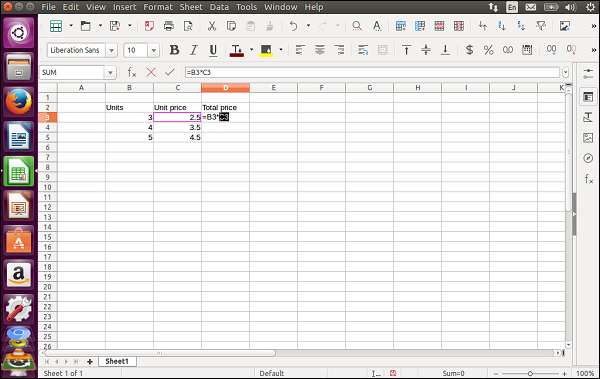
可以拖動列以確保對每一行重複相同的公式。
儲存表格
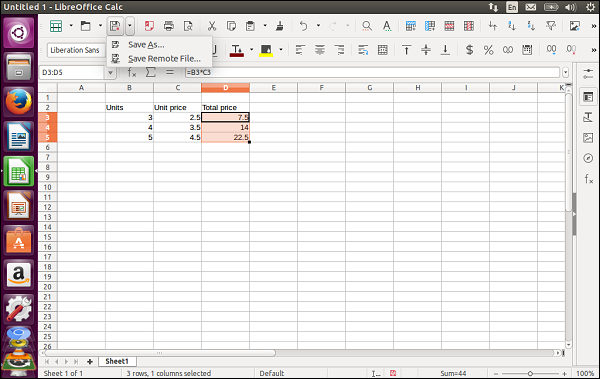
要儲存表格,請轉到“另存為”選單選項,如下面的螢幕截圖所示。
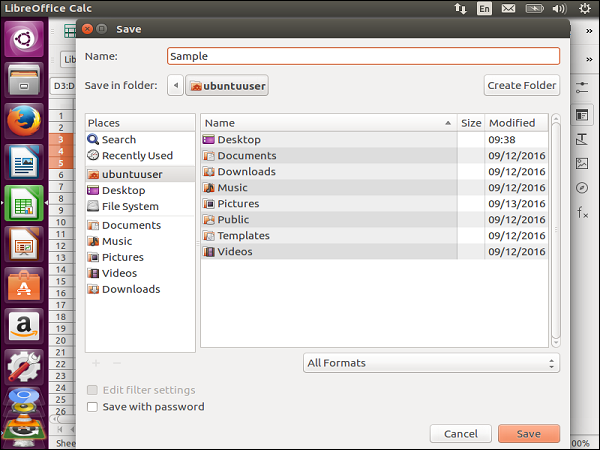
提供電子表格的名稱和位置,然後單擊“儲存”按鈕儲存表格。
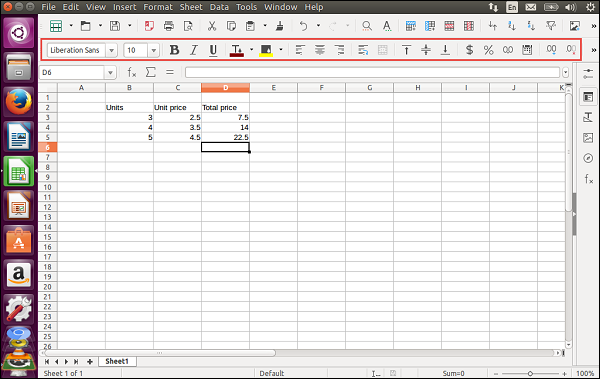
Calc 應用程式的工具欄中提供了各種其他格式選項,如下面的螢幕截圖所示。
插入圖表
在 Calc 應用程式的右側,還有其他各種選項。其中之一是在電子表格中插入圖表。

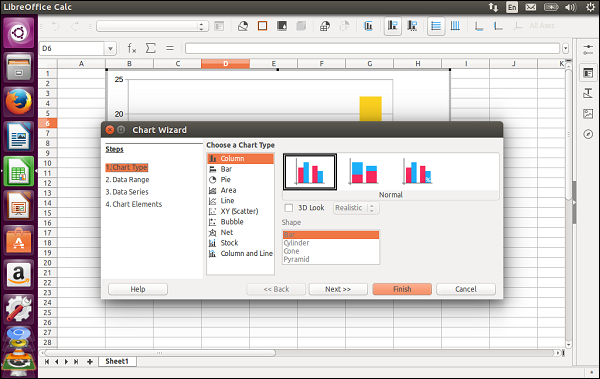
單擊“圖表”選項後,將提示您選擇要插入的圖表型別。選擇一種圖表型別,然後單擊“完成”按鈕。
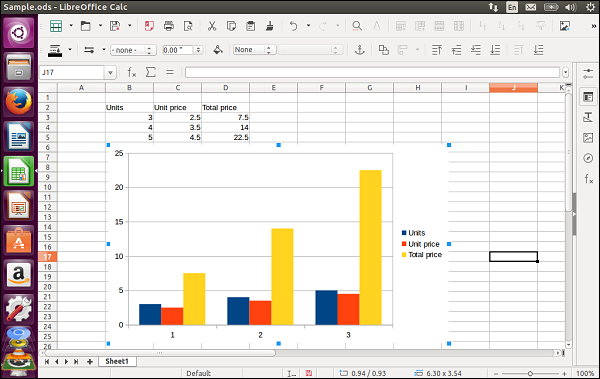
現在,我們可以在電子表格中看到圖表。
廣告