- Ubuntu 教程
- Ubuntu - 首頁
- Ubuntu - 概述
- Ubuntu - 版本
- Ubuntu - 環境
- Ubuntu - 裝置驅動程式
- Ubuntu - 軟體中心
- Ubuntu - 瀏覽器
- Ubuntu - 郵件
- Ubuntu - 即時通訊
- Ubuntu - 媒體播放器
- Ubuntu - 使用者管理
- Ubuntu - 檔案和資料夾
- Ubuntu - 文字處理器
- Ubuntu - 電子表格
- Ubuntu - LibreOffice
- Ubuntu - 命令列
- Ubuntu - 指令碼程式設計
- Ubuntu - 網路
- Ubuntu - 伺服器安裝
- Ubuntu - 安全外殼 (SSH)
- Ubuntu - 開發
- Ubuntu - Nginx
- Ubuntu - 虛擬機器
- Ubuntu - 安裝 MySQL 和 Python
- Ubuntu - Node.js
- Ubuntu - Docker
- Ubuntu - 雲端部署
- Ubuntu 有用資源
- Ubuntu - 快速指南
- Ubuntu - 有用資源
- Ubuntu - 討論
Ubuntu - 環境
我們需要確保擁有正確的硬體規格才能安裝 Ubuntu。
系統需求
在繼續安裝之前,請確保滿足以下系統要求。
| 記憶體 | 2GB RAM(推薦) |
| 磁碟空間 | 25GB 可用硬碟空間 |
| 處理器 | 2 GHz 雙核處理器或更高 |
| 其他要求 | 可選的 DVD 光碟機或包含安裝介質的 USB 驅動器。一個網際網路連線以下載可選更新。 |
下載 Ubuntu
步驟 1 − 要下載 Ubuntu,請訪問以下網址 − https://www.ubuntu.com/download/desktop
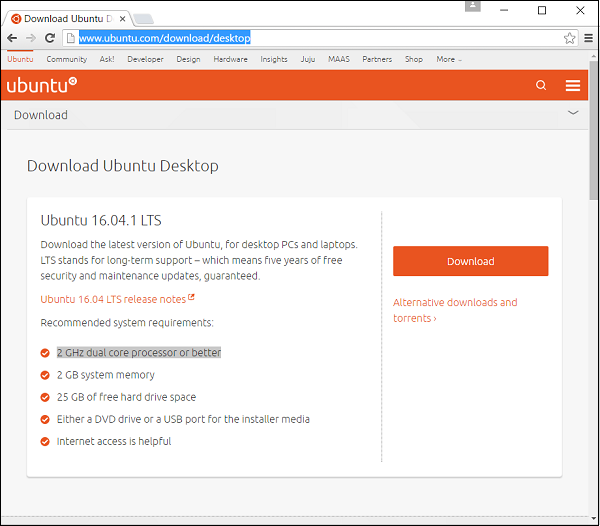
步驟 2 − 在此頁面上,如有需要,可以選擇下載舊版本的 Ubuntu。單擊“其他下載和 torrent”連結。
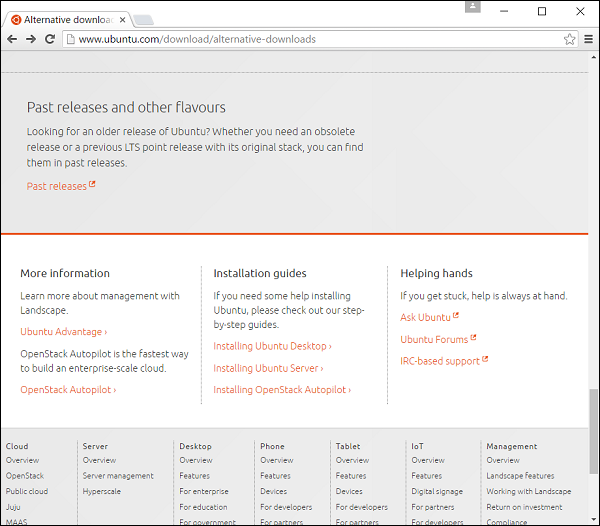
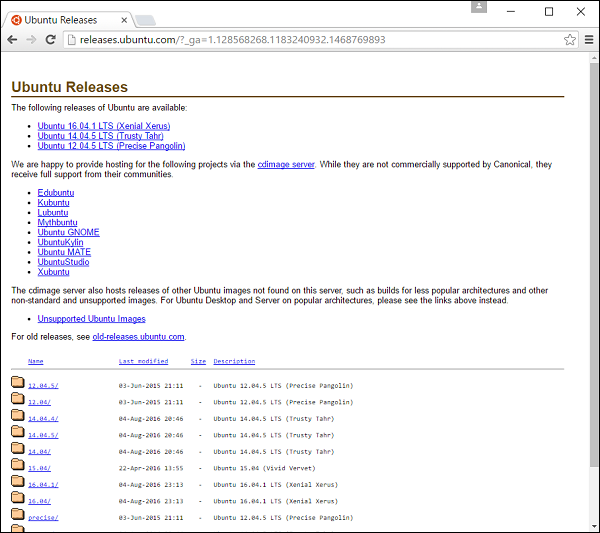
步驟 3 − 前往“往期版本”連結。然後會顯示一個包含所有過去釋出的 Ubuntu 軟體的頁面。
安裝 Ubuntu
現在讓我們學習如何安裝 Ubuntu 桌面版。在本教程中,我們將使用最新版本 16.04。安裝程式是一個 ISO 映象,可以安裝到 DVD 光碟機或 USB 快閃記憶體驅動器上。映象在機器上啟動後,安裝步驟如下。
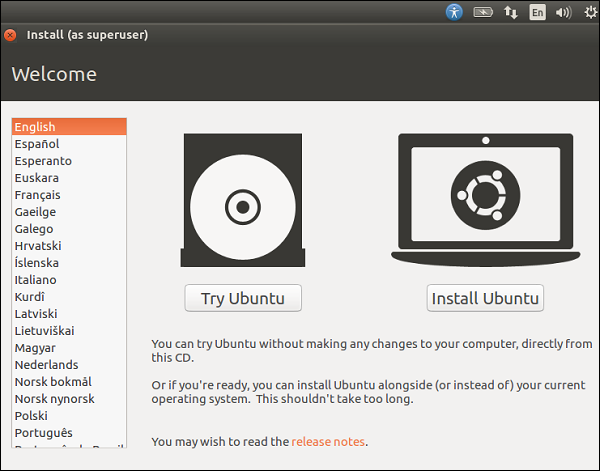
步驟 1 − 第一個螢幕允許我們安裝或試用 Ubuntu。“試用”選項允許我們在不實際安裝的情況下檢視 Ubuntu 的功能。但是,我們想使用 Ubuntu,因此讓我們選擇“安裝 Ubuntu”選項。
步驟 2 − 下一個螢幕提供 2 個選項。一個是安裝過程中在後臺下載更新,另一個是安裝第三方軟體。選中安裝第三方軟體的選項。然後單擊“繼續”按鈕。

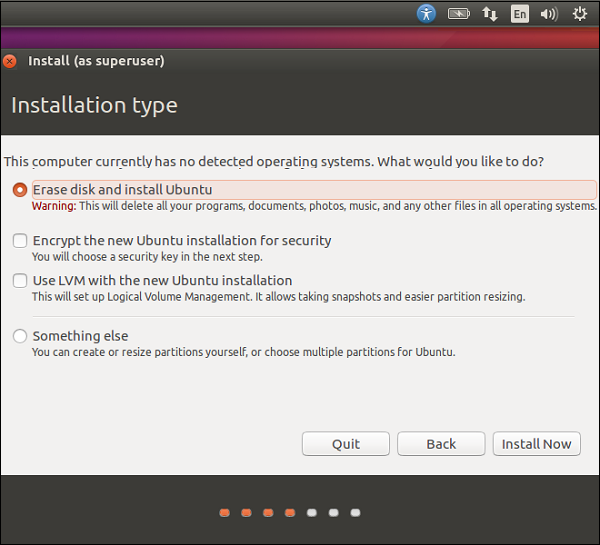
步驟 3 − 在下一個螢幕中,將顯示以下選項:
磁碟將被擦除並執行安裝。如果磁碟上已經有其他作業系統,則 Ubuntu 會檢測到它併為使用者提供並排安裝作業系統的選項。
可以選擇加密安裝。這樣,如果其他人竊取資料,他們將無法解密資料。
最後,Linux 提供了一種名為 LVM 的工具,可用於拍攝磁碟快照。
目前,為了簡化安裝,讓我們保持選項未選中,然後單擊“立即安裝”按鈕繼續安裝。
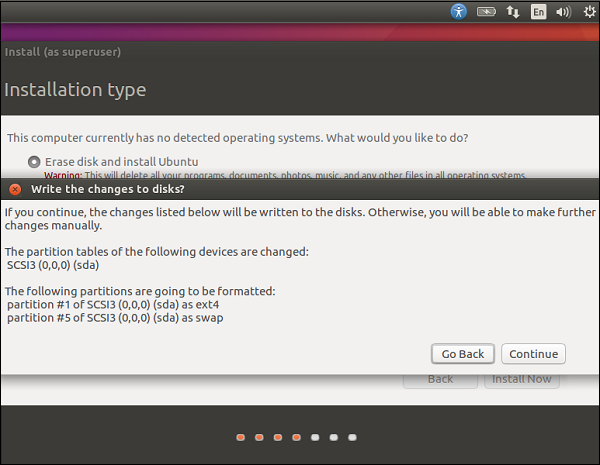
步驟 4 − 在接下來的螢幕中,系統會詢問我們是否要擦除磁碟。單擊“繼續”按鈕繼續。
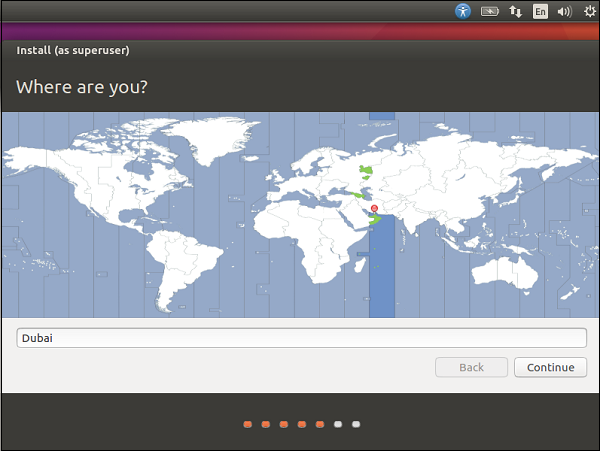
步驟 5 − 在此螢幕中,系統會要求我們確認我們的位置。單擊“繼續”按鈕繼續。
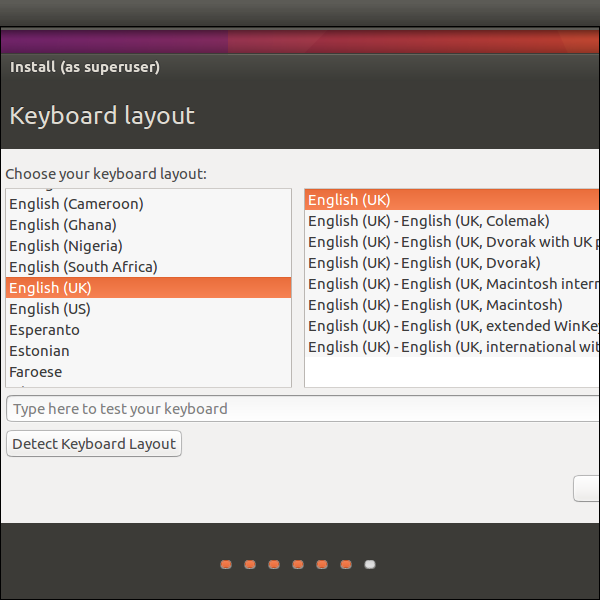
步驟 6 − 現在,系統會要求我們確認語言和鍵盤設定。讓我們選擇英語(英國)作為首選設定。
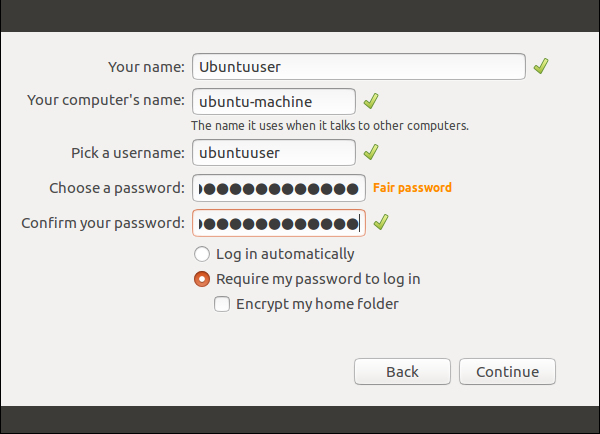
步驟 7 − 在接下來的螢幕中,我們需要輸入使用者名稱、計算機名和密碼,這些將用於登入系統。填寫必要的詳細資訊,如下圖所示。然後,單擊“繼續”按鈕繼續。
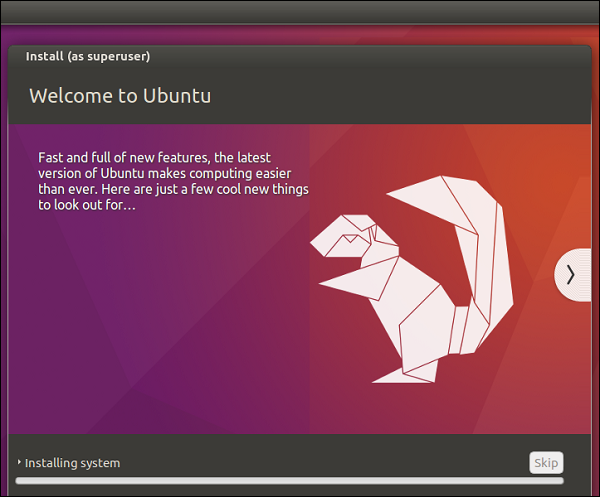
系統現在將繼續安裝,我們將看到安裝進度,如下圖所示。
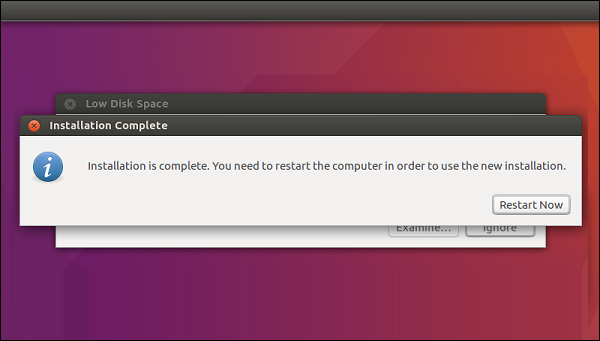
安裝結束時,系統將提示重新啟動。
步驟 8 − 單擊“立即重新啟動”繼續。
重新啟動完成後,使用使用者名稱和密碼登入。

登入後,將顯示桌面,如下圖所示。
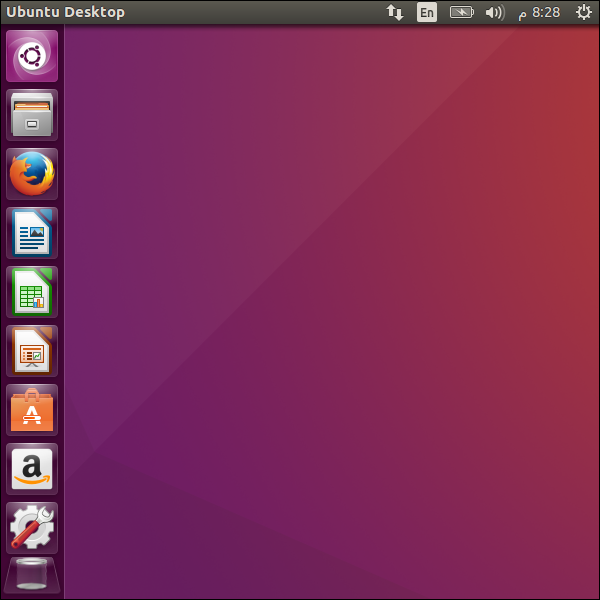
我們現在擁有一個功能齊全的 Ubuntu 版本。在後續章節中,我們將瞭解可用的各種功能。
在我們繼續接下來的章節之前,讓我們快速瞭解一下 Ubuntu 環境。
控制面板
螢幕左側的控制面板提供了所有常用應用程式的快捷方式。使用這些選項,我們可以啟動 LibreOffice 元件、Firefox 瀏覽器、軟體中心和許多其他應用程式。

選單欄
當我們啟動任何應用程式時,我們將在應用程式頂部獲得相關的選單欄,其中將包含該應用程式的不同選單選項。如果需要,我們可以選擇關閉整個視窗或調整視窗大小。

工作列
螢幕右側是工作列。工作列允許我們選擇更改音量設定、檢視網際網路連線狀態、更改語言和其他設定以及在使用筆記型電腦時檢視電池狀態。