
- Ubuntu 教程
- Ubuntu - 首頁
- Ubuntu - 概述
- Ubuntu - 版本
- Ubuntu - 環境
- Ubuntu - 裝置驅動程式
- Ubuntu - 軟體中心
- Ubuntu - 瀏覽器
- Ubuntu - 郵件
- Ubuntu - 訊息
- Ubuntu - 媒體播放器
- Ubuntu - 使用者管理
- Ubuntu - 檔案和資料夾
- Ubuntu - 文字文件
- Ubuntu - 電子表格
- Ubuntu - LibreOffice
- Ubuntu - 命令列
- Ubuntu - 指令碼
- Ubuntu - 網路
- Ubuntu - 伺服器安裝
- Ubuntu - 安全 Shell
- Ubuntu - 開發
- Ubuntu - Nginx
- Ubuntu - 虛擬機器
- Ubuntu - 安裝 MySQL 和 Python
- Ubuntu - Node.js
- Ubuntu - Docker
- Ubuntu - 雲端
- Ubuntu 有用資源
- Ubuntu - 快速指南
- Ubuntu - 有用資源
- Ubuntu - 討論
Ubuntu - 伺服器安裝
Ubuntu 也有伺服器版本。此版本用於託管應用程式,例如基於 Web 的應用程式。伺服器版本可以從 Ubuntu 網站下載,方式與 Ubuntu 桌面版本相同。
在本教程中,讓我們看看伺服器版本 14.04 的安裝,它是 Ubuntu 最受歡迎的版本之一。以下是安裝步驟。
步驟 1 - 從以下連結下載伺服器版本:http://releases.ubuntu.com/14.04/
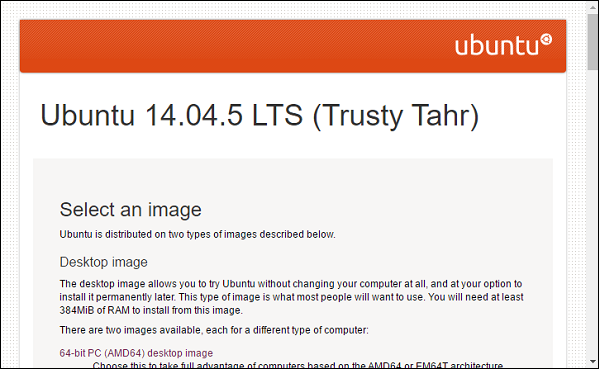
步驟 2 - 伺服器版本下載完成後,將其放在 USB 裝置或可啟動 DVD 上。從可啟動裝置啟動硬體。
步驟 3 - 系統會提示選擇安裝語言。選擇英語並按 Enter 鍵。
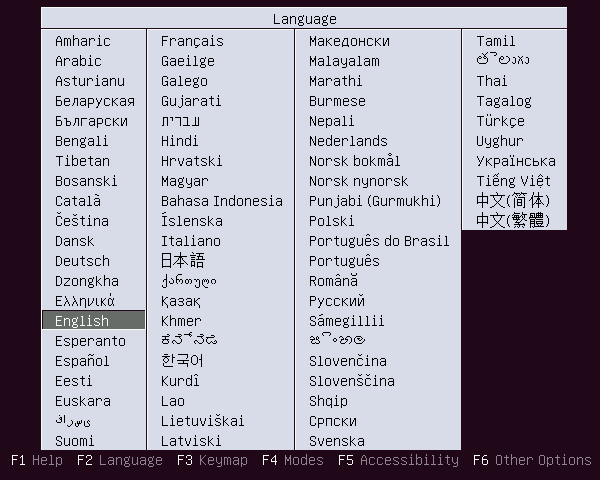
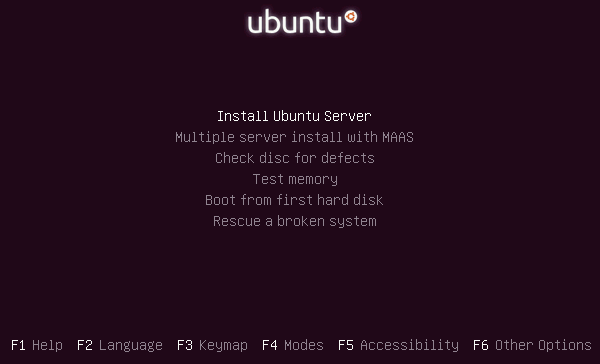
步驟 4 - 在下一步中,選擇安裝 Ubuntu 伺服器的選項並按 Enter 鍵。
步驟 5 - 系統再次提示選擇安裝語言。選擇英語並按 Enter 鍵。

步驟 6 - 在下一個螢幕中,選擇所需的區域,然後按 Enter 鍵。

步驟 7 - 下一步包括檢測鍵盤佈局。選擇“否”選項並按 Enter 鍵。

步驟 8 - 在下一個螢幕中,選擇“英語(美國)”作為鍵盤佈局並按 Enter 鍵。

步驟 9 - 執行一系列初始配置步驟後,系統將提示您輸入系統名稱。輸入 Ubuntuserver 並按 Enter 鍵。

步驟 10 - 然後系統會提示您輸入真實姓名和要建立的帳戶的使用者名稱。在兩個螢幕上分別輸入名稱“demo”並按 Enter 鍵。


步驟 11 - 現在我們需要為新帳戶輸入密碼。輸入密碼並按 Enter 鍵。系統將要求您驗證密碼。

步驟 12 - 然後系統會詢問我們是否要加密主目錄。目前,讓我們選擇“否”並按 Enter 鍵繼續。加密是指如果有人入侵系統,他們將無法竊取資料,因為資料已加密。
一旦我們成為 Ubuntu 伺服器的高階使用者,我們可以選擇“是”作為選項。但現在讓我們將其保留為未加密狀態。

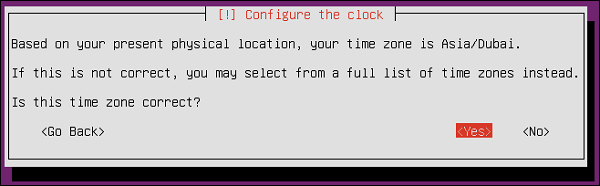
步驟 13 - 然後 Ubuntu 伺服器安裝將設定時間設定。選擇“是”並按 Enter 鍵繼續。
步驟 14 - 接下來將進行磁碟設定。選擇“引導 - 使用整個磁碟並設定 LVM”選項並按 Enter 鍵繼續。
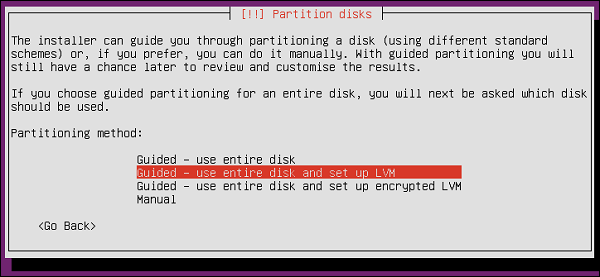
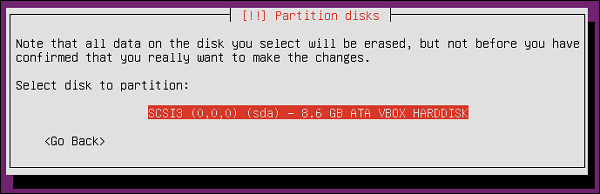
步驟 15 - 安裝將擦除磁碟上的所有資料。由於這是全新安裝,因此這不是問題。單擊 Enter 鍵繼續。
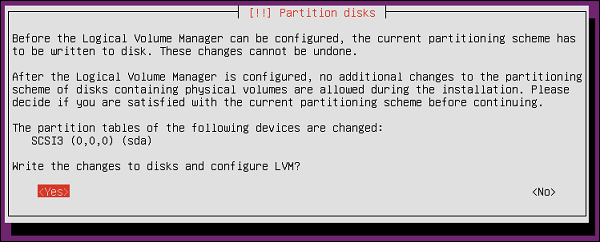
步驟 16 - 系統將要求我們確認對磁碟的所有更改。選擇“是”選項並按 Enter 鍵繼續。
步驟 17 - 安裝將檢測硬碟的大小。按 Enter 鍵繼續。
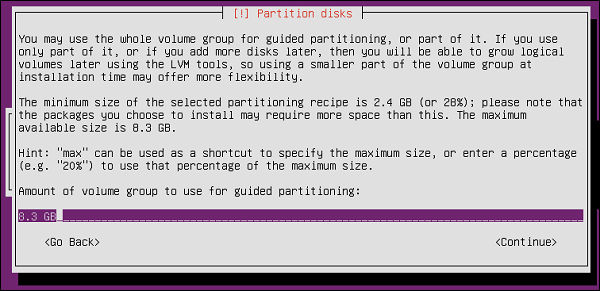
步驟 18 - 然後系統要求最終確定對磁碟的更改。選擇“是”選項並按“Enter”鍵繼續。

然後系統將開始執行一系列安裝步驟。

步驟 19 - 然後它會要求配置代理設定。我們可以保留此設定並按 Enter 鍵。
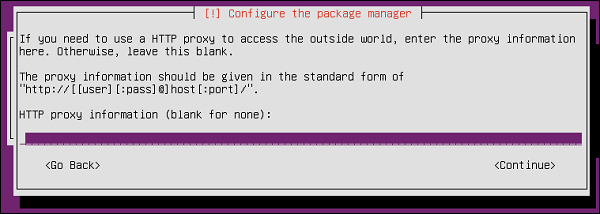
然後安裝將開始配置 apt 包管理器。

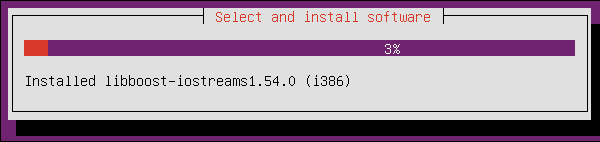
然後將開始安裝必要的軟體。
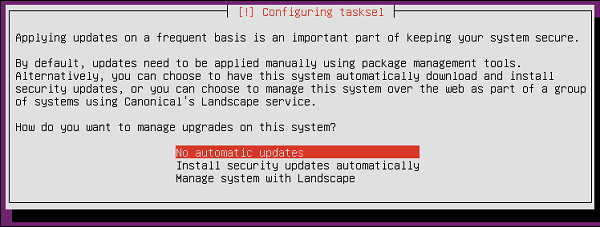
步驟 20 - 然後系統會詢問我們是否要配置自動更新。現在,選擇“無自動更新”並按 Enter 鍵。
步驟 21 - 下一步是安裝任何其他軟體。選擇“OpenSSH”伺服器,它允許遠端連線到伺服器。按 Enter 鍵繼續。

系統將開始在系統上安裝剩餘的軟體。

步驟 22 - 系統現在要求安裝 GRUB 引導載入程式。選擇“是”選項並按 Enter 鍵繼續。

步驟 23 - 安裝完成後,按“繼續”選項繼續。
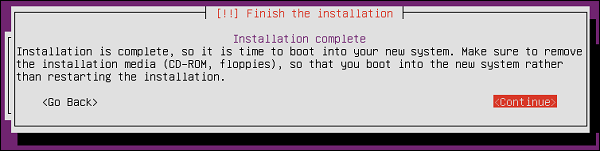
安裝完成後,系統將重新啟動。

步驟 24 - 然後系統將要求我們登入到系統。輸入安裝時輸入的憑據。
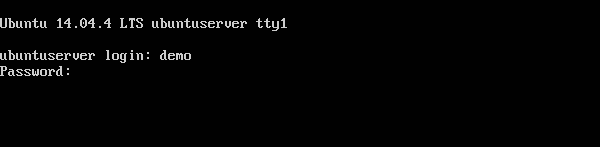
我們最終將登入到系統。

我們已成功安裝 Ubuntu 的伺服器版本。