
- Ubuntu 教程
- Ubuntu - 首頁
- Ubuntu - 概述
- Ubuntu - 版本
- Ubuntu - 環境
- Ubuntu - 裝置驅動程式
- Ubuntu - 軟體中心
- Ubuntu - 瀏覽器
- Ubuntu - 郵件
- Ubuntu - 訊息
- Ubuntu - 多媒體播放器
- Ubuntu - 使用者管理
- Ubuntu - 檔案和資料夾
- Ubuntu - 文字處理軟體
- Ubuntu - 電子表格
- Ubuntu - LibreOffice
- Ubuntu - 命令列
- Ubuntu - 指令碼程式設計
- Ubuntu - 網路
- Ubuntu - 伺服器安裝
- Ubuntu - 安全外殼 (SSH)
- Ubuntu - 開發
- Ubuntu - Nginx
- Ubuntu - 虛擬機器
- Ubuntu - 安裝 MySQL 和 Python
- Ubuntu - Node.js
- Ubuntu - Docker
- Ubuntu - 雲端應用
- Ubuntu 有用資源
- Ubuntu - 快速指南
- Ubuntu - 有用資源
- Ubuntu - 討論
Ubuntu - 多媒體播放器
Ubuntu在媒體播放器方面提供了一些選擇。
Rhythmbox
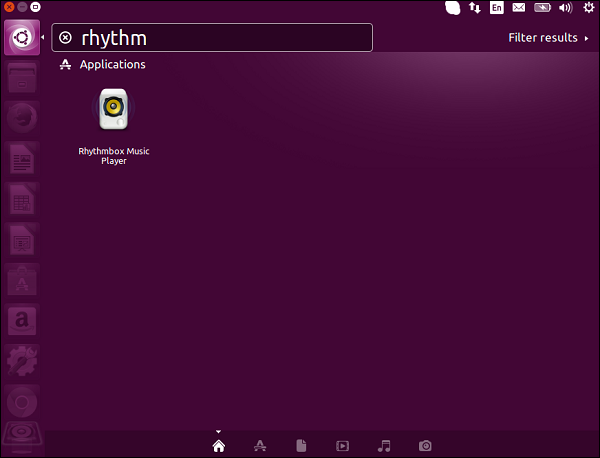
預設情況下,它包含一個名為 Rhythmbox 的音樂播放器。
我們可以搜尋它,並像以下螢幕截圖所示那樣啟動它。
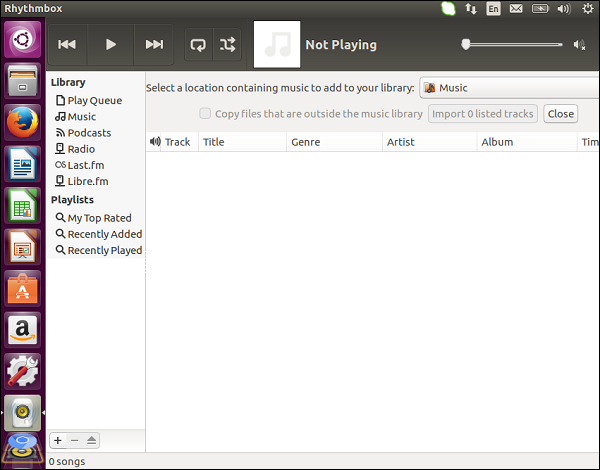
Rhythmbox 的通用使用者介面如下圖所示。它可以用來播放電腦上的音樂,甚至可以下載和收聽網際網路上的歌曲。
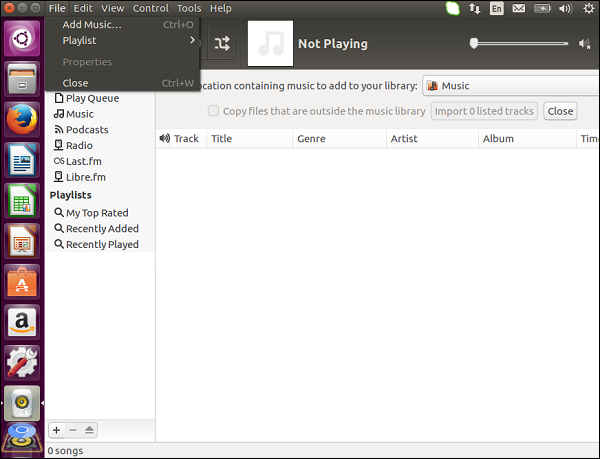
要新增音樂,請點選“檔案”選單選項,然後選擇“新增音樂”選項。
要收聽廣播電臺,請點選螢幕左側的“廣播”選項,點選所需的廣播電臺,然後點選播放按鈕。

Shotwell
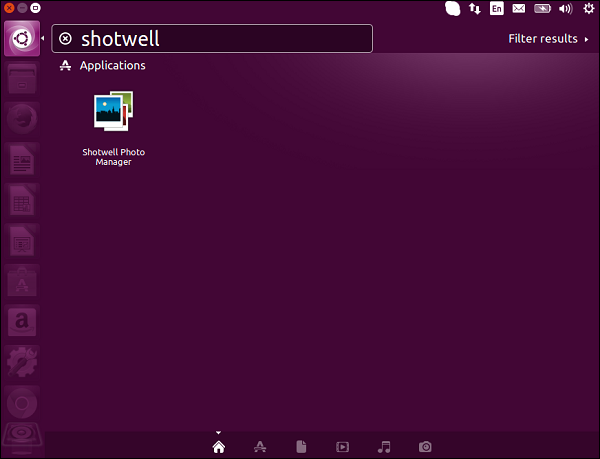
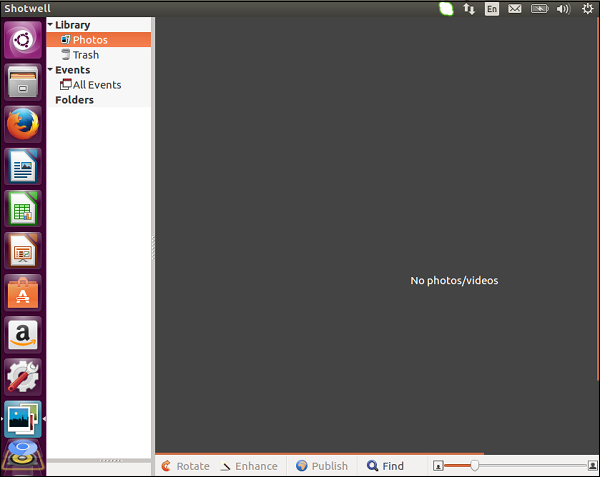
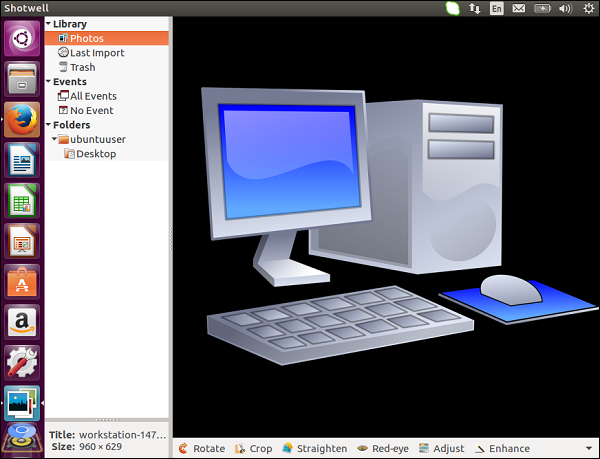
Shotwell 是預設的圖片管理應用程式。這個應用程式很好地為使用者提供了管理照片和相簿所需的所有可能選項。
我們可以搜尋該應用程式並像以下螢幕截圖所示那樣啟動它。
應用程式的通用使用者介面如下圖所示。
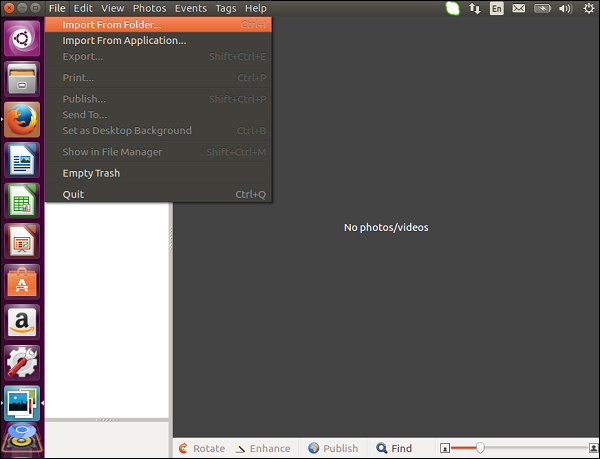
要匯入現有資料夾,請選擇“檔案”→“從資料夾匯入”選單選項。
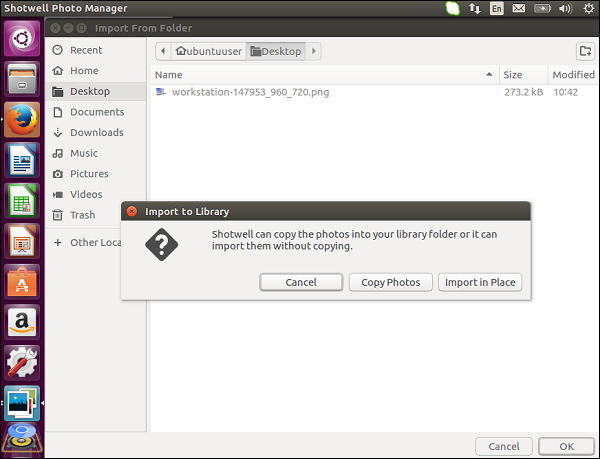
然後選擇要匯入照片的位置,並點選“確定”按鈕。

現在它提供了一個選項,可以選擇從該位置複製照片或原位匯入。讓我們選擇複製照片的選項。
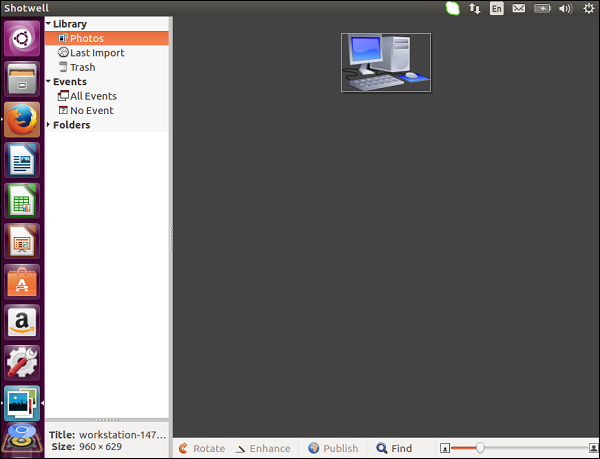
完成後,照片將顯示在源位置。
增強工具可以用來增強圖片。為此,只需點選圖片,然後從左側上下文選單中選擇“增強”選項。

然後我們可以放大圖片,自動校正它,去除紅眼以及許多其他調整功能。
VLC
VLC 是使用最廣泛的影片播放器,它也適用於 Ubuntu。
要安裝 VLC,步驟如下。
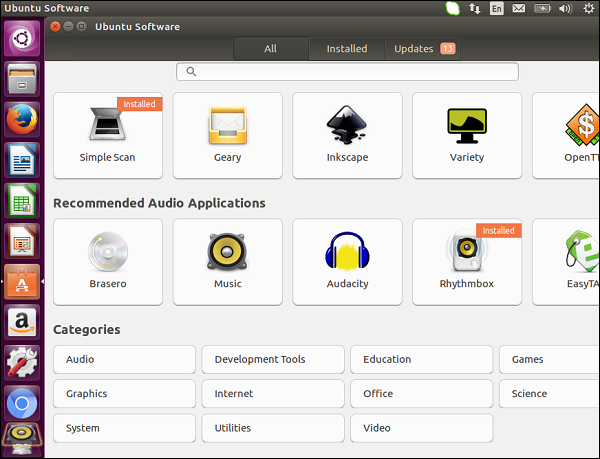
步驟 1 - 前往軟體中心並選擇“影片”選項。
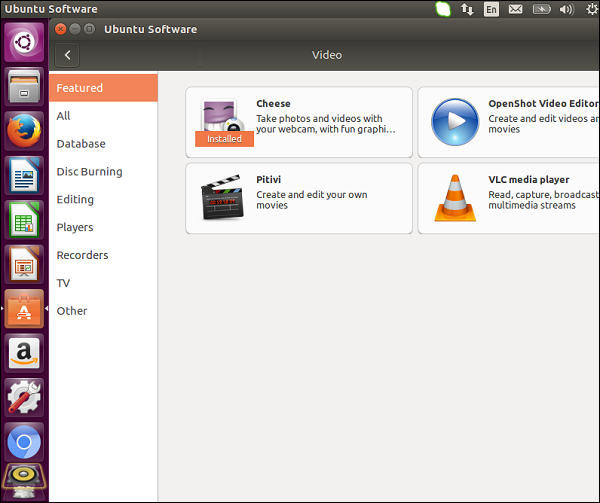
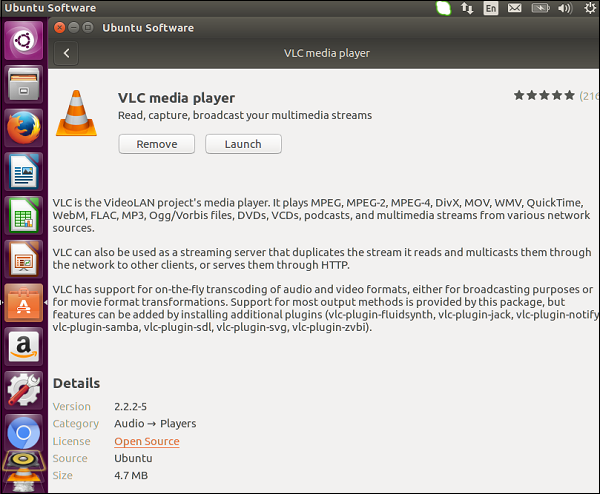
步驟 2 - 選擇 VLC 媒體播放器選項,如下圖所示。
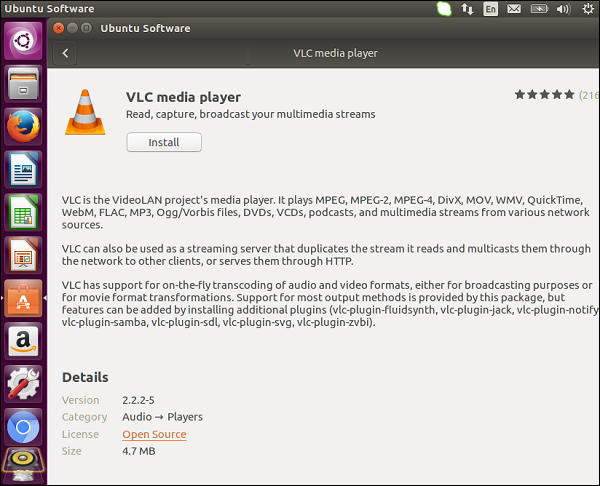
步驟 3 - 在接下來的螢幕中點選“安裝”按鈕以開始安裝 VLC 媒體播放器。
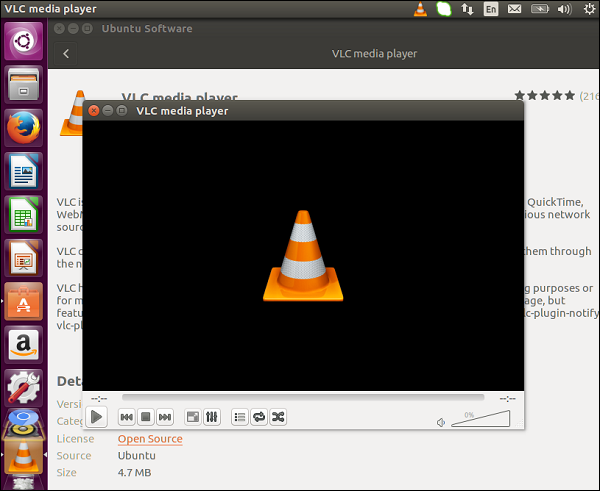
步驟 4 - 完成後,點選“啟動”按鈕。
VLC 媒體播放器現在將啟動。媒體播放器可以像在 Windows 機器上一樣正常使用。
廣告