
 資料結構
資料結構 網路
網路 RDBMS
RDBMS 作業系統
作業系統 Java
Java MS Excel
 iOS
iOS HTML
HTML CSS
CSS Android
 Python
 C 語言程式設計
 C++
C++ C#
C# MongoDB
 MySQL
MySQL Javascript
 PHP
PHP 物理學
物理學 化學
化學 生物學
生物學 數學
數學 英語
英語 經濟學
經濟學 心理學
心理學 社會學
社會學 時尚研究
時尚研究 法律研究
法律研究Snack 中的文字轉語音示例
文字轉語音是一個重要的領域,它將書面語言文字轉換為語音形式。要使用文字轉語音轉換,可以使用 expo-speech 中的功能。本文展示了 React Native 和 Javascript 程式碼,並提供了兩個不同的示例,第一個示例在展示文字轉語音轉換的同時,還展示了音調和語速的變化以及原始轉換。在第二個示例中,演示了暫停、恢復和停止方法,使用者還可以在轉換時輸入文字。
演算法 1
步驟 1 − 從 'react-native' 中匯入 Text、View、StyleSheet 和 Button;還從 "expo-speech" 中匯入 Speech 模組。
步驟 2 − 建立 App.js 並編寫程式碼。
步驟 3 − 指定要轉換的文字。
步驟 4 − 編寫單獨的函式以使用 Speech.speak() 方法,併為速率和音調提供不同的值。使用按鈕的 onPress() 呼叫這些函式。
步驟 5 − 按下按鈕並檢查結果。
示例 1:使用 Snack 中的 expo-speech 顯示音調和語速變化的文字轉語音。
專案中使用的重要檔案是
App.js
App.js:這是該專案的 Javascript 主檔案。
示例
import{Component}from'react';
import{Text,View,StyleSheet,Button}from'react-native';
import*asSpeechfrom'expo-speech';
varmyNote='Ihavewrittenthistexttoshowhowcanwewritesomethingandthenchangeittospeech';
exportdefaultclassTextToSpeechNote1extendsComponent{
   speakWhateverIsWritten=()=>{
      Speech.speak(myNote);
   };

   speechRateFast=()=>{
      Speech.speak(myNote,{
         rate:2,
      });
   }

   speechRateSlow=()=>{
      Speech.speak(myNote,{
         rate:0.25,
      });
   }

   speechPitchChange=()=>{
      Speech.speak(myNote,{
         pitch:3,
      });
   }

   render(){
      return(
         <Viewstyle={styles.mainSpace}>
            <Textstyle={styles.TextSty}>{myNote}</Text>
            <Buttontitle="HearNow"color="#474749"onPress={this.speakWhateverIsWritten}/>
            <Buttontitle="PitchChanged"color="#004677"onPress={this.speechPitchChange}/>
            <Buttontitle="SlowSpeech"color="#474749"onPress={this.speechRateSlow}/>
            <Buttontitle="FastSpeech"color="#004677"onPress={this.speechRateFast}/>
         </View>
      );
   }
}
conststyles=StyleSheet.create({
   mainSpace:{
      flex:1,
      justifyContent:'center',
      backgroundColor:'#cc4668',
      padding:8,
   },
   TextSty:{
      color:'white',
      fontWeight:"bold",
      fontSize:20,
      margin:5,
      alignItems:"center",
   },
});
輸出
結果可以線上檢視。當用戶輸入程式碼時,預設情況下會選擇 Web 檢視,結果會立即顯示。
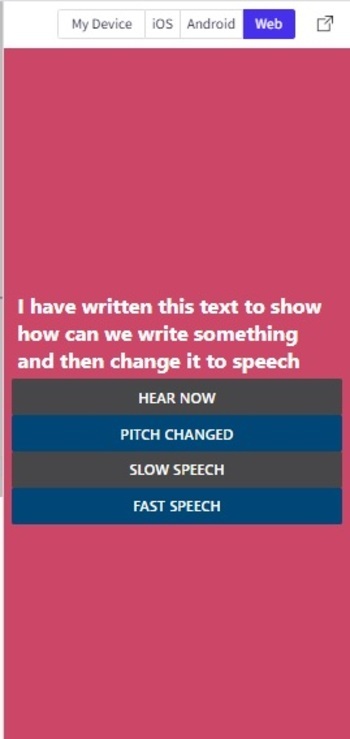
圖片:Snack 中 Web 檢視中顯示的文字轉語音轉換
演算法 2
步驟 1 − 從 'react-native' 中匯入 Text、View、StyleSheet、TextInput 和 Button;還從 "expo-speech" 中匯入 Speech 模組。
步驟 2 − 建立 App.js 並編寫程式碼。
步驟 3 − 透過 TextInput 指定要轉換的文字。
步驟 4 − 編寫單獨的函式以使用 Speech.pause()、Speech.resume() 和 Speech.stop() 方法。使用單獨按鈕的 onPress() 呼叫這些函式。
步驟 5 − 按下按鈕並檢查結果。
示例 2:使用 Snack 中的 expo-speech 顯示暫停、恢復和停止方法的文字轉語音。
專案中使用的重要檔案是
App.js
App.js:這是該專案的 Javascript 主檔案。
示例
import{Component}from'react';
import{Text,View,StyleSheet,Button,TextInput}from'react-native';
import*asSpeechfrom'expo-speech';

varstrErr="FirstWriteSomeTextinInputBox";
exportdefaultclassTextToSpeechNote1extendsComponent{
   constructor(){
      super();
      this.state={
         myNote:''
      };
   }

   speakWhateverIsWritten=()=>{
      if(this.state.myNote==''){
         Speech.speak(strErr);
      } else {
         Speech.speak(this.state.myNote);
      }
   };

   speechPauseIt=()=>{
      Speech.pause();
   }
   speechResumeIt=()=>{
      Speech.resume();
   }
   speechStopIt=()=>{
      Speech.stop();
   }
   render(){
      return(
         <Viewstyle={styles.mainSpace}>
            <TextInput
            multiline={true}
            style={styles.inputSty}
            onChangeText={myNote=>{
               this.setState({myNote:myNote});
            }}
            value={this.state.myNote}
            />
            <Textstyle={styles.TextSty}></Text>
            <Buttontitle="HearNow"color="#474749"onPress={this.speakWhateverIsWritten}/>
            <Buttontitle="Pause"color="#004677"onPress={this.speechPauseIt}/>
            <Buttontitle="Resume"color="#474749"onPress={this.speechResumeIt}/>
            <Buttontitle="Stop"color="#004677"onPress={this.speechStopIt}/>
            <Buttontitle="ClearTheInputBox"color="#474749"onPress={myNote=>{
               this.setState({myNote:''});
            }}/>
         </View>
      );
   }
}

conststyles=StyleSheet.create({
   mainSpace:{
      flex:1,
      justifyContent:'center',
      backgroundColor:'#cc4668',
      padding:8,
   },
   TextSty:{
      color:'white',
      fontWeight:"bold",
      fontSize:20,
      margin:5,
      alignItems:"center",
   },
   inputSty:{
      marginTop:5,
      width:'90%',
      alignSelf:'center',
      height:300,
      textAlign:'center',
      borderWidth:3,
      fontSize:24,
   },
});
輸出
結果可以線上檢視。當用戶輸入程式碼時,預設情況下會選擇 Web 檢視,結果會立即顯示。此處使用 Android 模擬器來顯示結果。
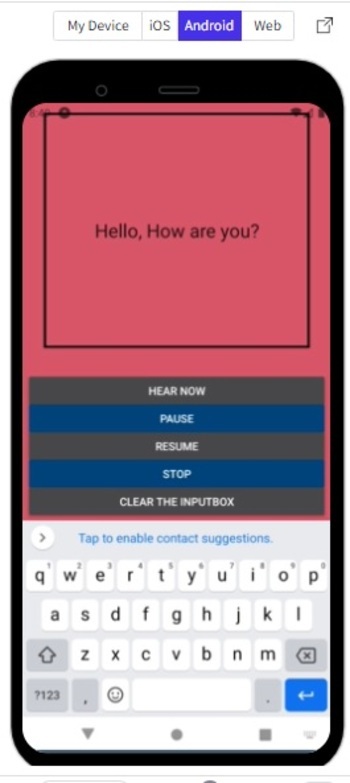
使用 Android 模擬器顯示結果。
在本文中,對於文字轉語音轉換,在 Expo Snack 上展示瞭如何使用 expo-speech 中的不同方法。首先,展示了用於更改文字轉語音形式以及增加或減少語音速率的方法,以及音調的變化。在另一個示例中,展示了 Speech 中的暫停、恢復和停止方法,同時允許使用者輸入文字。

417 次瀏覽
