
- Spring AOP 教程
- Spring AOP - 首頁
- Spring AOP - 概述
- Spring AOP - 環境設定
- Spring AOP - 核心概念
- Spring AOP - 通知型別
- Spring AOP - 實現
- 透過 XML 配置示例
- Spring AOP - 應用
- Spring AOP - 切點方法
- Spring AOP - 前置通知
- Spring AOP - 後置通知
- Spring AOP - 返回後通知
- Spring AOP - 丟擲異常通知
- Spring AOP - 環繞通知
- 透過註解示例
- Spring AOP - 應用
- Spring AOP - 切點方法
- Spring AOP - 前置切面
- Spring AOP - 後置通知
- Spring AOP - 返回後通知
- Spring AOP - 丟擲異常通知
- Spring AOP - 環繞通知
- Spring AOP 高階
- Spring AOP - 代理
- Spring AOP - 自定義註解
- Spring AOP 有用資源
- Spring AOP - 快速指南
- Spring AOP - 有用資源
- Spring AOP - 討論
Spring AOP - 環境設定
本章將指導您如何準備開發環境以開始使用 Spring 框架進行工作。它還將教您如何在設定 Spring 框架之前在您的機器上設定 JDK、Maven 和 Eclipse -
步驟 1 - 設定 Java 開發工具包 (JDK)
您可以從 Oracle 的 Java 網站下載最新版本的 SDK - Java SE 下載。 您將在下載的檔案中找到安裝 JDK 的說明,按照給定的說明進行安裝和配置設定。最後設定 PATH 和 JAVA_HOME 環境變數以引用包含 java 和 javac 的目錄,通常分別為 java_install_dir/bin 和 java_install_dir。
如果您執行的是 Windows 並且已將 JDK 安裝在 C:\jdk-11.0.11 中,則需要在 C:\autoexec.bat 檔案中新增以下行。
set PATH=C:\jdk-11.0.11;%PATH%
set JAVA_HOME=C:\jdk-11.0.11
或者,在 Windows NT/2000/XP 上,您需要右鍵單擊“我的電腦”,選擇“屬性”→“高階”→“環境變數”。然後,您需要更新 PATH 值並單擊“確定”按鈕。
在 Unix(Solaris、Linux 等)上,如果 SDK 安裝在 /usr/local/jdk-11.0.11 中並且您使用的是 C shell,則需要將以下內容放入您的 .cshrc 檔案中。
setenv PATH /usr/local/jdk-11.0.11/bin:$PATH
setenv JAVA_HOME /usr/local/jdk-11.0.11
或者,如果您使用的是整合開發環境 (IDE),例如 Borland JBuilder、Eclipse、IntelliJ IDEA 或 Sun ONE Studio,則需要編譯並執行一個簡單的程式以確認 IDE 知道您已在何處安裝了 Java。否則,您需要按照 IDE 文件中給出的說明進行正確的設定。
步驟 2 - 設定 Eclipse IDE
本教程中的所有示例均使用 Eclipse IDE 編寫。因此,我們建議您在您的機器上安裝最新版本的 Eclipse。
要安裝 Eclipse IDE,請從 https://www.eclipse.org/downloads/ 下載最新的 Eclipse 二進位制檔案。下載安裝後,將二進位制分發版解壓縮到一個方便的位置。例如,在 Windows 上的 C:\eclipse 中,或在 Linux/Unix 上的 /usr/local/eclipse 中,最後適當地設定 PATH 變數。
可以透過在 Windows 機器上執行以下命令啟動 Eclipse,或者您只需雙擊 eclipse.exe
%C:\eclipse\eclipse.exe
可以透過在 Unix(Solaris、Linux 等)機器上執行以下命令啟動 Eclipse -
$/usr/local/eclipse/eclipse
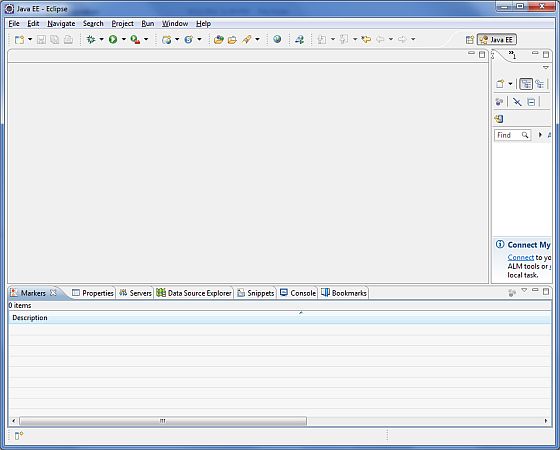
成功啟動後,如果一切正常,則應顯示以下結果 -
步驟 3 - 下載 Maven 存檔
從 https://maven.apache.org/download.cgi 下載 Maven 3.8.4。
| 作業系統 | 存檔名稱 |
|---|---|
| Windows | apache-maven-3.8.4-bin.zip |
| Linux | apache-maven-3.8.4-bin.tar.gz |
| Mac | apache-maven-3.8.4-bin.tar.gz |
步驟 4 - 解壓縮 Maven 存檔
將存檔解壓縮到您希望安裝 Maven 3.8.4 的目錄。將從存檔建立子目錄 apache-maven-3.8.4。
| 作業系統 | 位置(根據您的安裝可能不同) |
|---|---|
| Windows | C:\Program Files\Apache Software Foundation\apache-maven-3.8.4 |
| Linux | /usr/local/apache-maven |
| Mac | /usr/local/apache-maven |
步驟 5 - 設定 Maven 環境變數
將 M2_HOME、M2、MAVEN_OPTS 新增到環境變數中。
| 作業系統 | 輸出 |
|---|---|
| Windows | 使用系統屬性設定環境變數。 M2_HOME=C:\Program Files\Apache Software Foundation\apache-maven-3.8.4 M2=%M2_HOME%\bin MAVEN_OPTS=-Xms256m -Xmx512m |
| Linux | 開啟命令終端並設定環境變數。 export M2_HOME=/usr/local/apache-maven/apache-maven-3.8.4 export M2=$M2_HOME/bin export MAVEN_OPTS=-Xms256m -Xmx512m |
| Mac | 開啟命令終端並設定環境變數。 export M2_HOME=/usr/local/apache-maven/apache-maven-3.8.4 export M2=$M2_HOME/bin export MAVEN_OPTS=-Xms256m -Xmx512m |
步驟 6 - 將 Maven bin 目錄位置新增到系統路徑
現在將 M2 變數追加到系統路徑。
| 作業系統 | 輸出 |
|---|---|
| Windows | 將字串 ;%M2% 追加到系統變數 Path 的末尾。 |
| Linux | export PATH=$M2:$PATH |
| Mac | export PATH=$M2:$PATH |
步驟 7 - 驗證 Maven 安裝
現在開啟控制檯並執行以下 mvn 命令。
| 作業系統 | 任務 | 命令 |
|---|---|---|
| Windows | 開啟命令控制檯 | c:\> mvn --version |
| Linux | 開啟命令終端 | $ mvn --version |
| Mac | 開啟終端 | machine:~ joseph$ mvn --version |
最後,驗證上述命令的輸出,應如下所示 -
| 作業系統 | 輸出 |
|---|---|
| Windows | Apache Maven 3.8.4 (9b656c72d54e5bacbed989b64718c159fe39b537) Maven 主目錄:C:\Program Files\Apache Software Foundation\apache-maven-3.8.4 Java 版本:11.0.11,供應商:Oracle Corporation,執行時:C:\Program Files\Java\jdk11.0.11\ 預設區域設定:en_IN,平臺編碼:Cp1252 作業系統名稱:“windows 10”,版本:“10.0”,體系結構:“amd64”,系列:“windows” |
| Linux | Apache Maven 3.8.4 (9b656c72d54e5bacbed989b64718c159fe39b537) Java 版本:11.0.11 Java 主目錄:/usr/local/java-current/jre |
| Mac | Apache Maven 3.8.4 (9b656c72d54e5bacbed989b64718c159fe39b537) Java 版本:11.0.11 Java 主目錄:/Library/Java/Home/jre |