
- Silverlight 教程
- Silverlight - 首頁
- Silverlight - 概覽
- Silverlight - 環境設定
- Silverlight - 入門
- Silverlight - XAML 概覽
- Silverlight - 專案型別
- Silverlight - 固定佈局
- Silverlight - 動態佈局
- 受約束與不受約束
- Silverlight - CSS
- Silverlight - 控制元件
- Silverlight - 按鈕
- Silverlight - 內容模型
- Silverlight - ListBox
- Silverlight - 模板
- Silverlight - 可視狀態
- Silverlight - 資料繫結
- Silverlight - 瀏覽器整合
- Silverlight - 瀏覽器外
- Silverlight - 應用程式和資源
- Silverlight - 檔案訪問
- Silverlight - 檢視模型
- Silverlight - 輸入處理
- Silverlight - 隔離儲存
- Silverlight - 文字
- Silverlight - 動畫
- Silverlight - 影片和音訊
- Silverlight - 列印
- Silverlight 有用資源
- Silverlight - 快速指南
- Silverlight - 有用資源
- Silverlight - 討論
Silverlight - TabControl
一個將專案放置到單獨選項卡中並允許使用者一次只檢視一個選項卡的容器。它允許使用者透過點選選項卡標題從多個不同的檢視中進行選擇。此控制元件說明了內容模型的另一種變體。您可以在選項卡專案的任何內容中放置任何您喜歡的內容。通常您會放置一個佈局。例如堆疊面板。
以下是TabControl常用的屬性。
| 序號 | 屬性及說明 |
|---|---|
| 1 | AllowDrop 獲取或設定一個值,該值指示控制元件是否可以接受使用者拖放到其上的資料(繼承自 Control)。 |
| 2 | BackgroundImage 此 API 支援產品基礎結構,不應直接從您的程式碼中使用。此成員對於此控制元件沒有意義(覆蓋 Control.BackgroundImage)。 |
| 3 | Dock 獲取或設定哪個控制元件邊框停靠到其父控制元件,並確定控制元件如何與其父控制元件一起調整大小(繼承自 Control)。 |
| 4 | Height 獲取或設定控制元件的高度(繼承自 Control)。 |
| 5 | Name 獲取或設定控制元件的名稱(繼承自 Control)。 |
| 6 | Width 獲取或設定控制元件的寬度(繼承自 Control)。6 |
讓我們來看一個TabControl的簡單示例,其中包含兩個選項卡。
<UserControl
   xmlns = "http://schemas.microsoft.com/winfx/2006/xaml/presentation"
   xmlns:x = "http://schemas.microsoft.com/winfx/2006/xaml"
   xmlns:d = "http://schemas.microsoft.com/expression/blend/2008"
   xmlns:mc = "http://schemas.openxmlformats.org/markup-compatibility/2006"
   xmlns:sdk = "http://schemas.microsoft.com/winfx/2006/xaml/presentation/sdk"
   x:Class = "TabControl.MainPage"
   mc:Ignorable = "d"
   d:DesignHeight = "300" d:DesignWidth = "400">

   <Grid x:Name = "LayoutRoot" Background = "White">

      <sdk:TabControl x:Name = "tabControl" HorizontalAlignment = "Left" Height = "172"
         Margin = "80,77,0,0" VerticalAlignment = "Top" Width = "273">

         <sdk:TabItem Header = "First Tab">

            <Grid Background = "#FFE5E5E5">

               <StackPanel>
                  <TextBlock Text = "First tab content" Margin = "0,0,0,20" />
                  <Rectangle Fill = "Aqua" RadiusX = "10" RadiusY = "10" Width = "100"
                     Height = "40" />
               </StackPanel>

            </Grid>

         </sdk:TabItem>

         <sdk:TabItem Header = "Second Tab">

            <Grid Background = "#FFE5E5E5">

               <StackPanel>
                  <TextBlock Text = "Second tab content" Margin = "0,0,0,20" />
                  <Ellipse Fill = "Azure" Width = "100" Height = "40" Margin = "10" />
                  <Button x:Name = "button" Content = "Button"
                     HorizontalAlignment = "Left"Margin = "10" VerticalAlignment = "Top"
                     Width = "75" RenderTransformOrigin = "0.494,1.715"/>
               </StackPanel>

            </Grid>

         </sdk:TabItem>

      </sdk:TabControl>

   </Grid>

</UserControl>
編譯並執行上述程式碼後,您將在第一個選項卡中看到內容。
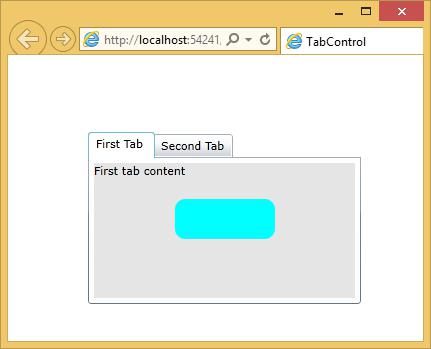
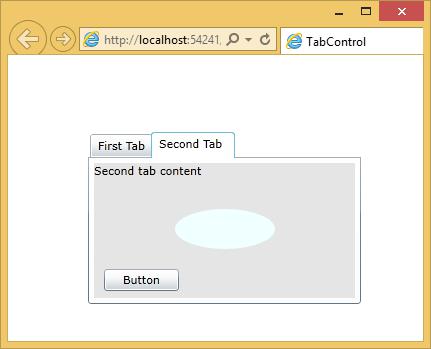
當您單擊第二個選項卡時,您將看到第二個選項卡的內容。
silverlight_listbox.htm
廣告