
- Silverlight 教程
- Silverlight - 首頁
- Silverlight - 概述
- Silverlight - 環境設定
- Silverlight - 入門指南
- Silverlight - XAML 概述
- Silverlight - 專案型別
- Silverlight - 固定佈局
- Silverlight - 動態佈局
- 受約束與不受約束
- Silverlight - CSS
- Silverlight - 控制元件
- Silverlight - 按鈕
- Silverlight - 內容模型
- Silverlight - ListBox
- Silverlight - 模板
- Silverlight - 可視狀態
- Silverlight - 資料繫結
- Silverlight - 瀏覽器整合
- Silverlight - 脫離瀏覽器模式
- Silverlight - 應用程式和資源
- Silverlight - 檔案訪問
- Silverlight - 檢視模型
- Silverlight - 輸入處理
- Silverlight - 隔離儲存
- Silverlight - 文字
- Silverlight - 動畫
- Silverlight - 影片和音訊
- Silverlight - 列印
- Silverlight 有用資源
- Silverlight - 快速指南
- Silverlight - 有用資源
- Silverlight - 討論
Silverlight - 入門指南
本章我們將研究一個 Silverlight 的工作示例。我們需要兩樣東西:
首先,我們需要一個網頁。Silverlight 旨在用於富網際網路應用程式,它設計為在網頁中作為網頁的一部分在 Web 瀏覽器內執行。頁面需要包含合適的標籤來載入 Silverlight 外掛。它還可以包含檢測是否安裝了 Silverlight 的邏輯,並且在 Silverlight 缺失時可以提供一些備用使用者介面。
其次,我們需要 Silverlight 內容本身。本教程將重點介紹 Silverlight 的 .NET 程式設計模型。我們將建立一個編譯後的 Silverlight 應用程式,其中包含 XAML(我們用於定義 Silverlight 使用者介面的模擬語言)和用 C# 編寫的 .NET 程式碼。
建立網頁
使用 Silverlight 的最簡單方法是建立一個帶有 HTML 頁面的普通網站,而無需伺服器端程式碼。讓我們來看一個非常簡單的例子。
**步驟 1** - 開啟**Visual Studio**。單擊**檔案**選單,指向**新建**,然後單擊**專案**。
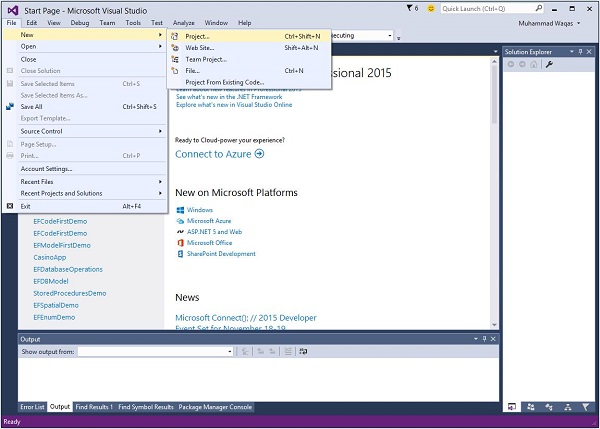
**步驟 2** - 將開啟**新建專案**對話方塊。在**模板**下,選擇**Visual C#**,然後單擊**Silverlight**。在右側窗格中,選擇 Silverlight 應用程式。
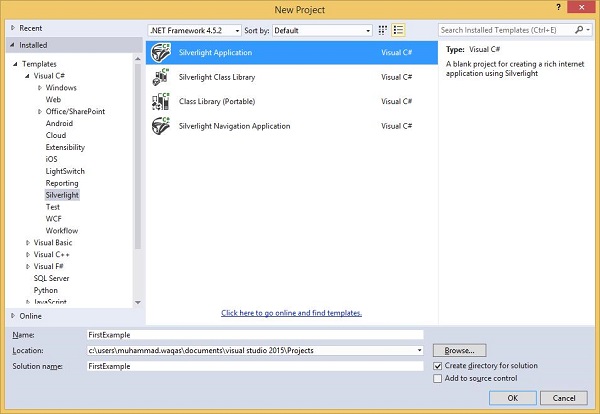
輸入專案名稱和硬碟驅動器上的儲存位置,然後單擊**確定**以建立專案。
Silverlight 專案本身只是構建 Silverlight 內容,而該內容只是構成整個 Web 應用程式的眾多資源之一。
單擊**確定**。
**步驟 3** - 選中**託管 Silverlight 應用程式複選框**。預設值為 ASP.NET Web 應用程式專案。
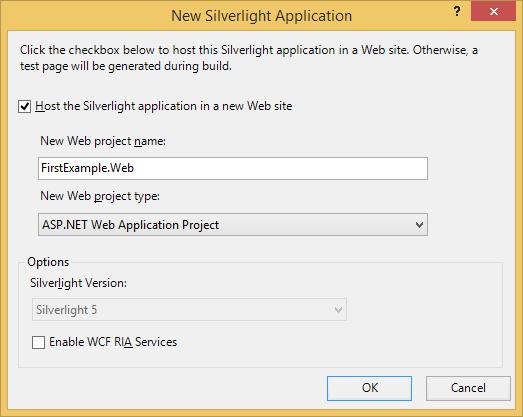
**步驟 4** - MS-Visual Studio 建立了兩個專案:Silverlight 專案和 ASP.NET Web 應用程式。我們確實需要一個 ASP.NET Web 應用程式。您可以在下面的**解決方案資源管理器**視窗中看到這一點。
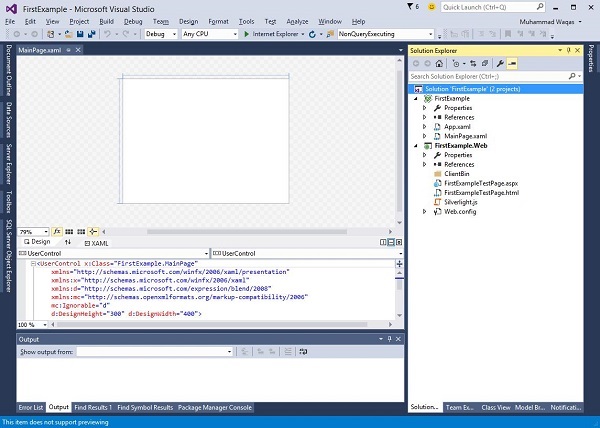
任何可以透過 HTTP 提供內容的方法都可以,但這是**Visual Studio**,它理解 ASP.NET Web 技術,所以這就是它提供給我們的。
為了證明 Silverlight 不依賴於任何特定的伺服器端技術,讓我們刪除此**.aspx**檔案,只留下普通的靜態 HTML 檔案。
**步驟 5** - 右鍵單擊 FirstExampleTestpage.aspx。從選項列表中,單擊**刪除**。

**步驟 6** - 將**FirstExampleTestPage.html**設定為**啟動**頁面。

**MainPage.xaml**檔案定義了 Silverlight 內容的使用者介面。您可以直接編寫 XAML 程式碼,也可以使用**工具箱**拖放不同的 UI 元素。
**步驟 7** - 下面是在**MainPage.xaml**中的一個簡單程式碼,其中在**StackPanel**內部定義了**Button**和**TextBlock**。
<UserControl x:Class = "FirstExample.MainPage"
   xmlns = "http://schemas.microsoft.com/winfx/2006/xaml/presentation"
   xmlns:x = "http://schemas.microsoft.com/winfx/2006/xaml"
   xmlns:d = "http://schemas.microsoft.com/expression/blend/2008"
   xmlns:mc = "http://schemas.openxmlformats.org/markup-compatibility/2006"
   mc:Ignorable = "d"
   d:DesignHeight = "300" d:DesignWidth = "400">

   <Grid x:Name = "LayoutRoot" Background = "White">
      <StackPanel>

         <TextBlock x:Name = "TextMessage"
            Text = "Hello World!"
            Margin = "5">
         </TextBlock>

         <Button x:Name = "ClickMe"
            Click = "ClickMe_Click"
            Content = "Click Me!"
            Margin = "5">
         </Button>

      </StackPanel>
   </Grid>

</UserControl>
**步驟 8** - 此示例假定您已建立了一個名為**ClickMe_Click**的事件處理方法。以下是它在**MainPage.xaml.cs**檔案中的樣子。
using System.Windows;
using System.Windows.Controls;

namespace FirstExample {

   public partial class MainPage : UserControl {

      public MainPage() {
         InitializeComponent();
      }

      private void ClickMe_Click(object sender, RoutedEventArgs e) {
         TextMessage.Text = "Congratulations! you have created your first Silverlight Applicatoin";
      }
   }
}
**步驟 9** - Silverlight 應用程式可以在任何已安裝的瀏覽器上執行。

**步驟 10** - 編譯並執行上述程式碼後,您將看到以下網頁。

**步驟 11** - 現在,當您單擊**單擊我**按鈕時,它將更新**TextBlock**中的文字,如下所示。

我們建議您透過新增更多 UI 元素來執行上述示例。