
- SAP智慧表單教程
- SAP智慧表單 - 首頁
- SAP智慧表單 - 概述
- SAP智慧表單 - 架構
- SAP智慧表單 - 結構
- SAP智慧表單 - 表單邏輯
- SAP智慧表單 - 導航
- SAP智慧表單 - 表單構建器
- SAP智慧表單 - 樣式構建器
- SAP智慧表單 - 輸出型別
- 高階開發概念
- SAP智慧表單 - 表單圖形
- 應用與遷移
- SAP智慧表單實用資源
- SAP智慧表單 - 快速指南
- SAP智慧表單 - 實用資源
- SAP智慧表單 - 討論
SAP智慧表單 - 結構
智慧表單由多個頁面組成。其中包含不同的圖形,例如頁首和公司徽標,而輸出區域和要顯示的文字則位於輸出中。您可以使用動態表結構以列、單元格格式等顯示資料或文字。
一個常見的智慧表單示例是航班預訂的客戶發票。航班預訂的價格詳細資訊顯示在主視窗的表格中,其他視窗包含不同的元素,例如公司名稱徽標、客戶地址以及其他公司或客戶特定詳細資訊。
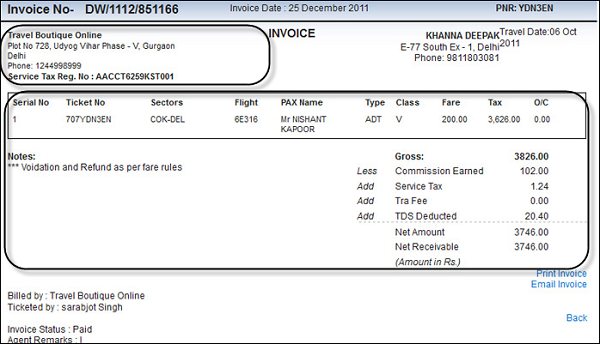
航班預訂發票的第一頁包含預訂公司詳細資訊、如有客戶信函以及包含多個預訂專案的表格。表格型別為動態型別,其長度取決於表格中預訂專案的數量。表格標題包括列標題:
- 序號
- 票號
- 航段
- 航班名稱或編號
- 旅客姓名等
而表格頁尾包含:以盧比計的金額、淨額等。
當由於專案數量較多導致表格延續到第二頁時,表格標題和頁尾也會在下一頁重複顯示。此智慧表單的頁面佈局將頁面結構定義為A4,而A5是每個頁面上要顯示資料的視窗的位置。
SAP智慧表單 – 螢幕導航
要設計新的智慧表單或更改或顯示現有智慧表單,應使用事務程式碼:SMARTFORMS。
輸入如下所示的事務程式碼:
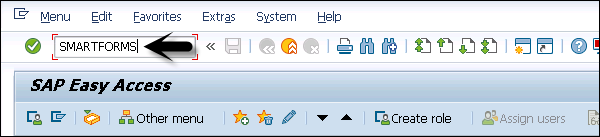
在主螢幕上,您可以看到三個不同的選項卡:
- 更改
- 顯示
- 建立
輸入表單名稱,然後單擊“建立”按鈕,如下面的螢幕截圖所示:
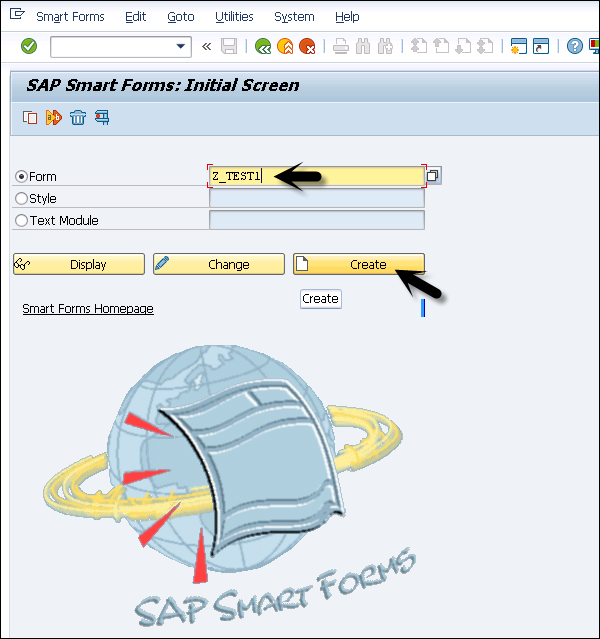
單擊“建立”按鈕後,將開啟SAP表單構建器螢幕,該螢幕分為三個部分。
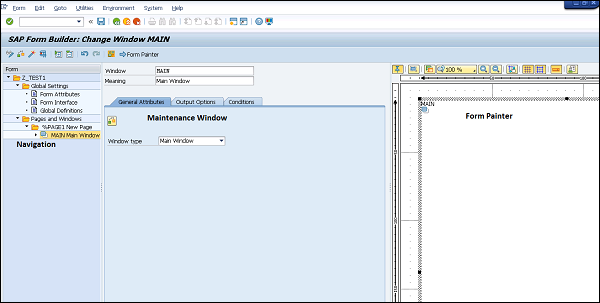
左側是導航視窗。此視窗包含所有元素,例如文字和圖形,它們是SAP智慧表單的一部分。您可以在導航窗格下看到節點和子節點的層次結構。
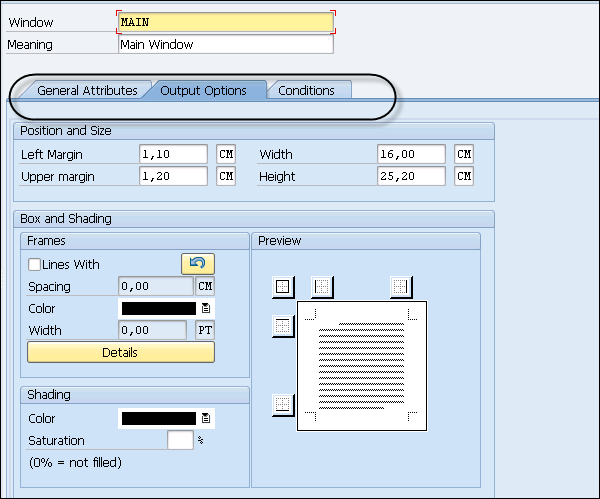
中間是維護視窗。此視窗用於設定智慧表單中每個元素的屬性值。您可以定義輸出選項,例如:
- 位置和大小(左邊緣、上邊緣、寬度和高度)
- 方框和陰影
- 框架
- 陰影等
“預覽”和“條件”選項卡包括:欄位名稱和比較值。
右側是表單繪圖器。表單繪圖器定義SAP智慧表單中頁面的佈局。當您在SAP系統中建立智慧表單時,會生成一個功能模組。在導航窗格下,預設情況下,每個表單都有兩個資料夾,它們是:
- 全域性設定
- 頁面和視窗
現在讓我們詳細討論這兩個資料夾。
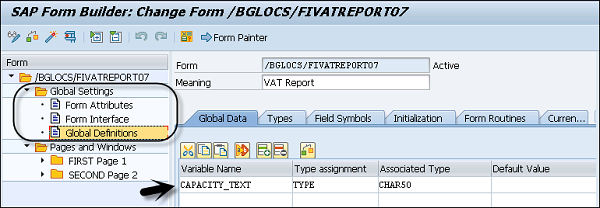
全域性設定
它包含智慧表單的全域性設定,例如:
- 表單屬性
- 表單介面和
- 全域性定義
在表單介面中,您可以看到從列印程式傳遞到智慧表單的所有資料。而全域性定義包含可在整個智慧表單中使用的資料。
頁面和視窗
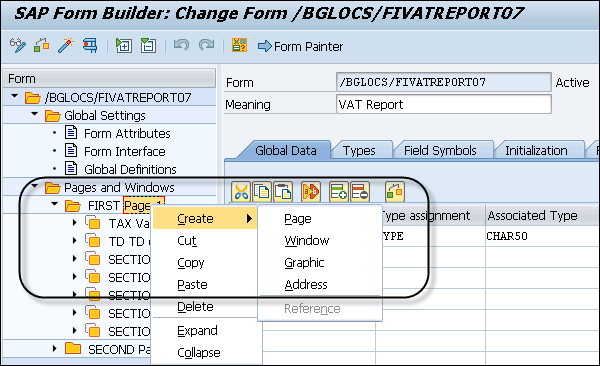
使用“頁面和視窗”,您可以建立新的物件,例如:
- 頁面
- 視窗
- 圖形
- 地址
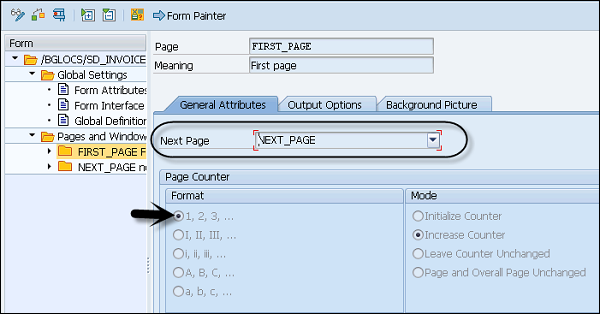
智慧表單的列印根據下一頁欄位進行。而智慧表單的處理取決於導航窗格中定義的順序。
SAP智慧表單 – 表單頁面
在任何SAP智慧表單中,您都可以為每個頁面定義不同的頁面佈局。頁面佈局定義頁面格式,其一些選項包括:
- 橫向
- 縱向
- A4尺寸
- A5尺寸等
智慧表單中的每個頁面都可以具有不同的結構。例如,第一頁可以包含地址、公司資訊、徽標、業務條款或應出現在第一頁上的任何其他資訊。
在智慧表單中,您需要為每個頁面定義下一頁以及清晰的頁面順序。您還可以多次呼叫同一頁面以使輸出遞迴。頁面中斷是使用手動編碼在表單邏輯中定義的,您也可以透過主視窗和子視窗來定義它。
每個頁面包含兩種型別的輸出區域,分別是主視窗和子視窗。這些視窗可以放置在頁面的任何位置,您甚至可以將它們重疊。單個視窗可以在多個頁面上使用。
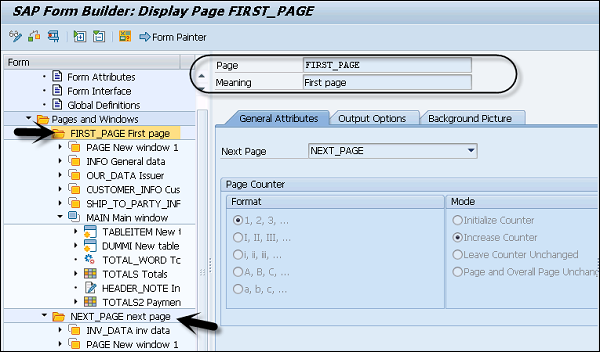
SAP智慧表單 – 主視窗和子視窗
在本節中,我們將詳細瞭解主視窗和子視窗。
主視窗
在SAP智慧表單中,主視窗用於容納文字和資料。由於這是主視窗,因此它充滿了文字和系統資料。它在下一頁的主視窗中顯示文字,而頁面中斷會自動觸發。
注意 – 請記住有關主視窗和子視窗的關鍵點。
每個頁面的主視窗應具有相同的寬度,但高度可以不同。
當您沒有定義頁面的主視窗時。該頁面將呼叫自身,這將導致無限迴圈。
子視窗
在SAP智慧表單中,子視窗用於在輸出的預定義區域顯示文字和資料。子視窗中不適合的文字和資料將被截斷,不會顯示在表單輸出中。
當在每個頁面上放置具有相同名稱的子視窗時,該子視窗的內容將顯示在每個頁面上。
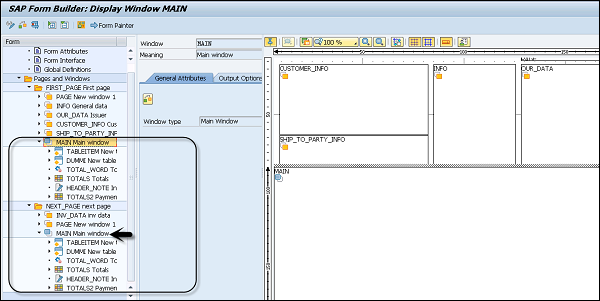
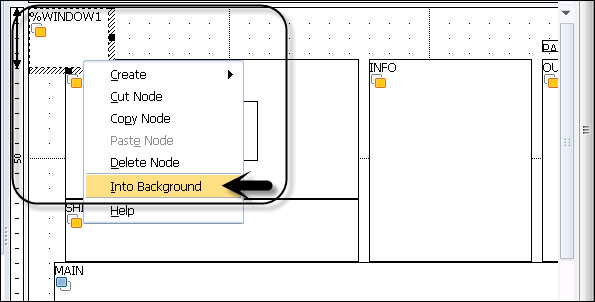
要在主視窗或頁面中建立視窗,請右鍵單擊頁面或主視窗,然後選擇視窗型別。
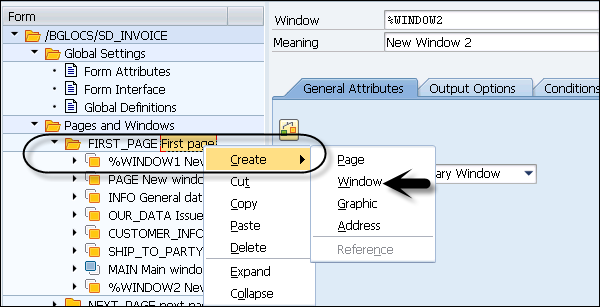
輸入視窗名稱、含義和視窗型別。為此視窗輸入的名稱將顯示在導航窗格中。您可以拖動視窗並將其放置在主視窗的任何位置。
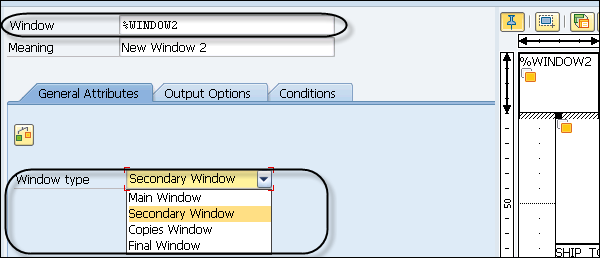
當視窗重疊時,您還可以將一個視窗傳送到背景,透過右鍵單擊它來複制或刪除節點。
SAP智慧表單 – 文字和資料
您可以在智慧表單中輸入文字和資料,並根據需要放置它們。在此智慧表單中輸入的資料採用字串格式,可以從資料庫中提取。您還可以以表格格式輸入文字和資料,以表格形式顯示。
您可以使用表單繪圖器將視窗、圖形等定位在智慧表單中的頁面上。
PC編輯器用於編寫文字。
智慧表單視窗中的表格繪圖器用於格式化表格。
使用PC編輯器在智慧表單中輸入文字
要使用PC編輯器輸入文字,您應在導航樹中建立文字節點。也可以使用系統欄位和表單中的引數將系統中的資料包含到文字中。處理智慧表單時,系統會將資料替換為系統欄位的值。
要在導航窗格中建立文字節點,請右鍵單擊→建立→文字,如下面的螢幕截圖所示。

輸入節點名稱和描述,如下面的螢幕截圖所示:
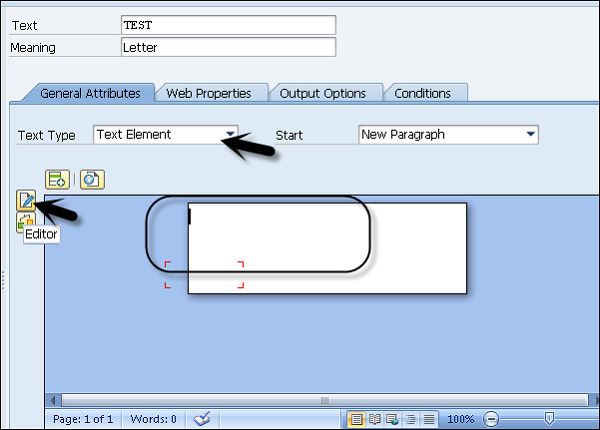
轉到“常規屬性”,並將文字型別選擇為“文字元素”。您可以直接在PC編輯器中輸入文字,也可以以全屏模式開啟文字編輯器。
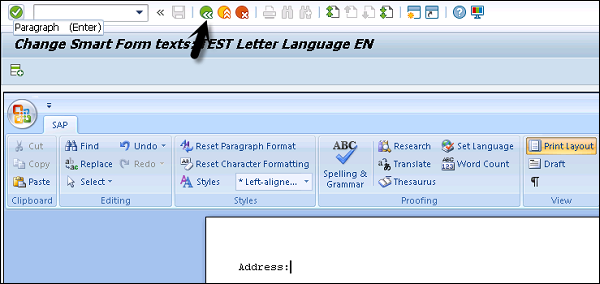
單擊綠色箭頭標記(F3按鈕)時,文字編輯器中的文字將傳輸到內聯PC編輯器。
要將文字突出顯示為URL,請標記此文字,然後單擊頂部的“插入URL”。
