- SAP Smart Forms 教程
- SAP Smart Forms - 首頁
- SAP Smart Forms - 概述
- SAP Smart Forms - 架構
- SAP Smart Forms - 結構
- SAP Smart Forms - 表單邏輯
- SAP Smart Forms - 導航
- SAP Smart Forms - 表單構建器
- SAP Smart Forms - 樣式構建器
- SAP Smart Forms - 輸出型別
- 高階開發概念
- SAP Smart Forms - 表單圖形
- 應用與遷移
- SAP Smart Forms 有用資源
- SAP Smart Forms - 快速指南
- SAP Smart Forms - 有用資源
- SAP Smart Forms - 討論
SAP Smart Forms - 表單圖形
在本章中,我們將詳細討論如何在 SAP Smart Forms 中使用表單圖形。本章將涵蓋預覽圖形、匯入圖形和傳輸圖形等方面。
SAP Smart Forms – 預覽圖形
您可以在智慧表單中新增不同的圖形,例如公司徽標、背景圖形等。您可以使用圖形節點在智慧表單中顯示圖形,並透過在樹結構中新增節點型別圖形來實現。
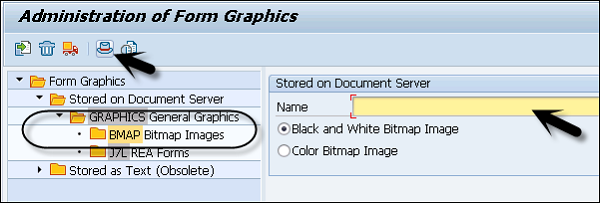
要檢視 SAP 系統中的圖形,請使用事務程式碼 SE78。這將開啟“管理表單圖形”對話方塊。在左側,雙擊文件伺服器上的“儲存”資料夾 → 圖形 → BMAP 點陣圖影像。
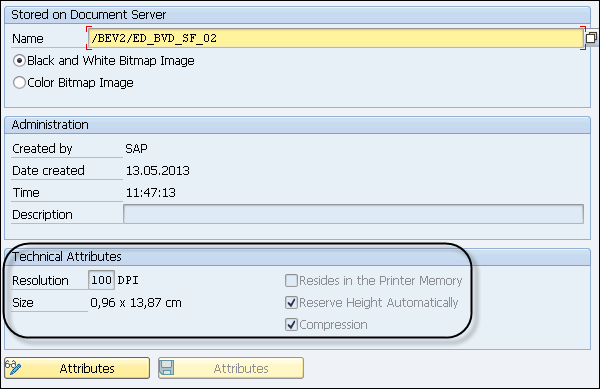
選擇圖形,然後單擊“螢幕資訊”。
當您單擊“螢幕資訊”按鈕時,它將在 SAP 系統中顯示圖形的技術屬性和管理資料。
SAP Smart Forms – 匯入圖形
要包含背景圖形,請使用頁面節點的背景圖形節點。您可以使用事務程式碼 SE78將圖形匯入 SAP 系統。
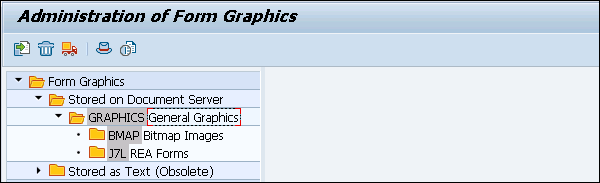
要匯入圖形,請在文件伺服器上的“儲存”資料夾 → 圖形 → 通用圖形中,雙擊樹結構中的圖形格式。
要匯入,請選擇圖形 → 匯入。
要在表單構建器中使用圖形,請轉到左側的導航樹,並建立節點型別 → 圖形。
可以直接在頁面節點下建立圖形節點,也可以在佈局中使用上下文選單放置圖形節點。
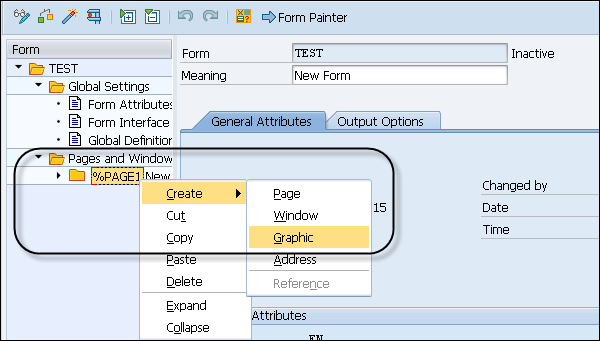
輸入節點的唯一名稱和描述。
在“常規屬性”選項卡上 → 您可以包含彩色圖形或黑白圖形。您可以輸入“物件”、“ID”和“名稱”欄位來識別圖形。
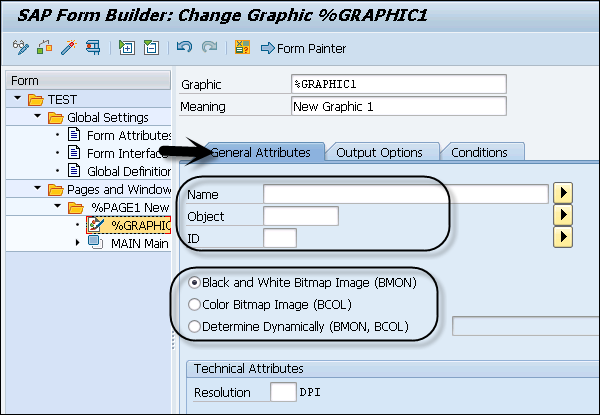
在“技術屬性”下,您可以根據印表機設定定義解析度。當您使用較小的解析度時,它會增加表單上圖形的大小。
印表機驅動程式或印表機支援以下解析度:
- 75 dpi
- 100 dpi
- 150 dpi
- 200 dpi
- 300 dpi
- 600 dpi
SAP Smart Forms – 傳輸圖形
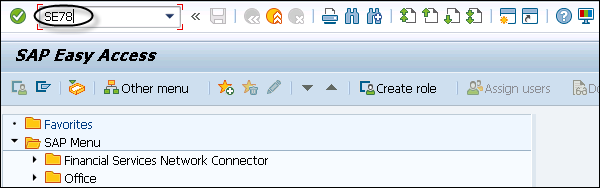
在 SAP 系統中,可以將圖形從一個系統傳輸到另一個系統。轉到事務程式碼 SE78,然後您可以選擇“傳輸”選項將圖形從一個系統移動到另一個系統。
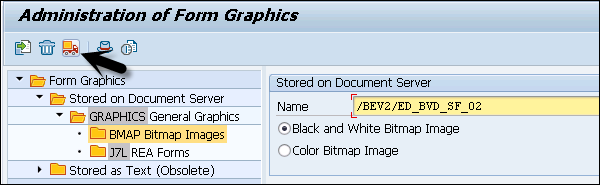
事務程式碼:SE78 將開啟“管理表單圖形”。
這將開啟“管理表單圖形”,並在樹中選擇所需的圖形。
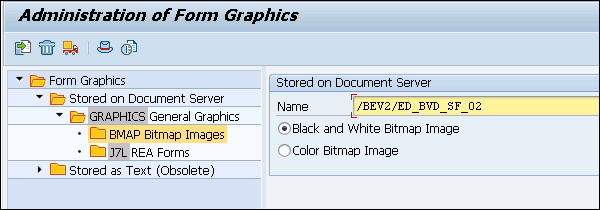
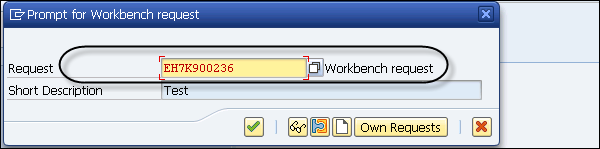
選擇圖形 → 傳輸按鈕,然後您應該輸入工作臺請求。
您可以使用現有請求或建立新請求來執行傳輸,然後單擊“繼續”。