
- SAP PS 教程
- SAP PS - 首頁
- SAP PS - 概述
- 與 ERP 模組的整合
- 組織結構元素
- SAP PS - 貨幣
- SAP PS - 什麼是專案?
- SAP PS - 定義特殊字元
- SAP PS - 狀態概況
- SAP PS - 選擇概況
- SAP PS - 專案概況
- SAP PS - 結算概況
- SAP PS - 網路概況
- SAP PS - 網路型別
- 工作中心的負責人
- 維護活動控制鍵
- SAP PS - 訪問控制列表
- SAP PS - 成本構成要素
- SAP PS - 執行服務概況
- SAP PS - 預算管理
- 預算編號範圍
- SAP PS - 收入和收益
- SAP PS - 日期
- WBS 排程引數
- SAP PS - 物料
- SAP PS - 版本
- SAP PS - 專案資訊系統
- SAP PS - 顧問職責
- SAP PS - 有用資源
- SAP PS - 問題與解答
- SAP PS - 快速指南
- SAP PS - 有用資源
- SAP PS - 討論
組織結構和元素
當專案啟動時,它首先從專案結構的定義和分類開始,這需要將其與組織中現有的企業結構保持一致。
專案系統本身沒有組織結構,我們需要透過在不同的 ERP R/3 模組中分配組織元素來將結構整合到企業結構中。這些組織元素允許專案系統正確維護和獲取資料。
組織結構由各種元素組成,這些元素必須作為專案結構的一部分建立。以下是組織元素:
公司程式碼
在 SAP FI 中,一家公司可以包含多個程式碼,但它充當一個單一單位,可用於提供財務報表。公司程式碼是組織中可以生成財務報表(損益表等)的最小單位。
要建立、編輯和刪除公司程式碼,請按照以下步驟操作:
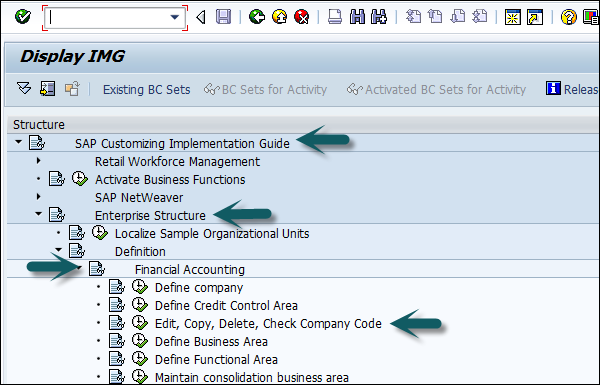
步驟 1 - 展開企業結構→定義→財務會計→編輯、複製、刪除、檢查公司程式碼。
步驟 2 - 將開啟一個新視窗。您可以透過選擇這兩個選項來建立新的公司程式碼。
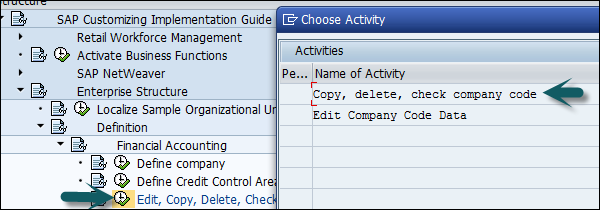
複製、刪除和檢查公司程式碼選項允許您自動複製所有配置和表格。
步驟 3 - 如果您選擇編輯公司程式碼,您將看到以下視窗

步驟 4 - 點選新建條目並更新程式碼詳細資訊。
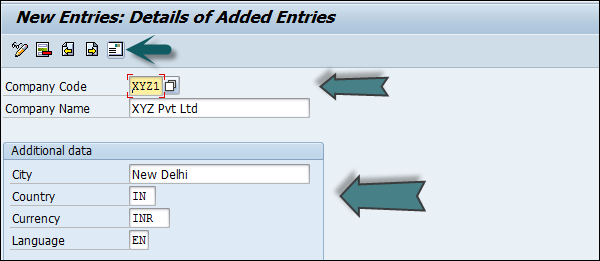
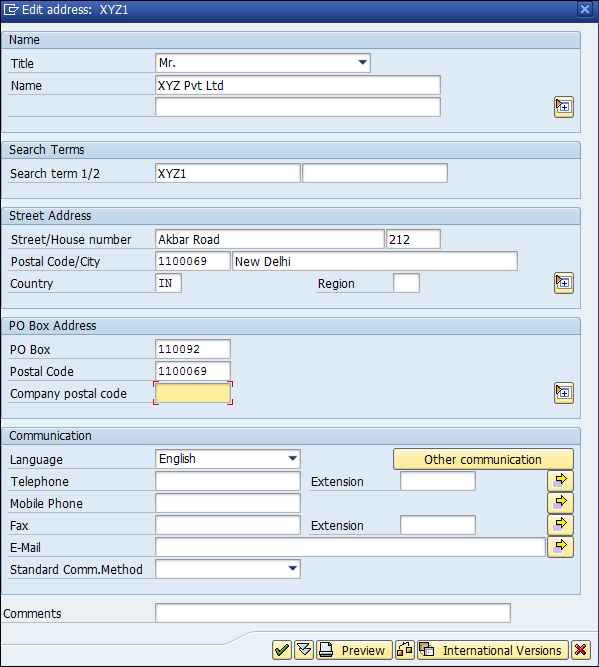
步驟 5 - 您可以點選地址按鈕並更新如下所示的欄位。更新地址欄位後,點選儲存按鈕。
建立業務領域
業務領域用於區分來自公司不同業務線的交易。
示例
有一家大型公司 XYZ,它經營著多個業務。假設它有三個不同的領域,如製造、營銷和銷售。
現在您有兩個選項:
- 首先是建立不同的公司程式碼
- 另一個選項是將這些業務線中的每一個都建立為業務領域。
在這種情況下使用業務領域的益處:
如果其他公司程式碼需要相同的領域,您可以使用這些業務領域。
如果使用業務領域,則易於配置,因為您只需要將其附加到公司程式碼,而業務領域中的其他詳細資訊將自動附加。
透過在控制中使用業務領域,您可以為業務領域建立損益表、資產負債表等。因此,這在一些公司中用於管理會計。
注意 - 業務領域用於控制,而不是財務會計。
在 SAP FI 中建立新的業務領域
步驟 1 - 展開企業結構作為定義→財務會計→定義業務領域。
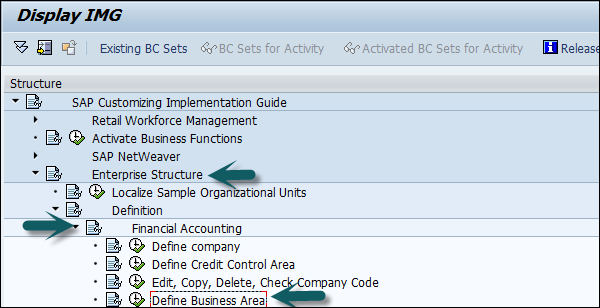
步驟 2 - 將開啟一個新視窗。點選新建條目。

步驟 3 - 輸入 4 位業務領域程式碼並儲存配置。
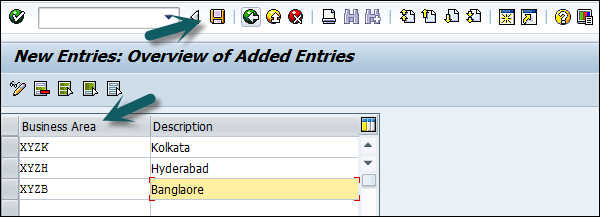
建立控制範圍
組織中的控制範圍定義為組織結構,成本會計、成本中心、利潤中心用於定義控制範圍。
步驟 1 - 要維護控制範圍,請使用T 程式碼:OKKP或轉到控制→一般控制→維護控制範圍→維護控制範圍。
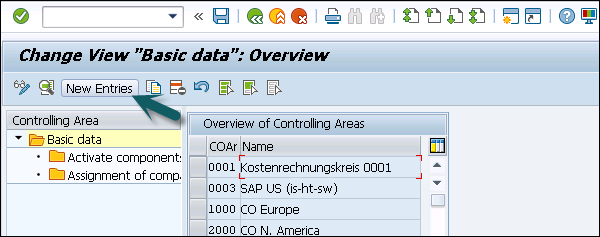
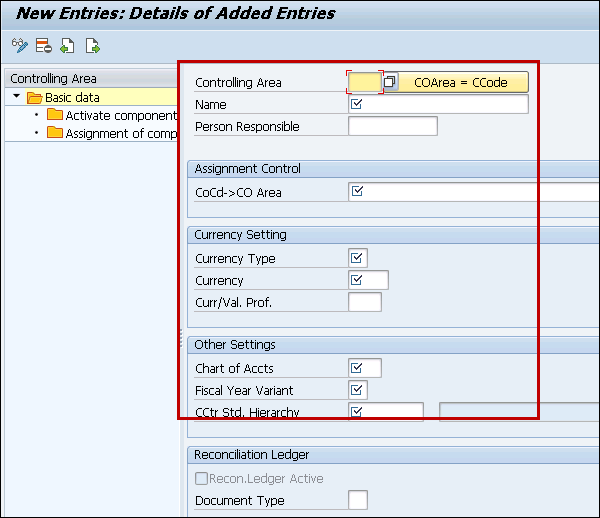
步驟 2 - 要建立控制範圍,請點選新建條目。輸入以下詳細資訊
- 控制範圍名稱
- 公司程式碼
- 貨幣設定
- 成本中心標準層次結構
定義工廠
工廠是公司內發生活動的組織單位。工廠將生產商品並使商品可供公司使用。
以下步驟將引導您完成建立工廠的過程:
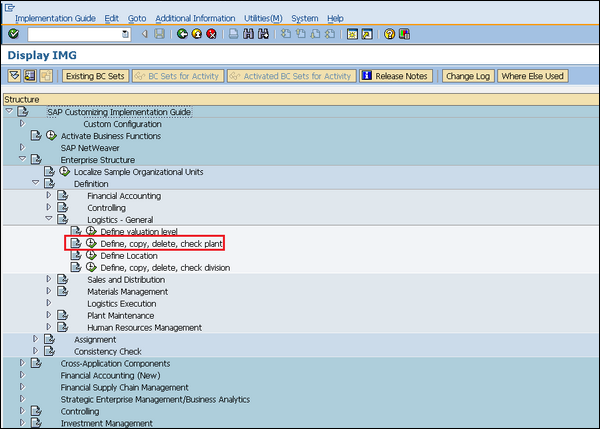
步驟 1 - 轉到 IMG→企業結構→定義→物流常規。點選定義、複製、刪除檢查工廠圖示或使用T 程式碼:OX10。
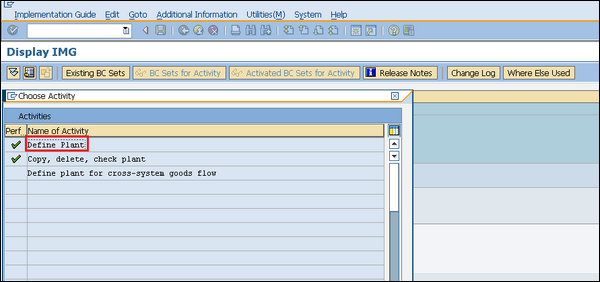
步驟 2 - 選擇定義工廠以建立新的工廠。
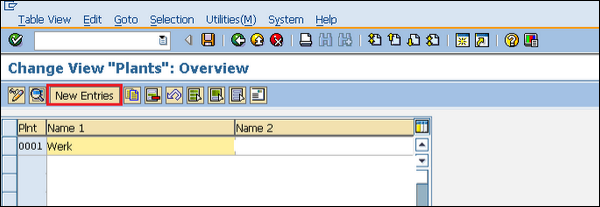
步驟 3 - 點選新建條目。
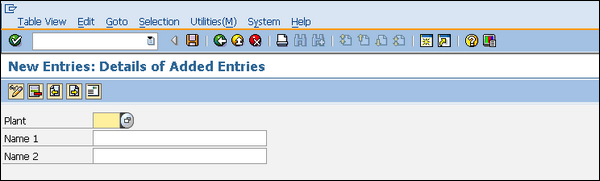
步驟 4 - 填寫所有必要的詳細資訊,例如工廠名稱,以及詳細的資訊,例如語言、門牌號、城市、國家/地區、區域、郵政編碼。
步驟 5 - 點選儲存圖示。將建立一個新的工廠。
建立庫存地點
庫存地點是一個組織單位,它實際上區分了工廠中的不同物料庫存。庫存地點是實際存放庫存的地方。工廠可以包含多個庫存地點。特定庫存地點的所有資料都儲存在庫存地點級別。
以下步驟將引導您完成建立庫存地點的過程:
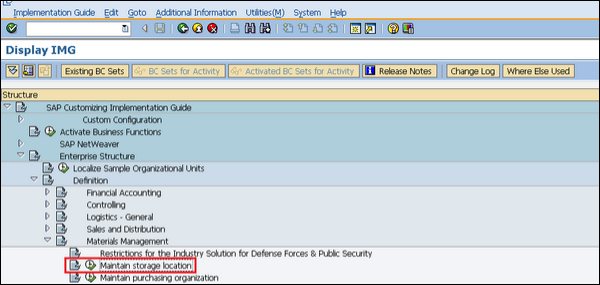
步驟 1 - 要建立庫存地點,IMG→企業結構→定義→物料管理。點選維護庫存地點選項或使用T 程式碼:OX09
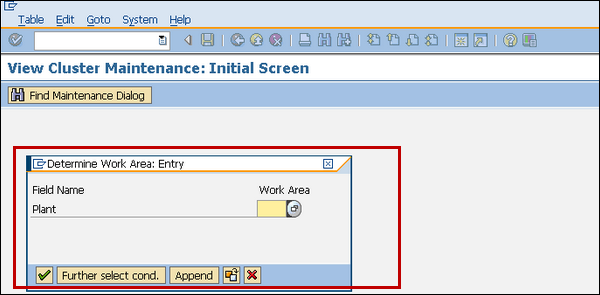
步驟 2 - 輸入要為其建立庫存地點的工廠名稱。
步驟 3 - 點選新建條目。
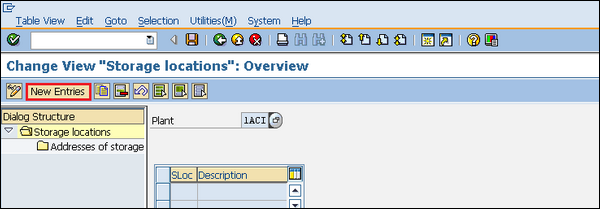
輸入庫存地點的名稱以及庫存地點的描述。
填寫所需資訊後,點選儲存圖示。將建立一個新的庫存地點。