
- SAP GRC 教程
- SAP GRC - 首頁
- SAP GRC - 概述
- SAP GRC - 導航
- SAP GRC - 訪問控制
- 訪問管理工作中心
- 訪問和授權管理
- SAP GRC - 授權
- 訪問控制啟動板
- 與訪問控制整合
- SAP GRC - 與 IAM 整合
- SAP GRC - 審計域
- 流程控制工作中心
- SAP GRC - SOD 風險管理
- SAP GRC - 風險管理
- SAP GRC - 風險緩解
- SAP GRC - 緩解控制
- SAP GRC - 超級使用者許可權
- SAP GRC - 實現超級使用者
- SAP GRC - 增強風險分析
- 分配緩解控制
- SAP GRC - 工作流整合
- 安裝和配置
- 資料來源和業務規則
- SAP GRC - 建立業務規則
- SAP GRC 有用資源
- SAP GRC - 問答
- SAP GRC - 快速指南
- SAP GRC - 有用資源
- SAP GRC - 討論
SAP GRC - 導航
在舊版本的 SAP GRC 中,要使用訪問控制、流程控制和風險管理,每個元件都有單獨的導航。這意味著使用者要執行跨元件任務,必須分別登入每個模組並多次登入。這導致了一個難以管理多個視窗的過程,搜尋文件也很困難。
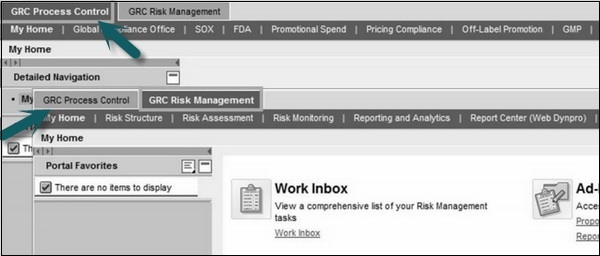
SAP GRC 10.0 為單個使用者提供了對訪問控制、流程控制和風險管理元件的直接導航(根據授權),並消除了管理多個視窗的需要。
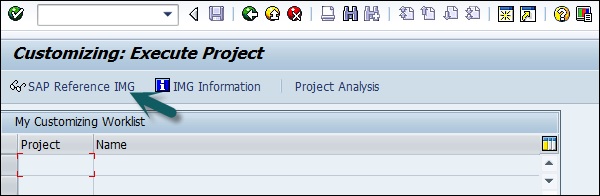
步驟 1 - 要執行自定義活動並維護 GRC 解決方案的配置設定,請轉到 T 程式碼 - SPRO → SAP 參考 IMG
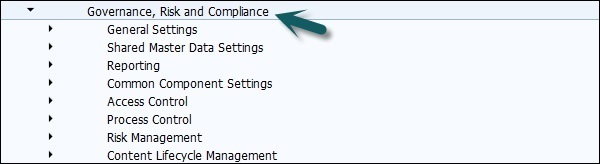
步驟 2 - 展開治理、風險和合規性節點 -
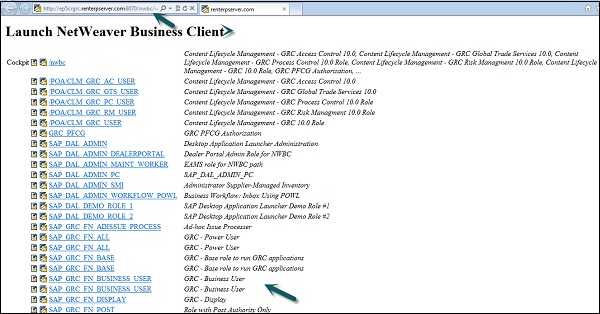
步驟 3 - 登入 NetWeaver Business Client -
在 SAP Easy Access 中執行 NWBC 的事務。
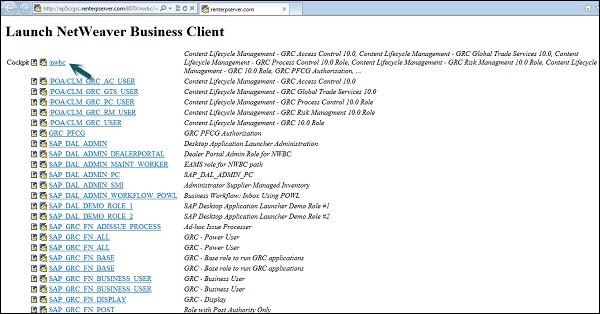
它將開啟 NetWeaver Business Client 螢幕,您將收到以下網址 - http://ep5crgrc.renterpserver.com:8070/nwbc/~launch/
SAP GRC 工作中心
您可以使用工作中心為 GRC 10.0 提供一箇中央訪問點。它們可以根據客戶獲得許可的操作進行組織。
步驟 1 - 要訪問工作中心,請如上所述開啟 NetWeaver Business Client。轉到頂部的/nwbc選項以開啟工作中心。
步驟 2 - 單擊後,您將被引導至 SAP NetWeaver Business Client 的主螢幕。
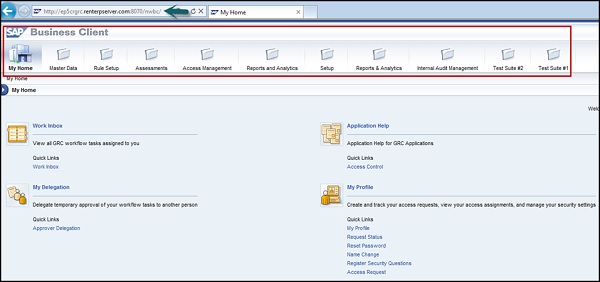
根據您已獲得許可的產品,將顯示 GRC 解決方案的不同元件 - 訪問控制、流程控制或風險管理。
廣告