- SAP GRC 教程
- SAP GRC - 首頁
- SAP GRC - 概述
- SAP GRC - 導航
- SAP GRC - 訪問控制
- 訪問管理工作中心
- 訪問與授權管理
- SAP GRC - 授權
- 訪問控制啟動板
- 與訪問控制整合
- SAP GRC - 與IAM整合
- SAP GRC - 審計範圍
- 流程控制工作中心
- SAP GRC - 職責分離風險管理
- SAP GRC - 風險管理
- SAP GRC - 風險補救
- SAP GRC - 緩解控制
- SAP GRC - 超級使用者許可權
- SAP GRC - 超級使用者實施
- SAP GRC - 增強型風險分析
- 分配緩解控制
- SAP GRC - 工作流整合
- 安裝和配置
- 資料來源和業務規則
- SAP GRC - 建立業務規則
- SAP GRC 有用資源
- SAP GRC - 常見問題解答
- SAP GRC - 快速指南
- SAP GRC - 有用資源
- SAP GRC - 討論
訪問與授權管理
在 SAP GRC 解決方案中,您可以管理授權物件以限制使用者可以訪問的專案和資料。授權控制使用者在 SAP 系統中可以訪問哪些工作中心和報表。
要訪問 GRC 解決方案,您應該具有以下訪問許可權:
- 門戶授權
- 適用的 PFCG 角色
- 用於訪問控制、流程控制和風險管理的 PFCG 角色
根據 GRC 元件(AC、PC 和 RM),需要列出的授權型別。
| 角色名稱 | 型別 | 描述 | 元件 |
|---|---|---|---|
| SAP_GRC_FN_BASE | PFCG | 基本角色 | PC、RM |
| SAP_GRAC_BASE | PFCG | 基本角色(包括 SAP_GRC_FN_BASE) | AC |
| SAP_GRC_NWBC | PFCG | 在 NWBC 中執行 GRC 10.0 的角色 | AC、PC、RM |
| SAP_GRAC_NWBC | PFCG | 用於執行 AC 的簡化 NWBC 工作中心的角 | AC |
| GRC_Suite | 門戶 | 在門戶中執行 GRC 10.0 的門戶角色 | AC、PC、RM |
| SAP_GRC_FN_BUSINESS_USER | PFCG | 常用使用者角色 | AC*、PC、RM |
| SAP_GRC_FN_ALL | PFCG | 超級使用者角色;繞過 PC 和 RM 的實體級授權 | PC、RM |
| SAP_GRAC_ALL | PFCG | 超級使用者角色 | AC |
| SAP_GRC_FN_DISPLAY | PFCG | 顯示所有使用者角色 | PC、RM |
| SAP_GRAC_DISPLAY_ALL | PFCG | 顯示所有使用者角色 | AC |
| SAP_GRAC_SETUP | PFCG | 定製角色(用於維護 IMG 中的配置) | AC |
| SAP_GRC_SPC_CUSTOMIZING | PFCG | 定製角色(用於維護 IMG 中的配置) | PC |
| SAP_GRC_RM_CUSTOMIZING | PFCG | 定製角色(用於維護 IMG 中的配置) | RM |
| SAP_GRAC_RISK_ANALYSIS | PFCG | 該角色授予執行職責分離作業的許可權 | AC、PC、RM |
門戶元件和 NWBC 中的授權
在 SAP GRC 10.0 解決方案中,工作中心在門戶元件的 PCD 角色和 NWBC(**NetWeaver Business Client**)的 PFCG 角色中定義。這些工作中心在每個基本角色中都是固定的。SAP 提供這些角色,但是這些角色可以根據客戶的要求進行修改。
服務對映中應用程式資料夾和下屬應用程式的位置由 SAP NetWeaver 啟動板應用程式控制。服務對映由使用者授權控制,因此如果使用者沒有授權檢視任何應用程式,它們將隱藏在 NetWeaver Business Client 中。
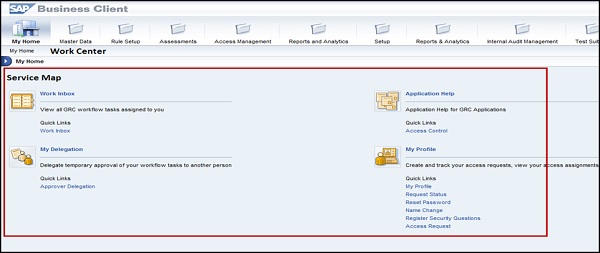
如何在訪問管理工作中心中檢視角色分配?
請按照以下步驟檢視角色分配:
**步驟 1** - 在 NetWeaver Business Client 中轉到訪問管理工作中心。
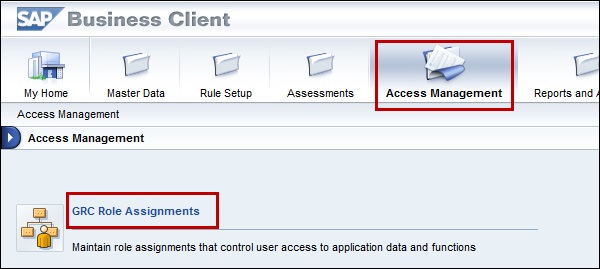
**步驟 2** - 選擇 GRC 角色分配下的業務流程,然後轉到子流程角色級別。單擊“下一步”繼續分配角色部分。
如何在主資料工作中心中檢視角色分配?
**步驟 1** - 轉到主資料工作中心 → 組織
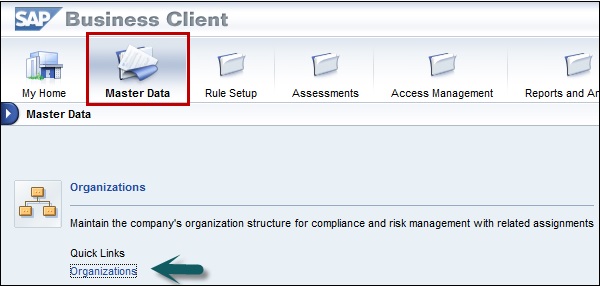
**步驟 2** - 在下一個視窗中,從列表中選擇任何組織,然後單擊“開啟”。
**步驟 3** - **注意**,組織旁邊的三角形表示存在子組織,而組織旁邊的點表示它是最低級別。

**步驟 4** - 單擊子流程選項卡 → 分配子流程。現在選擇一個或兩個子流程,然後單擊“下一步”。
**步驟 5** - 不進行任何更改,在“選擇控制元件”步驟中單擊“完成”。
**步驟 6** - 從列表中選擇第一個子流程,然後單擊“開啟”。您應該看到子流程詳細資訊。
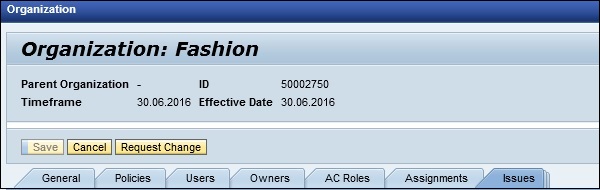
**步驟 7** - 單擊“角色”選項卡。從列表中選擇一個角色,然後單擊“分配”。