
- SAP GRC 教程
- SAP GRC - 首頁
- SAP GRC - 概述
- SAP GRC - 導航
- SAP GRC - 訪問控制
- 訪問管理工作中心
- 訪問與授權管理
- SAP GRC - 授權
- 訪問控制啟動板
- 與訪問控制整合
- SAP GRC - 與 IAM 整合
- SAP GRC - 審計域
- 流程控制工作中心
- SAP GRC - SOD 風險管理
- SAP GRC - 風險管理
- SAP GRC - 風險緩解
- SAP GRC - 緩解控制
- SAP GRC - 超級使用者許可權
- SAP GRC - 實現超級使用者
- SAP GRC - 增強風險分析
- 分配緩解控制
- SAP GRC - 工作流整合
- 安裝和配置
- 資料來源和業務規則
- SAP GRC - 建立業務規則
- SAP GRC 有用資源
- SAP GRC - 問題與解答
- SAP GRC - 快速指南
- SAP GRC - 有用資源
- SAP GRC - 討論
SAP GRC - 審計域
審計域包含可以分類為業務單元、業務線或部門的審計實體。審計實體定義審計計劃策略,並且可以連結到流程控制和風險管理以查詢風險、控制等。
建立可審計實體
現在讓我們瞭解如何建立可審計實體。
步驟 1 - 點選頂部的/nwbc選項以開啟工作中心
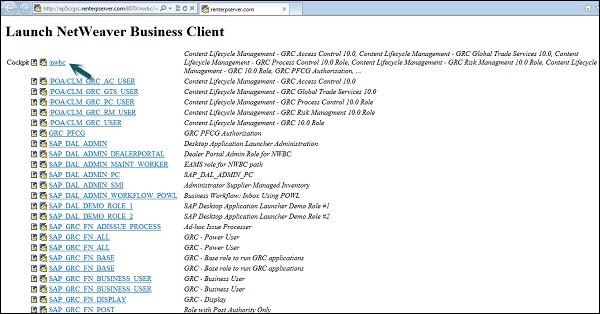
步驟 2 - 在 SAP NetWeaver Business Client 中,轉到 IAM 工作中心。
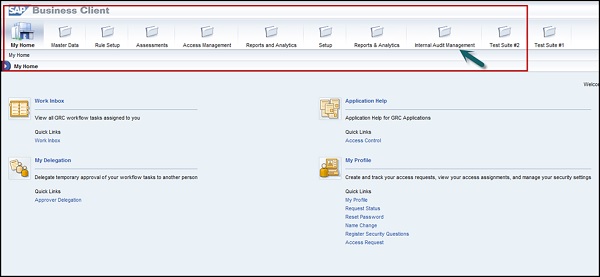
步驟 3 - 導航到內部審計管理→審計域
步驟 4 - 點選建立按鈕並轉到常規選項卡。
步驟 5 - 為可審計實體輸入以下詳細資訊 -
- 名稱
- 描述
- 型別
- 狀態
- 新增任何其他資訊的備註
步驟 6 - 轉到審計計劃選項卡以檢視審計建議和審計計劃建議以及轉移日期。
步驟 7 - 選擇附件和連結選項卡以新增任何型別的檔案或連結。
步驟 8 - 輸入所需詳細資訊後,您可以從以下選項中選擇 -
- 選擇儲存以儲存實體。
- 選擇關閉以在不儲存的情況下退出。
SAP 流程控制 - 審計風險評級
審計風險評級用於定義組織查詢風險評級併為風險評級建立排名的標準。每個可審計實體都根據 ARR 中的管理反饋進行評級。您可以使用 ARR 執行以下功能 -
您可以找到可審計實體和風險因素的集合。
為每個可審計實體中的風險因素定義和評估風險得分。
根據風險得分,您可以對可審計實體進行評級。
您還可以透過比較不同可審計實體的風險得分從 ARR 生成審計計劃。除此之外,您可以選擇高風險得分可審計實體並生成審計建議和審計計劃建議。
建立審計風險評級
現在讓我們瞭解建立審計風險評級的步驟
步驟 1 - 在 SAP NetWeaver Business Client 中,轉到 IAM 工作中心。
步驟 2 - 導航到內部審計管理→審計風險評級→建立
步驟 3 - 在“常規”選項卡中,輸入以下詳細資訊 -
- 名稱
- 描述
- 有效期自
- 有效期至
- 責任人
- 狀態
步驟 4 - 轉到可審計實體並點選新增按鈕以從可審計實體中選擇。
步驟 5 - 轉到風險因素選項卡,並選擇ARR風險因素。選擇新增以新增風險因素→確定。
步驟 6 - 轉到風險得分選項卡,選擇實體並在風險因素表中輸入風險得分。點選計算按鈕以檢視平均得分。轉到風險級別和風險優先順序列以輸入詳細資訊。
轉到審計計劃建議選項卡,以確保您正在建立審計計劃建議。選擇匯出以建立 Excel 電子表格,以表格形式檢視 ARR 中的資訊。
選擇儲存按鈕以儲存可審計實體的審計風險評級。