
- SAP BPC 教程
- SAP BPC - 首頁
- SAP BPC - 概述
- SAP BPC - 術語
- SAP BPC - 應用
- SAP BPC - 模型設計
- SAP BPC - 資料載入
- SAP BPC - 報表
- SAP BPC - 計劃
- SAP BPC - 業務邏輯
- SAP BPC - 業務功能
- SAP BPC - 流程流程管理
- SAP BPC - Word 整合
- SAP BPC - PowerPoint 整合
- SAP BPC - 重要工具
- SAP BPC - 業務流程
- SAP BPC - 自定義選單
- SAP BPC - 合併
- SAP BPC - 準備消除
- SAP BPC - 配置消除
- SAP BPC - 嵌入式環境
- SAP BPC - 安全性
- SAP BPC - 熱分析
- SAP BPC - Park N Go
- SAP BPC 有用資源
- SAP BPC - 面試問題
- SAP BPC - 快速指南
- SAP BPC - 有用資源
- SAP BPC - 討論
SAP BPC - 嵌入式環境
BPC 嵌入式模型基於業務倉庫整合計劃 (BW-IP),其中它直接使用 BW 物件。此模型不同於標準模型,幷包括對所有社群使用者的資料訪問。對於嵌入式設計模型,最初使用的版本是 SAP BW 整合計劃和計劃應用程式工具包,即 BW-IP 和 PAK。
此模型提供了不同級別的資料訪問,其中來自主機 EDW 環境的主資料和事務資料可供應用程式訪問。在嵌入式模型中,它允許輕鬆訪問主機 BW 中的事務資料和主資料,並且此資料與許多其他使用者共享,並由管理員組控制。
在嵌入式模型中,從 BW-IP 的舊版本遷移到此資料模型相對容易,並且從早期版本(如 BPC 10.0 及更早版本)的遷移被視為新的實現。
簡而言之,您可以說在嵌入式模型中,可以將任意數量的 InfoProvider 分配給單個 BPC 模型/應用程式。
以下是 BPC 10.1 嵌入式模型提供的關鍵功能和功能 -
它使用異常即時 SAP HANA 功能,因此透過計劃應用程式工具包保護 SAP HANA 效能。使用 SAP HANA 允許執行某些計劃功能,例如複製、分配等。
BPC 整合計劃支援使用即時 InfoProvider 和聚合級別。
嵌入式模型支援 SAP BW 查詢,您可以直接在 Microsoft Office 的 SAP EPM 載入項中執行這些查詢。
嵌入式模型提供審計功能,以允許建立各種審計報告和使用業務流程。
SAP BW 整合計劃
SAP BW 整合計劃為 BPC 專家提供了一個建立和運營計劃場景的基礎架構。這包括從常見資料輸入流程到複雜計劃情況的計劃。
SAP BW-IP 計劃模型
BW-IP 中的計劃模型包括 -
儲存在 InfoProvider 中用於計劃的資料。
資料的結構化檢視包括聚合級別、多提供程式和特徵關係。
更改資料包括計劃功能、計劃序列、以輸入就緒查詢形式的手動計劃和流程鏈。
實用程式,即可用於查詢和計劃功能的過濾器。
集中保護資料。
BW 建模中的工具
以下工具可用於模型計劃場景 -
Eclipse 中的 BW 建模工具和資料倉庫工作臺,用於在 BW 中建立資料模型。
計劃建模器,用於對計劃特定的元資料物件進行建模。
Eclipse 中的 BW 建模工具以及 BEx 查詢設計器,用於手動輸入計劃資料。
BEx Web 應用程式設計器或 BEx Analyzer(Excel 應用程式),用於建立計劃應用程式。
應用程式在 Web 或 BEx Analyzer 上執行,以手動輸入資料。
在 SAP BW 中建立資料模型
事務程式碼:RSA1
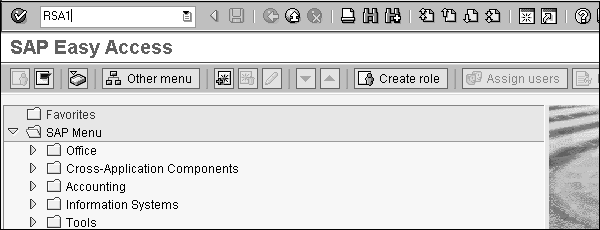
資料模型定義為 SAP BW 中的 InfoCube,它由事實表和維度表組成。
建立 InfoCube - 首先建立一個 Info Area,它是 InfoCube 的構建塊。
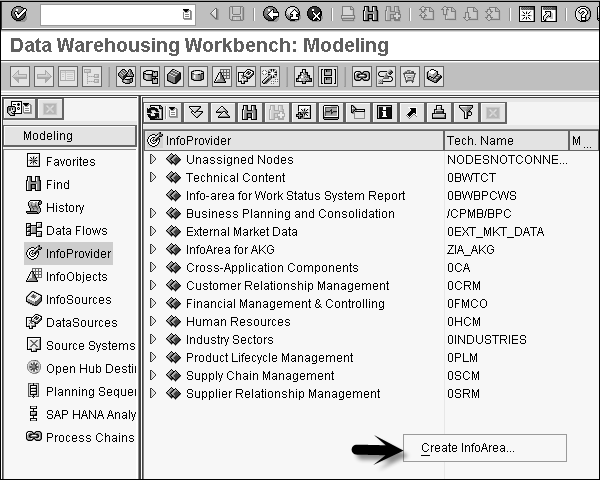
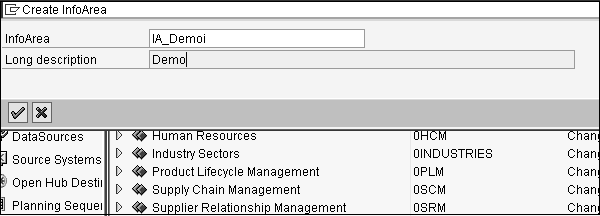
輸入 Info Area 的名稱和描述,然後單擊“確定”。
接下來建立 InfoObject 目錄,用於定義不同型別物件的特徵和關鍵指標。轉到螢幕左側的 InfoObjects。選擇上面建立的 Info Area → 建立 InfoObject 目錄。
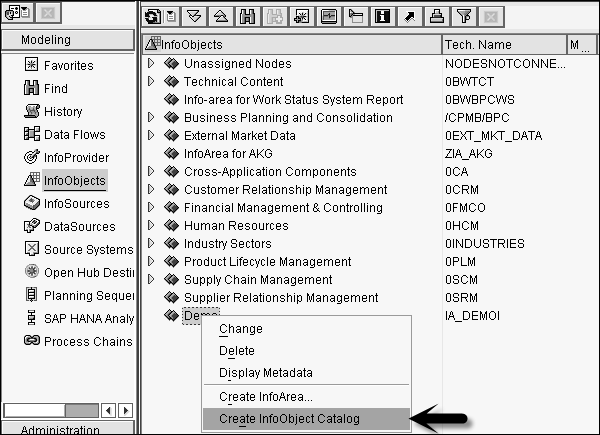
輸入 InfoObject 目錄的名稱和描述、InfoObject 型別,然後單擊“建立 (F5)”。

現在驗證並激活 IOC_Demo_CH 以檢查 InfoObject 目錄。
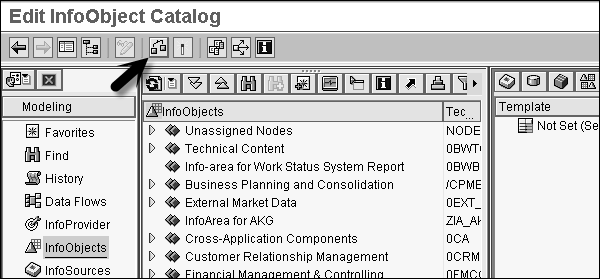
要啟用 InfoObject 目錄,請轉到啟用圖示。


類似地,您可以建立 InfoObject 目錄來儲存關鍵指標。
讓我們建立 InfoObject。右鍵單擊 InfoObject 目錄 IOC_demo_CH 並選擇建立 InfoObject。輸入 InfoObject 的名稱和描述。

單擊“繼續”。
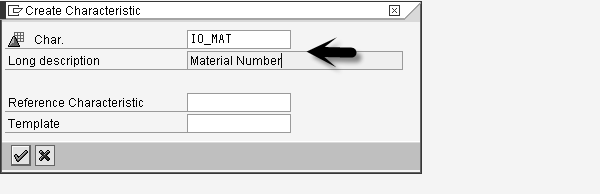
選擇資料型別為字元,長度為 15。然後單擊“屬性”選項卡。

輸入屬性名稱,然後單擊“建立”。
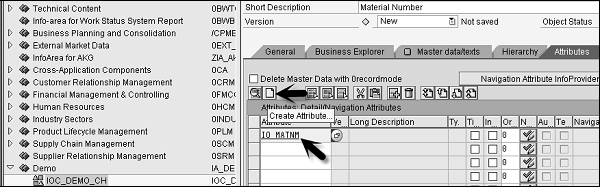
選擇將建立的屬性作為特徵,然後單擊“建立”圖示。
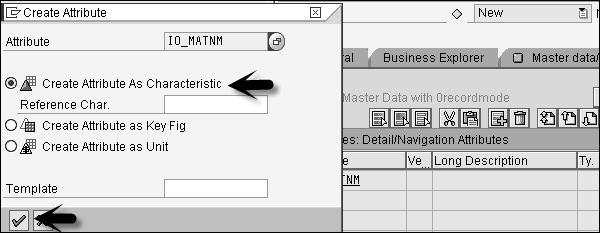
選擇字元作為資料型別,長度為 30。請注意,“僅屬性”選項會自動選中。單擊底部的綠色勾號。

單擊“檢查和啟用”選項以驗證和啟用特徵。

類似地,您可以為關鍵指標建立 InfoObjects。
定義完特徵和關鍵指標的 InfoObjects 後,建立一個 InfoCube。
右鍵單擊 Info Provider Demo → 建立 InfoCube。

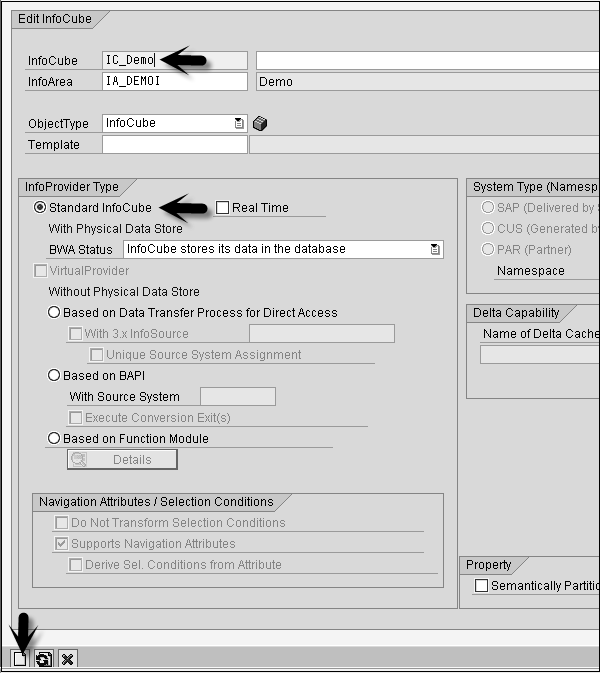
輸入 InfoCube 的名稱,選擇標準作為 InfoCube 的描述,然後單擊“建立”。
從模板表中選擇特徵,並使用箭頭將其移動到結構表中。單擊“維度”選項卡以將這些特徵分配給維度。
單擊“建立”並新增維度的描述。分配完所有特徵和關鍵指標後,驗證並激活 InfoCube。