
- SAP BEx 教程
- SAP BEx - 首頁
- SAP BEx - 概述
- SAP BEx - 架構
- SAP BEx - 查詢設計器
- SAP BEx - 查詢設計器功能
- SAP BEx - Web
- SAP BEx - Web 整合
- SAP BEx - 分析器
- SAP BEx - 分析功能
- SAP BEx - 物件
- SAP BEx - 可訪問性模式
- SAP BEx - 資訊廣播
- SAP BEx - 與 BO 整合
- SAP BEx 有用資源
- SAP BEx 快速指南
- SAP BEx - 有用資源
- SAP BEx - 討論
SAP BEx 快速指南
SAP BEx - 概述
SAP Business Explorer (SAP BEx) 提供了一套工具來執行報表和查詢分析,以支援戰略決策。此工具提供了許多查詢和報表設計功能。您還可以使用BEx Web 應用設計器 (WAD) 在 SAP BI 內容之上開發 Web 應用程式。使用 BEx 廣播選項,您還可以透過電子郵件或 URL 格式廣播使用 Business Explorer 建立的物件。這也可以釋出到 NetWeaver 門戶上的知識管理內容下。
BI 內容可在 SAP NetWeaver BI 系統中獲取,並且透過在BEx 查詢設計器中定義查詢來分析資料。BEx WAD 可用於開發基於 SAP BW 系統中可用 BI 內容的 Web 應用程式。BEx 報表設計器工具可用於建立用於列印和演示的格式化報表。
SAP Business Explorer 下提供以下工具:
- 分析器
- 查詢設計器
- 報表設計器
- Web 應用設計器
現在讓我們詳細瞭解上面給出的工具。
分析器
Business Explorer 下的分析器是一個報表和設計工具,它提供了與 Microsoft Excel 的整合。您可以使用此工具分析 SAP BW 下 Info Provider 中的資料。這可以透過在 BEx 查詢設計器中編寫查詢來用於規劃。
查詢設計器
BEx 查詢設計器可用於分析 SAP BW 系統下 InfoProvider 中的資料。您可以在查詢設計器中定義特徵和關鍵圖形以分析任何 InfoProvider 中的資料。
報表設計器
報表設計器可用於建立格式化報表,它提供了廣泛的格式化選項,這些報表可用於列印並可以生成不同的格式,例如 PDF。
例如:
- 發票
- 資產負債表
- 銷售報表等。
Web 應用設計器
Web 應用設計器可用於使用 BI 內容建立基於 Web 的應用程式。這些應用程式包含 HTML 頁面,可以透過客戶端計算機上的 Web 瀏覽器訪問,也可以釋出到 NetWeaver 門戶上的知識管理內容下。
要檢視 Business Explorer 下的工具列表,請在您的 SAP 系統中導航到程式檔案 → Business Explorer。
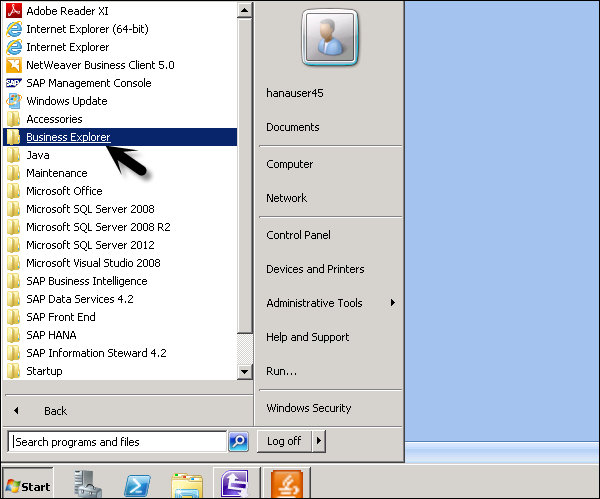
展開此資料夾後,您可以看到前面主題中提到的完整 Business Explorer 工具集。
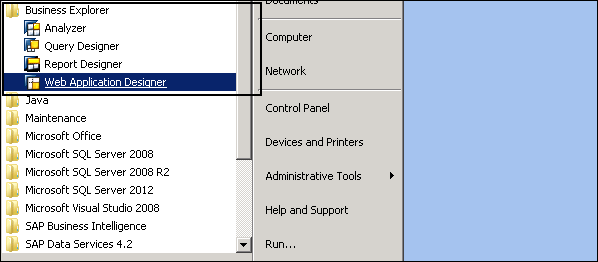
Business Explorer – 功能
SAP Business Explorer 是一種前端工具,用於在 SAP Business Warehouse 系統中設計業務智慧資訊的的資料視覺化。它是一款流行的產品,提供了廣泛的報表格式和設計功能,以及 Web 應用程式開發和廣播在 Business Explorer 中開發的物件。
以下是 SAP Business Explorer BEx 套件提供的功能列表:
BEx 查詢設計器關鍵功能
您可以在 BEx 查詢設計器中使用查詢進行 OLAP 報表和企業報表。
查詢可以包含不同的引數,例如特徵值、層次結構、公式、文字等的變數。
在查詢設計器中,您可以應用過濾器來限制整個查詢。在定義過濾器時,您可以從一個或多個特徵或過濾器中的關鍵圖形新增特徵值。所有 InfoProvider 資料都使用查詢的過濾器選擇進行聚合。
您還可以使用使用者定義的特徵並確定查詢的行和列的內容。這用於指定要透過其導航的 InfoProvider 的資料區域。
您可以選擇瀏覽查詢,這允許您生成 InfoProvider 資料的不同檢視。這可以透過將任何使用者定義的特徵拖動到查詢的行或列中來實現。
BEx 分析器關鍵功能
BEx 分析器分為兩種模式,用於不同的目的:
分析模式 - 用於對查詢執行 OLAP 分析。
設計模式 - 用於設計查詢應用程式的介面。
分析模式 - 您可以在分析模式下執行以下任務:
您可以訪問 BEx 查詢設計器以定義查詢。
您可以透過瀏覽查詢來分析 InfoProvider 資料。
您可以使用 OLAP 中常見的不同功能,例如排序、過濾、鑽取等。
使用 BEx Broadcaster 分發工作簿。
對於高階程式設計,您可以嵌入您自己的自定義 VBA 程式。
您可以在伺服器/本地計算機或收藏夾上儲存工作簿。
設計模式 - 您可以在設計模式下執行以下任務:
它可用於設計查詢,並且您可以將不同的查詢設計項(如下拉框、單選按鈕組、網格和按鈕)嵌入到您的 Microsoft Excel 工作簿中。
您還可以使用 Excel 的格式和圖表功能自定義您的工作簿。
BEx 報表設計器關鍵功能
您可以使用報表設計器執行以下任務:
您可以使用格式化選項建立用於列印和演示的報表。
不同的佈局功能可用於設計企業報表以滿足業務需求。
您可以以各種格式列印 Web 應用程式和報表。
BEx Web 應用設計器 (WAD) 關鍵功能
您可以使用 Web 應用設計器執行以下任務:
您可以使用 BEx WAD 生成包含 BI 特定內容(例如表格、地圖和不同圖表型別)的 HTML 頁面。
Web 應用程式可以釋出到門戶上,並且可以透過 Web 瀏覽器訪問。
使用標準標記語言和 Web 設計 API。
您可以建立和設計 Web 模板,這些模板可以儲存並在 Web 應用程式中使用。
Business Explorer – 產品套件
透過使用 SAP BEx 前端工具,您可以在 SAP Business Warehouse 中的 BI 資訊上利用各種報表和分析功能。這允許您編寫查詢、格式化和設計用於列印和演示的報表、開發 Web 應用程式以及廣播這些物件。SAP BEx 前端工具可以安裝或不安裝 SAP GUI 工具。
在較舊的版本中,SAP Business Explorer 作為附加工具與 SAP GUI 安裝程式一起交付。Business Explorer 可以獨立於 Windows 7.10 或更高版本的 SAP GUI 安裝,也可以與 Windows 7.10 或更高版本的 SAP GUI 一起安裝。當獨立安裝 BEx 前端工具時,BEx 下提供以下工具:
- BEx 分析器
- BEx 查詢設計器
- BEx 報表設計器
如果作為前端包的一部分與 SAP GUI 一起安裝,您還可以使用 BEx Web 應用設計器 (WAD)。如果客戶端計算機上未安裝 SAP GUI,則此工具在 Release 7.10 或更高版本中不可用。
硬體和軟體要求
硬體要求 - 系統應滿足 Microsoft Excel 2003 和 Windows XP 或 Vista 的所有要求。
軟體要求 -
- Windows XP 或 Vista
- Microsoft .Net Framework 2.0
- Microsoft Excel 2003 或更高版本
要執行前端工具的安裝,您需要一個安裝程式或包含安裝檔案的 CD。使用者應具有管理員許可權才能執行安裝程式檔案。
如果未以管理員使用者身份登入,請使用“以管理員身份執行”選項啟動SapBISetup.exe。這將開啟如下所示的安裝嚮導。
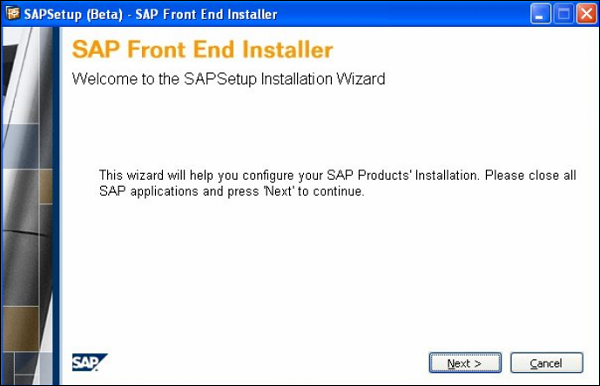
單擊“下一步”後,您需要選擇要安裝的前端工具。在“產品選擇”下,您應選擇 SAP Business Explorer。
它還會顯示所需的磁碟空間需求。
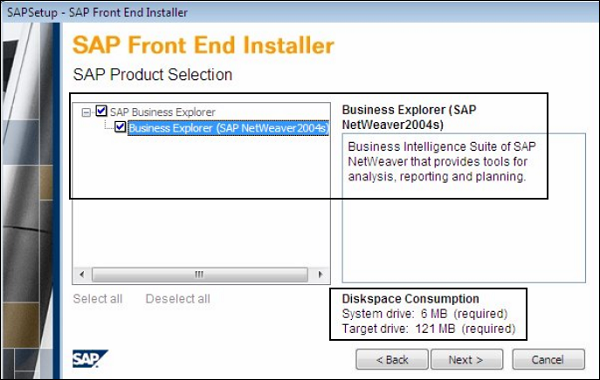
選擇前端工具,單擊“下一步”。您需要選擇要進行安裝的目標驅動器。選擇目標驅動器後,單擊“下一步”,它將開始安裝程式的安裝。
您可以在進度條中檢視狀態,一旦完成 100%,前端工具的安裝就完成了。
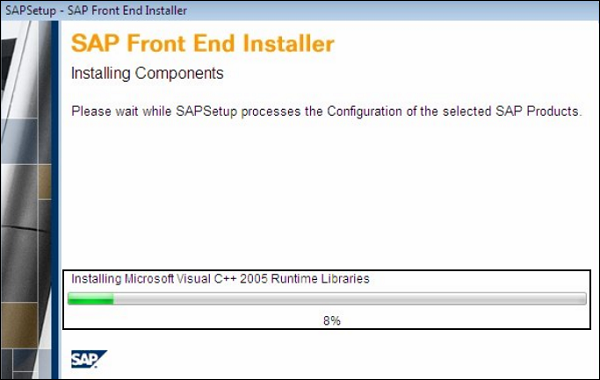
您的 Business Explorer 現在已成功配置並可以使用。您可以導航到“程式檔案”下的 Business Explorer 資料夾,並透過檢查下面螢幕截圖中顯示的以下工具來驗證安裝。

SAP BEx - 架構
在本章中,我們將詳細討論 SAP Business Explorer 的架構以及如何將其與 SAP BusinessObjects 整合。
Business Explorer – 架構
SAP Business Explorer 包含多個工具,可用於設計查詢和執行報表分析、建立 Web 應用程式。BEx Web 分析器、報表設計器和查詢設計器使用 SAP NetWeaver BW 系統中的 BI 內容,並且通訊透過 BI 消費者服務(也稱為 BICS)進行。
使用 Business Explorer 開發的內容可以釋出到NetWeaver 門戶中,也可以用於複合應用程式中。
下圖顯示了 SAP Business Explorer 套件的功能區域/基本架構:
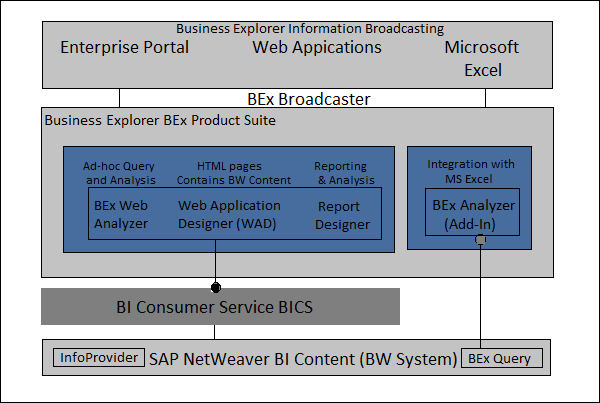
SAP BEx 架構中的元件
在底部,您有 BW 系統中的 SAP NetWeaver BI 內容。BI 內容以 InfoProvider 中的 OLAP 多維資料集的形式進行管理。InfoCube 定義為用於在 BEx 查詢中進行分析的多維資料集。InfoCube 由一組關係表組成,這些表在邏輯上連線以實現星型模式。
您可以將來自一個或多個 InfoSource 或 InfoProvider 的資料新增到 InfoCube 中。它們作為 InfoProvider 用於分析和報表目的。
BI 消費者服務 (BICS)
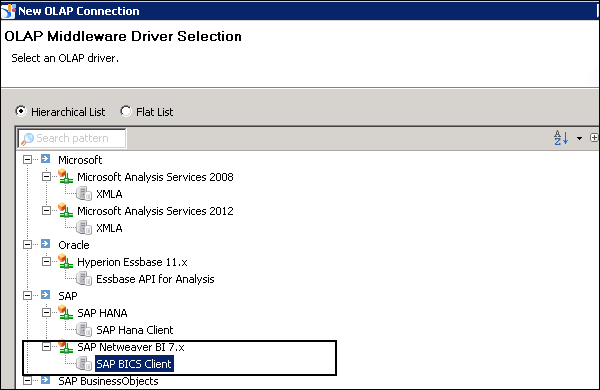
BICS 用於將 Business Explorer 查詢連線到 SAP NetWeaver BW 系統。在 IDT 中建立 OLAP 連線時,您可以使用 BICS 連線來連線到 SAP BW 系統。
接下來是 SAP Business Explorer 套件,其中包含多個工具來執行查詢分析和設計以及報表格式化。Web 應用程式開發 (WAD) 可用於應用程式開發,並且可以使用資訊廣播將內容釋出到門戶或複合應用程式中。
BEx 分析器提供了 Excel 整合的選項,您可以分析選定的 InfoProvider 資料並透過瀏覽在 BEx 查詢設計器中建立的查詢來將其用於規劃。
在頂部,您有表示層,用於釋出使用 SAP Business Explorer 建立的物件。NetWeaver 門戶可用於釋出專案,您也可以將其用於複合應用程式或使用 Microsoft Excel 進行進一步分析。
Business Explorer – 與 BO 整合
您可以將 SAP Business Warehouse 系統與 SAP BusinessObjects 整合,然後在報表和查詢選項方面使用 Business Explorer 會增加。SAP BusinessObjects 提供了一套完整的分析報表、儀表盤和資料視覺化工具。
可以執行以下整合:
您可以整合 SAP BusinessObjects Dashboard(Xcelsius)工具,在 SAP BW 伺服器上的 BI 內容之上建立互動式儀表板。
還可以將 Crystal Report 與 BW 整合,用於在 BW 內容之上生成基於表單的資料,這些資料可用於列印目的。
還可以呼叫在 SAP BusinessObjects BI Launchpad 中使用 BEx Web Application Designer 建立的 Web 應用程式,並將它們儲存併發布到 BO 儲存庫伺服器中。
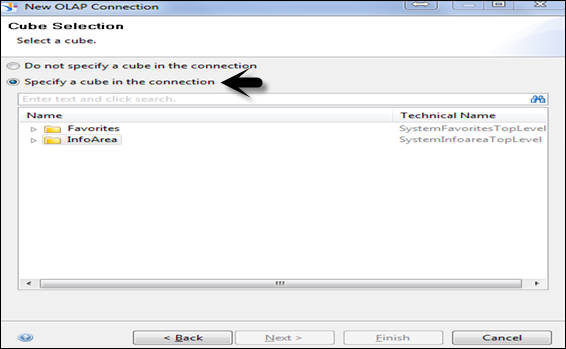
要將 SAP BW 系統整合到 BusinessObjects 工具中,您可以建立到 BEx 查詢的 BICS 連線。使用 BICS 連線建立 OLAP 連線時,可以選擇一個 Cube。
SAP BEx - 查詢設計器
在本章中,我們將討論查詢設計器是什麼,並瞭解其功能。我們還將學習如何建立新的查詢。
Business Explorer – BEx 查詢設計器概述
使用 BEx 查詢設計器,您可以透過組合特徵和關鍵指標以及其他查詢元素來分析 BI 內容。您可以在查詢中傳遞不同的引數 - 層次結構、變數、文字和公式。
可以在查詢中應用過濾器以限制為查詢返回的資料。您還可以將查詢插入工作簿中,這已在 BEx Analyzer 中顯示。
要開啟 BEx 查詢設計器,請導航到 Business Explorer → 查詢設計器 → 執行。
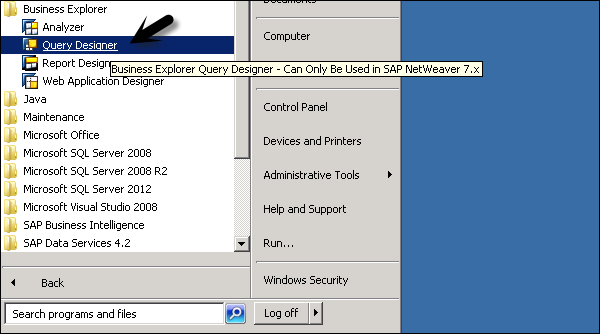
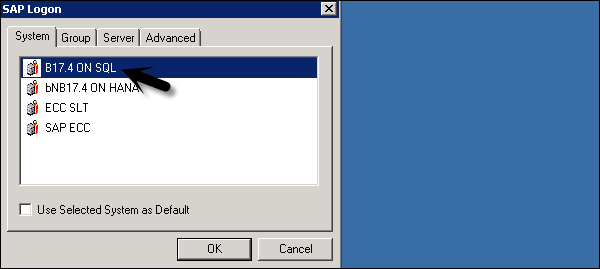
根據您的 SAP GUI 系統選擇 SAP 登入螢幕和 BW 系統。
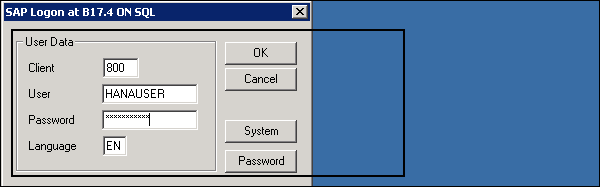
在下一個視窗中,您需要輸入您的登入憑據。輸入客戶端、使用者、密碼和語言。
這將開啟 SAP Business Explorer NetWeaver 查詢設計器。您將無法看到 SAP BEx 查詢設計器的首頁。
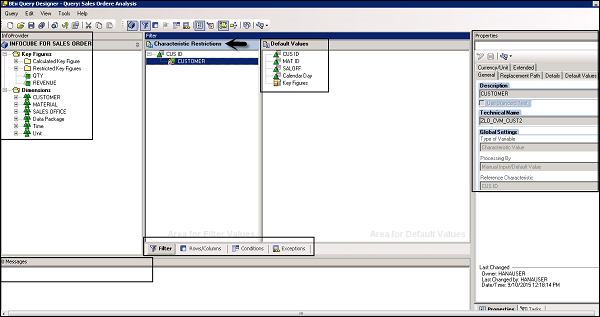
Business Explorer – 查詢設計器中的功能
在查詢設計器主螢幕的左側,您有 InfoProvider 面板 - 它包含 Infocube 的名稱以及該 Infocube 下所有可用特徵和關鍵指標的列表。它還顯示 Infocube 中所有計算的關鍵指標和受限的關鍵指標。
在中間面板中,您有“特徵限制” - 它顯示了查詢中使用的所有過濾器。在特徵限制下,您有 4 個選項卡,它們是 -
- 篩選器
- 行/列
- 條件
- 例外
現在讓我們詳細討論每個選項卡。
篩選器 - 在這裡,您可以看到查詢中已應用篩選器以限制查詢中值的維度的列表。
行/列 - 在此選項卡中,您可以看到行和列部分下的維度和關鍵指標列表。您還可以檢視此選項卡下的自由特徵和預覽。
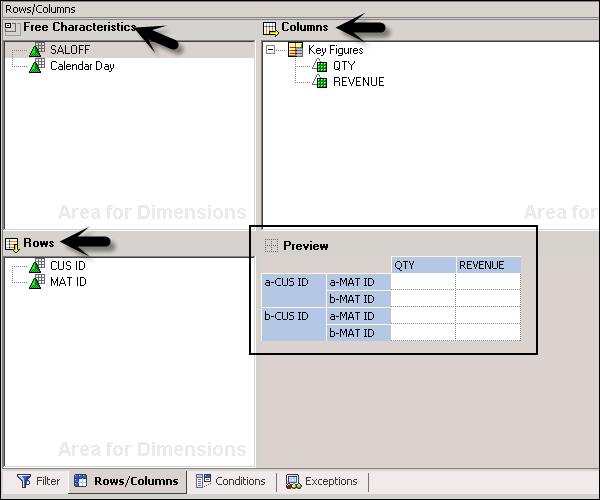
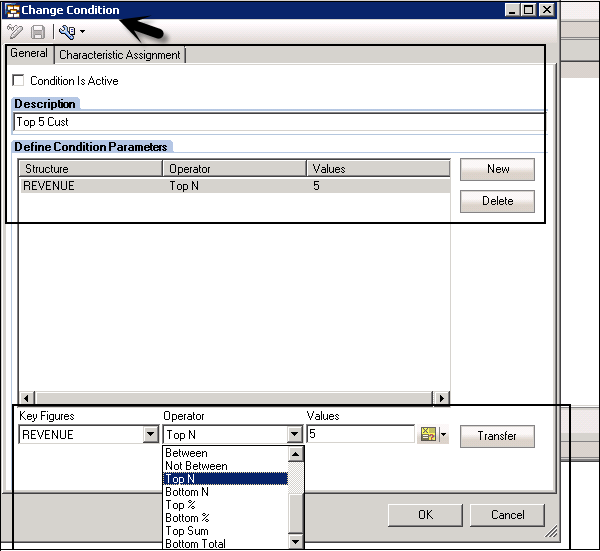
條件 - 在此選項卡中,您可以定義條件,例如關鍵指標下值的排名。您可以在查詢的條件下選擇前 5 個值、前 10 個值。您可以選擇不同的運算子函式來傳遞這些條件。
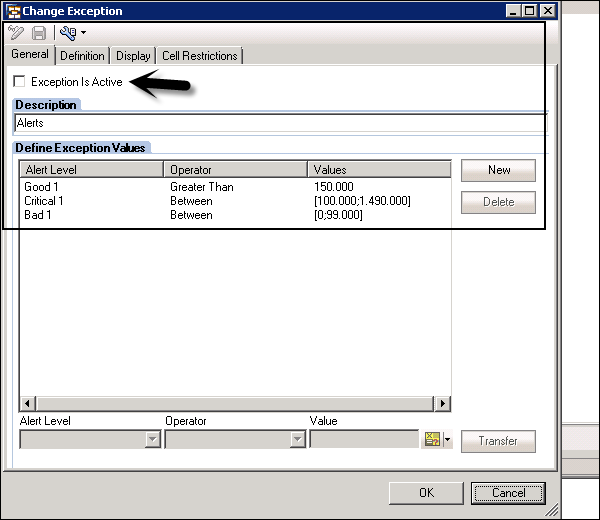
例外 - 您還可以向關鍵指標新增例外/警報。您可以建立一個例外並透過取消選中複選框使其處於非活動狀態。
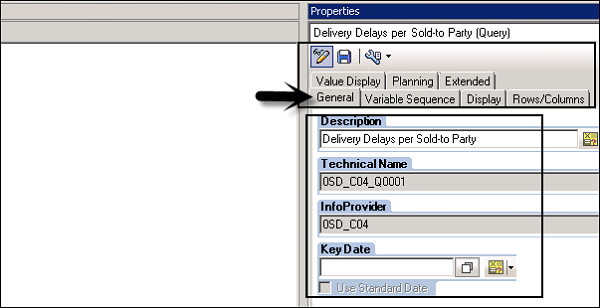
在主螢幕的右側,您有查詢屬性。您可以看到描述、技術名稱和 InfoProvider。
如何檢視查詢的 BEx 查詢名稱和 InfoProvider?
要開啟查詢的屬性,請轉到頂部的“查詢”按鈕 → “開啟”。

您將看到所有可用查詢的列表。它顯示了查詢描述,而不是查詢的技術名稱。選擇要檢視技術名稱和 InfoProvider 的查詢。
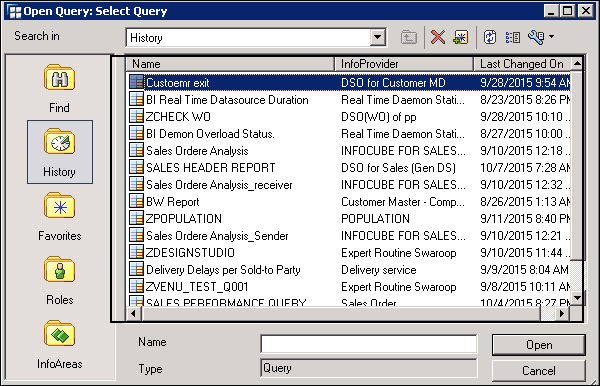
要檢視技術名稱、描述和 InfoProvider 名稱以及其他屬性,您應該選擇查詢。在右側,您可以看到查詢屬性。如果看不到查詢屬性,您也可以使用頂部的“查詢屬性”按鈕。
技術名稱、InfoProvider、描述和關鍵日期顯示在“常規”選項卡下。

在底部,您有訊息窗格。它用於檢查查詢一致性。如果查詢中存在任何問題,它將以紅色顯示錯誤訊息或任何其他警告。

Business Explorer – 建立新查詢
您需要建立一個新查詢來分析 BEx Analyzer 或 Web 應用程式中的資料。您可以在查詢設計器中在 InfoProvider 之上定義新查詢。
要建立新查詢,SAP BW 系統中至少應有一個 InfoProvider。也可以透過導航以下路徑從其他工具呼叫 BEx 查詢設計器 -
開始 → 程式 → Business Explorer → 查詢設計器。

您還可以從 BEx Web Application Designer 開啟 BEx 查詢設計器。導航到 Web Application Designer 中的工具 → BEx 查詢設計器,或者可以透過 BEx 報表設計器 → 工具 → BEx 查詢設計器訪問它。
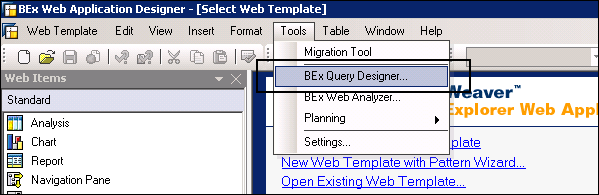
要定義新查詢,您需要導航到查詢設計器中的查詢 → 新建。

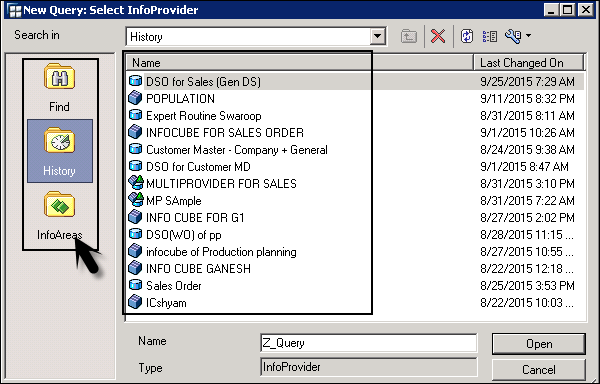
下一步是為所有可以在新查詢中定義的 InfoProvider 建立選擇螢幕。
在歷史選項卡中,您可以看到所有最近使用的 InfoProvider。從 InfoAreas 下所有可用的 InfoProvider 中,選擇要使用的 InfoProvider。您還可以搜尋歷史記錄或 InfoAreas 下的 InfoProvider。
新增 InfoProvider 後,它將新增到 InfoProvider 面板中。然後以其層次結構顯示所有可用物件的列表。拖動要新增到特徵限制的特徵。
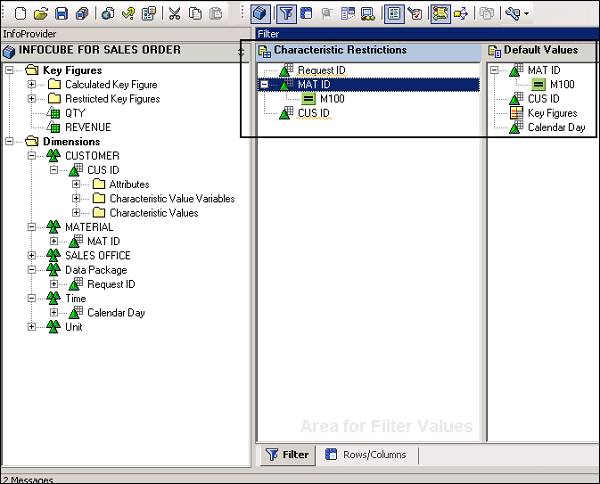
請注意,篩選器螢幕區域包含用於篩選器選擇的空目錄,而行/列螢幕區域包含用於查詢的行、列和自由特徵的空目錄。
查詢結果區域的預覽可以在螢幕的右下方找到。
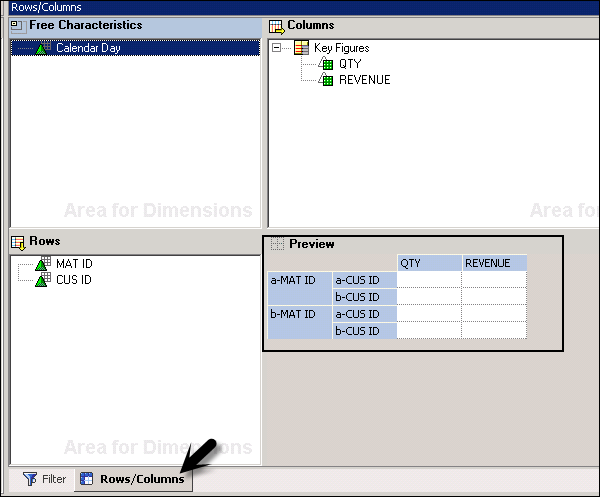
篩選器選擇對 BEx 查詢具有限制作用。所有來自 InfoProvider 的資料都將與篩選器選擇一起聚合。
您還可以向篩選器新增預設值。您可以雙擊任何特徵,它將開啟一個新視窗以進行預設值選擇。
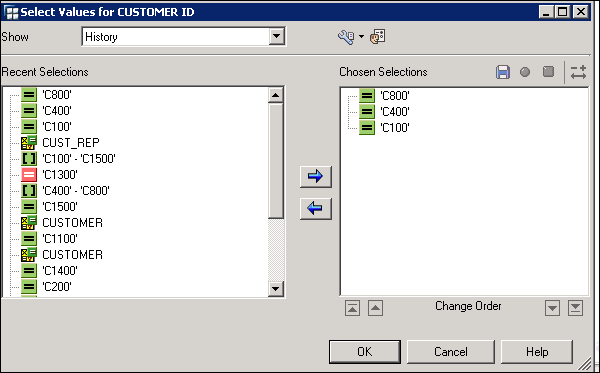
展開預設選擇下的每個特徵值時,您可以看到所選的預設值。
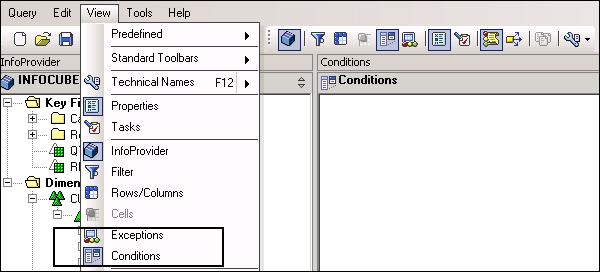
您還可以向 BEx 查詢新增條件/例外。導航到檢視選項卡 → 例外/條件。
還可以透過拖放來更改關鍵指標和特徵在行和列中的排列方式,直到預覽顯示所需的結果區域。
您還可以定義一個新的計算關鍵指標,並將其新增到查詢設計器中的 BEx 查詢中。要建立新的計算/受限關鍵指標,請右鍵單擊關鍵指標 → 選擇。
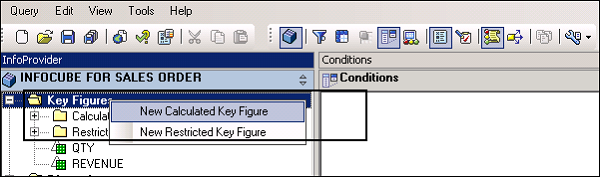
受限關鍵指標定義為可以用特徵限制的關鍵指標。
計算關鍵指標定義為基於某個公式使用其他關鍵指標計算的關鍵指標。計算關鍵指標對於 InfoProvider 中的所有查詢都是全域性的。
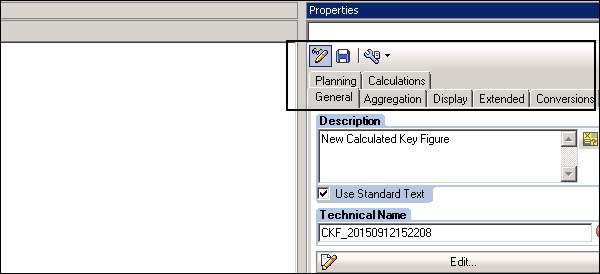
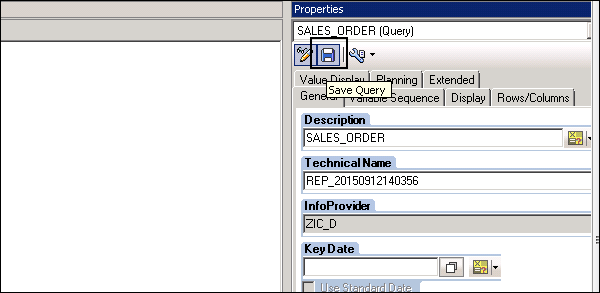
您可以透過單擊頂部的儲存按鈕來儲存查詢。
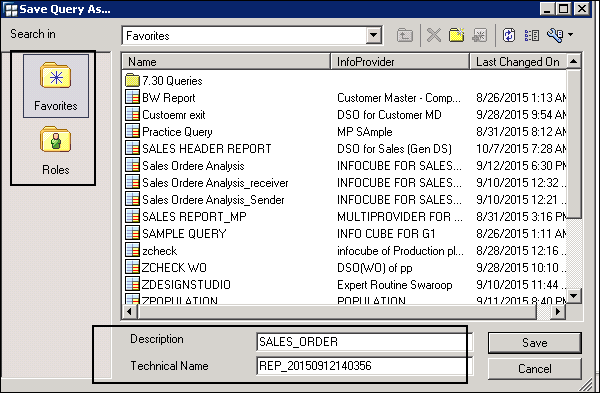
輸入查詢的技術名稱和描述。查詢的技術名稱對於 SAP BW 系統中的所有 InfoProvider 必須唯一。您可以新增最多 30 個字元的名稱。
您可以選擇要儲存查詢的位置。您可以選擇收藏夾資料夾,也可以分配給特定角色。
SAP BEx - 查詢設計器功能
在本章中,我們將討論 BEx 查詢設計器的各種功能並瞭解其功能。我們還將詳細瞭解不同的查詢元件。此外,我們將學習如何設定查詢屬性和查詢元件的各種屬性。
Business Explorer – 不同的查詢元件
查詢設計器中有很多物件可以在全域性級別重用。定義物件後,可以在 BW 系統中的所有查詢中使用它。當這些可重用物件發生更改時,這些更改將應用於使用它的所有查詢
可以建立以下物件型別以供重用 -
- 變數
- 受限關鍵指標
- 計算關鍵指標
要檢視物件的使用位置,您可以在上下文選單中選擇“使用位置列表”。

要檢查物件的詳細資訊,請轉到上下文選單並單擊“顯示”按鈕。它向您顯示以下資訊 -
- 技術名稱
- 識別符號
- 上次修改者
- 日期/時間

如前所述,各種物件可以在全域性級別在查詢中重用。
變數
在查詢設計器中,您可以定義變數以在執行時傳遞值。它們可以用作 Web 應用程式和其他查詢中的佔位符。要為查詢中的任何物件定義變數,必須開啟“變數編輯器”。
您可以透過單擊查詢設計器中的以下選項來開啟變數編輯器。此選項在所有可以傳遞常數值的元件的查詢屬性中都可用。

您還可以單擊下拉按鈕,並訪問建立/編輯變數的不同選項。
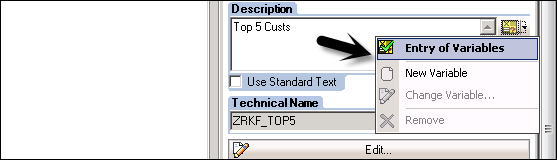
以下欄位可用 -
變數輸入 - 使用此欄位,您可以使用此對話方塊選擇變數。
新建變數 - 您可以使用此選項在 BEx 查詢中建立新變數。
更改變數 - 您可以選擇一個變數,然後單擊“更改變數”按鈕以更改變數的值。
刪除 - 此選項可用於從列表中刪除變數。
選擇“新建變數/更改變數”時,將開啟以下對話方塊 -

受限關鍵指標
受限關鍵指標定義為可用於根據特徵限制查詢中值的關鍵指標。
要定義新的受限關鍵指標,請導航到受限關鍵指標資料夾 → 上下文選單和新建受限關鍵指標。
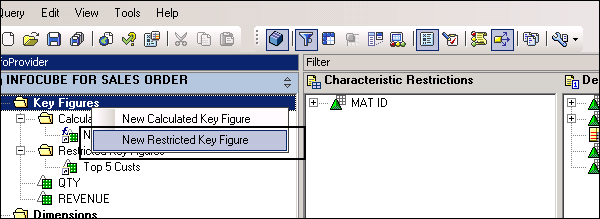
這將建立一個新的受限關鍵指標,並且受限關鍵指標的屬性將顯示在屬性螢幕區域中。
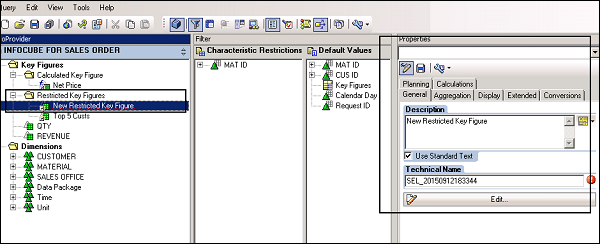
定義技術名稱和描述,然後單擊儲存按鈕以儲存關鍵指標。要編輯受限關鍵指標,請單擊“編輯”按鈕或雙擊層次結構中的名稱。
在詳細檢視中,您可以看到 InfoProvider 中所有可用物件的目錄,右側有一個空欄位用於定義關鍵圖形。
計算關鍵圖形
您還可以使用一些公式在 InfoProvider 中計算關鍵圖形。計算關鍵圖形可以基於其他關鍵圖形、受限關鍵圖形或預先計算的關鍵圖形。
要定義新的計算關鍵圖形,右鍵單擊“關鍵圖形”資料夾 →“新建”。

這將在層次結構中新增計算關鍵圖形,並在“屬性”螢幕區域顯示計算關鍵圖形的屬性。
要定義關鍵圖形的計算公式,雙擊“計算關鍵圖形”。您可以在“常規”選項卡中定義計算關鍵圖形。
從“運算子”部分拖動任何其他關鍵圖形和運算子。此部分下提供了不同的運算子。

您還可以為新的計算關鍵圖形定義聚合。

在“常規”選項卡下提供了以下函式型別,用於定義新計算關鍵圖形的計算 -
- 基本函式
- 百分比函式
- 資料函式
- 數學函式
- 三角函式
- 布林運算子
定義完公式後,單擊“確定”按鈕,如下面的螢幕截圖所示。

您還可以轉到計算關鍵圖形的“屬性”選項卡。您可以為新的關鍵圖形定義不同的屬性,也可以編輯現有的關鍵圖形 -
- 描述
- 顯示
- 數字格式
- 貨幣轉換
- 本地計算
- 聚合行為
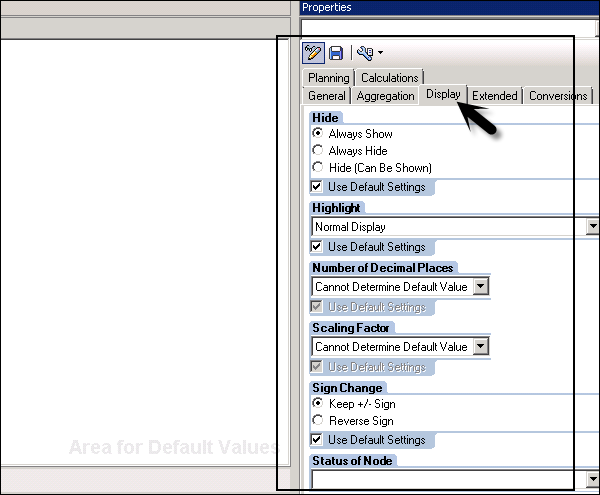
Business Explorer – 設定查詢屬性
您可以透過選擇以下螢幕截圖中顯示的圖示來訪問查詢屬性。

在查詢屬性下提供了以下選項卡 -
常規選項卡 - 您可以在“常規”選項卡下輸入描述、技術名稱、InfoProvider 和關鍵日期以及上次修改者詳細資訊。

變數序列選項卡 - 此選項卡包含查詢中列出的變數。您還可以安排查詢中定義的變數序列。

顯示選項卡 - 您可以在“顯示”選項卡中找到顯示選項和文件連結。在“顯示選項”下,您可以調整重新整理、縮放因子或隱藏重複關鍵圖形後的格式。
您可以為查詢建立元資料、主資料和 InfoProvider 的文件連結。
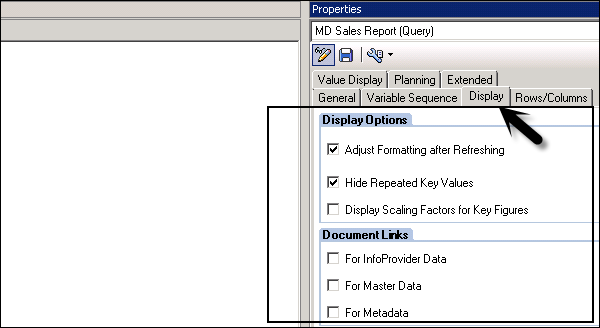
行/列選項卡 - 用於定義查詢結果的顯示位置。
行 - 上方或下方
列 - 左側或右側
抑制零值 - 此選項可用於指定是否顯示包含零值的列或行。
影響 - 此欄位可用於指定零值抑制應應用於行/列兩者還是僅應用於行或列。

值顯示選項卡 - 此選項卡用於在查詢中顯示 +/- 值和零值顯示。

計劃選項卡 - 您可以定義查詢應以更改模式還是顯示模式啟動。
對於非輸入就緒的查詢,“以更改模式啟動查詢”複選框始終處於非活動狀態,無法更改。當存在輸入就緒查詢時,複選框處於活動狀態。

計算反向公式 - 使用此選項,反向公式用於在規劃應用程式中重新計算輸入就緒公式。

Business Explorer – 查詢元件的屬性
在 Business Explorer 中,您可以為每個查詢元件定義屬性。可以透過單擊層次結構中的元件開啟屬性對話方塊。您可以為每個欄位定義自定義設定,也可以使用預設值。
可以在 BEx 查詢設計器中設定以下元件屬性 -
- 特徵屬性
- 特徵限制和預設值的屬性
- 屬性屬性
- 選擇/公式/單元格屬性
- 結構屬性
- 過濾器屬性
- 變數屬性
- 條件屬性
- 異常屬性
- 行/列屬性
在查詢設計器中,您可以從其他物件派生每個元件的屬性,也可以設定其值。您還可以檢視物件名稱,並可以從以下物件派生屬性 -
選擇可以從以下物件派生屬性 -
- InfoProvider 中的關鍵圖形
- 受限關鍵圖形
- 計算關鍵圖形
可重用過濾器中的特徵可以從 InfoProvider 中的特徵派生屬性。
受限關鍵圖形可以從以下物件派生屬性 -
- InfoProvider 中的關鍵圖形
- 受限關鍵圖形
- 計算關鍵圖形
至此,我們總結了查詢元件最常用的屬性。
SAP BEx - Web
在本章中,我們將詳細討論 BEx Web 並瞭解其功能。我們還將學習如何使用 Web 應用程式設計器。此外,我們將學習如何進行分析和報告,以及如何建立 Web 應用程式和各種 BEx Web 分析器選項。
Business Explorer – Web 應用程式設計器
Web 應用程式設計器 (WAD) 是 SAP Business Explorer 下的一個工具,可用於基於 BW 內容(如圖表、地圖和表格)開發 Web 應用程式。使用 WAD 開發的應用程式可以儲存為 Web 模板,並在從 Web 瀏覽器呼叫時稱為 Web 應用程式。
這些 Web 模板可以在 Web 應用程式設計器中進行編輯以進行任何更改。Web 模板是 HTML 頁面,可以根據標準標記語言和 Web 設計 API 設計以滿足個人需求。
要開啟 Web 應用程式設計器,您應該導航到 Business Explorer 資料夾 → Web 應用程式設計器。

單擊“Web 應用程式設計器”後,您需要傳遞 BW 系統的詳細資訊 -
- 客戶端
- 使用者名稱
- 密碼
- 語言
BEx Web 應用程式設計器 (WAD) 由四個螢幕組成,這些螢幕提供不同的功能來開發各種 Web 應用程式 -
- Web 專案螢幕區域
- Web 模板螢幕區域
- 屬性螢幕區域
- 錯誤和警告螢幕區域

Web 專案螢幕區域
Web 專案螢幕提供可用於開發 Web 應用程式的 Web 專案列表。您可以定義如何在 Web 應用程式中顯示來自資料提供程式的資料。
Web 專案螢幕分為不同的部分 -
- Web 專案分組:標準
- Web 專案分組:高階
- Web 專案分組:其他
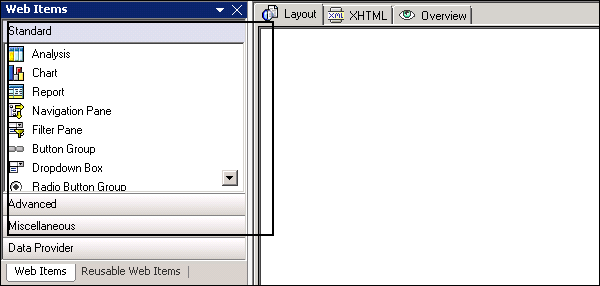
在“Web 專案標準”選項下,您可以使用以下專案型別 -
- 分析
- 圖表
- 報表
- 導航區域
- 過濾器區域
- 按鈕組
- 下拉框
- 單選按鈕組
- 複選框組
- 列表框
- 層次過濾器選擇
在“Web 專案高階”選項下,您可以使用以下專案型別 -
- Web 模板
- 容器佈局
- 容器
- 選項卡頁
- 組
- 單個文件
- 文件列表
- 地圖
- 系統訊息
- 資訊欄位
- 輸入欄位

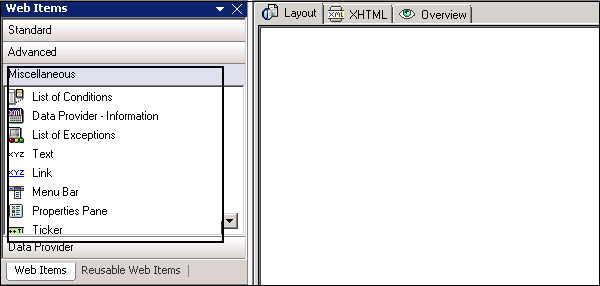
在“Web 專案其他”選項下,您可以使用以下專案型別 -
- 資料提供程式 - 資訊
- 文字
- 連結
- 異常列表
- 條件列表
- 選單欄
- 屬性窗格
- 字幕
- 上下文選單
- 指令碼
- 自定義增強
- 分頁符
資料提供程式部分可用於建立過濾器型別或查詢檢視型別的資料提供程式。要新增資料提供程式,您可以將所需的資料提供程式型別拖到您的 Web 模板中。

Web 模板螢幕區域
此區域包含您新增到 Web 應用程式的 Web 模板。Web 模板被稱為 HTML 頁面,可用於指定 Web 應用程式的結構。
在 Web 模板螢幕區域,您在頂部有三個不同的選項卡 -
- 佈局選項卡
- XHTML 選項卡
- 概述選項卡

佈局選項卡 - 此選項卡用於設計 Web 模板的視覺焦點。您可以將 Web 專案部分中的專案拖放到 Web 模板中。
XHTML 選項卡頁 - 此選項卡用於檢視新增到模板的 Web 專案的佈局檢視相關的 XHTML。XHTML 程式碼中的每個元件都有不同的顏色。

- 註釋:灰色
- 屬性:紅色
- 屬性值:藍色
- HTML 標籤:黑色
- Web 專案、命令、資料提供程式:深紅色
- 文字:綠色
- 超連結:紫色
<bi:bisp  xmlns = "http://www.w3.org/TR/REC-html40"
   xmlns:bi = "http://xml.sap.com/2005/01/bi/wad/bisp" xmlns:jsp="http://java.sun.com/JSP/Page" >
   <html>
      <head>
         <title >BEx Web Application</title>
         <meta content = "text/html; charset = utf-8" http-equiv = "Content-Type" />
      </head>

      <body>
         <bi:CHART_ITEM name = "CHART_ITEM_1" designheight = "300" designwidth = "300" >
            <bi:DATA_PROVIDER_REF value = "%NM%" />
         </bi:CHART_ITEM>

         <bi:ANALYSIS_ITEM name = "ANALYSIS_ITEM_1" designwidth = "400" designheight = "200" >
            <bi:DATA_PROVIDER_REF value = "%NM%" />
         </bi:ANALYSIS_ITEM>

         <bi:TEMPLATE_PARAMETERS name = "TEMPLATE_PARAMETERS" />
         <!-- insert data providers, items and other template content here -->
      </body>
   </html>
</bi:bisp>
您可以更改 Web 模板的 XHTML,它們會直接反映在“佈局”選項卡中。在上面的程式中,您可以看到新增到 Web 模板的 Web 專案的 XHTML 程式碼。
概述 - 在“概述”選項卡中,您可以看到所有資料提供程式、Web 專案和命令。要顯示任何這些欄位,您可以選中複選框。

您還可以為每個物件選擇不同的排序順序 -
分組 - 使用此方法,您可以按型別列出使用的物件:資料提供程式、Web 專案和命令。
Web 模板 - 使用此排序順序,Web 模板中使用的物件的序列將顯示為扁平結構。
Web 模板層次結構 - Web 模板序列以層次結構的形式顯示。

屬性螢幕區域
此區域用於定義 Web 專案和 Web 模板的屬性。
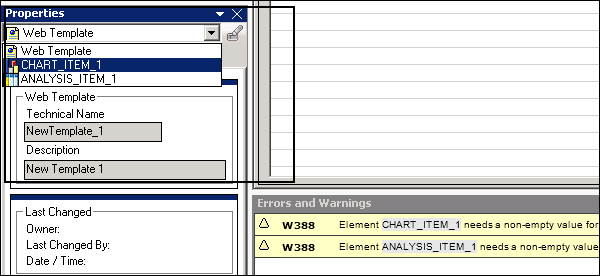
從下拉列表中,您可以選擇 Web 模板或單個 Web 專案。在“屬性”下,當您從下拉框中選擇 Web 模板時,這允許您為 Web 模板設定引數。
當您從下拉列表中選擇 Web 專案時,可以執行以下設定 -
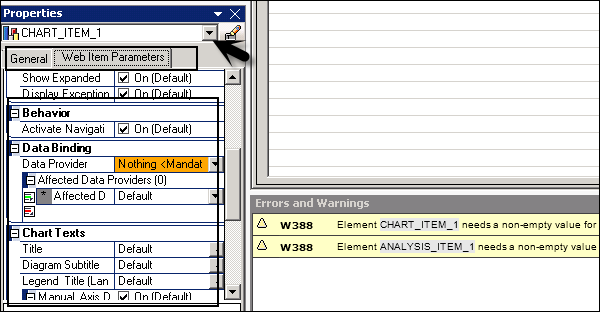
常規選項卡頁 - 此選項允許您為 Web 專案建立新的資料提供程式,並將其分配到 Web 模板的 Web 專案。
Web 專案引數選項卡頁 - 此選項用於為選定的 Web 專案選擇引數。您可以為與顯示、內部顯示、資料繫結、圖表文字等相關的 Web 專案設定不同的引數。
錯誤和警告螢幕區域
此選項用於在您在 WAD 中驗證 Web 模板時檢視錯誤和警告。

Business Explorer – 分析和報告
使用 BEx Web 應用程式,您可以對 BW 內容執行資料分析和報告。要執行報告和分析,您應該設計 Web 應用程式並在 Web 瀏覽器中開啟它。
在 WAD 中建立 Web 應用程式
要在 BEx Web 應用程式設計器中建立 Web 應用程式,您需要建立一個新的 Web 模板。要建立新的 Web 模板,您可以轉到 Web 模板 → 新建。
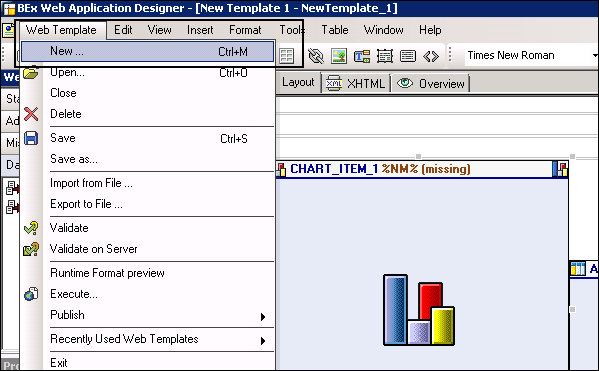
您也可以透過點選 Web 應用程式工具欄中的新建圖示來開啟一個新的 Web 模板。下一步是為 Web 專案分配資料提供程式。您可以將一個數據提供程式分配給多個 Web 專案。
使用不同選項分配資料提供程式
您可以在 Web 專案部分下使用資料提供程式選項。您可以選擇是要建立“篩選器”型別還是“查詢檢視”型別的資料提供程式,並將相應的行拖動到 Web 模板螢幕區域的下部資料提供程式部分。這將開啟“資料提供程式”對話方塊。
在對話方塊中輸入資料提供程式的名稱,並根據資料提供程式進行設定。

要新增 Web 專案,您可以從“Web 部分:標準、高階和雜項”中將其拖動。Web 專案將顯示在 Web 模板螢幕區域中。您可以透過單擊“屬性”選項卡下的“重新命名 Web 專案”按鈕來重新命名 Web 專案。

下一步是導航到“屬性”→“選擇常規”選項卡,以建立或更改相應 Web 專案的資料提供程式分配。下一步是導航到“Web 專案引數”選項卡頁面,您可以在其中定義 Web 專案的引數。

要定義佈局,您需要使用工具欄中的“格式”選項卡。
點選頂部的“格式”選項卡→在 Web 應用程式設計器的選單欄中選擇“左對齊”,這允許您將 Web 專案左對齊。
點選頂部的“格式”選項卡→在 Web 應用程式設計器的選單欄中選擇“右對齊”,這允許您將 Web 專案右對齊。
點選頂部的“格式”選項卡→在 Web 應用程式設計器的選單欄中選擇“居中對齊”,這允許您將 Web 專案居中對齊。
您還可以將 Web 專案拖動到 Web 模板螢幕區域的任意位置。您還可以透過轉到“表格”選項卡來在 HTML 表格中排列 Web 專案。

要排列 Web 專案,您需要將不同的 Web 專案拖動到各個表格單元格中。

現在要儲存 Web 模板,請導航到 Web 模板,選擇“Web 模板”→“儲存”在 Web 應用程式設計器選單欄中。
要執行 Web 模板,請導航到“Web 模板”→“執行”以在瀏覽器中檢視您的 Web 應用程式。要執行 Web 模板,您需要儲存 Web 模板。

您也可以透過在已執行的 Web 應用程式的上下文選單中選擇“列印”選項來列印 Web 應用程式。
Business Explorer – BEx Web 分析器選項
Web 分析器是執行資料分析的工具,可以使用 URL 呼叫。您可以透過導航到“工具”→“BEx Web 分析器”從 Web 應用程式設計器啟動 BEx Web 分析器。

您可以執行 Ad Hoc 資料分析,還可以使用其他 Web 分析器功能,例如廣播功能,該功能允許您將分析廣播給其他使用者。
在 Web 分析器中,您還可以透過選擇上下文選單下的“儲存檢視”選項來儲存資料檢視。
您擁有 Web 分析器下提供的各種功能,可用於執行 Ad Hoc 分析:
- 導航窗格
- 連結
- 按鈕
- 上下文選單

在 Web 分析器中,您可以看到可以透過按按鈕執行的不同功能。所有這些功能都已詳細解釋:
新建分析 – 使用“新建分析”按鈕,您可以透過選擇一個數據提供程式來建立新的分析,以作為分析的基礎。對於“新建分析”,您可以從 SAP BW 系統或非 SAP 資料提供程式中選擇資料提供程式,以用於“新建分析”。
開啟 – 此選項用於訪問已儲存的分析。您可以將資料分析儲存在“收藏夾”部分中,以便快速訪問它們。
另存為 – 您使用此選項將分析儲存在門戶收藏夾或 BEx 產品組合中,方法是傳遞分析的名稱。使用此選項,您可以儲存資料顯示型別,並且可以在使用“開啟”按鈕進行分析時進一步訪問它。
顯示為 – 此選項允許您以不同的格式檢視已儲存的資料分析。您可以使用下拉選項指定顯示型別。以下選項在“顯示”下拉列表中可用:
- 表格
- 圖形
- 表格和圖形
資訊 – 此按鈕可用於檢視有關分析中資料提供程式的資訊。
傳送 – 此選項提供分析的廣播資訊。
列印版本 – 此選項可用於設定資料分析的列印。您可以進行不同的選擇並單擊“確定”,然後將生成一個 PDF 檔案。
匯出到 Excel – 此按鈕用於將查詢結果顯示到 Microsoft Excel。它還向您顯示篩選限制,並突出顯示異常。
註釋 – 此選項可用於新增有關分析中資料提供程式的註釋。
SAP BEx - Web 整合
在本章中,我們將詳細討論 BEx Web 整合並瞭解其各種功能。我們還將學習 BEx 中的模式選項以及如何在門戶中整合 BEx 和 BW 物件。此外,我們將瞭解如何在移動裝置上訪問 BEx Web 應用程式。
Business Explorer – BEx 中的模式選項
還可以從您的 Web 應用程式配置不同的模式,這些模式針對特定使用者組。這用於透過應用相同的功能為使用者組提供 BI 內容的統一顯示。
您可以在 Web 應用程式設計器中配置模式。以下模式型別可用:
資訊使用者模式 – 此 BEx 模式易於 Web 應用程式使用者使用,不需要任何 BI 知識。
分析模式 – 此模式用於 Web 應用程式執行復雜的資料分析。
如何在 WAD 中定義 BEx 模式?
在 Business Explorer 中,模式嚮導是 Web 應用程式設計器的一部分,可以在 Web 應用程式設計器工具中呼叫。要開啟模式嚮導,請選擇具有模式嚮導的 Web 模板。
您可以選擇此選項透過模式嚮導訪問 BI 模式。
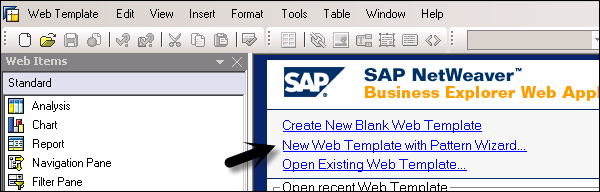
導航到“所有模式”和“BEx 模式”選項卡頁面,從“具有模式嚮導的 BEx 模式”節點下選擇一個 BEx 模式。模式嚮導將自動啟動。
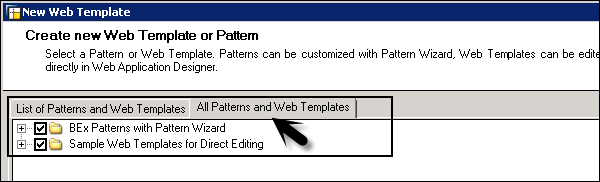
使用模式嚮導時,您可以選擇以下選項來選擇模式和 Web 模板:
BEx 模式和 Web 模板列表 – 使用此選項,您可以使用已儲存在“收藏夾”資料夾中的所有預定義 Web 模板和模式。
所有 BEx 模式和 Web 模板 – 使用此選項,您可以列出所有可用的預定義 Web 模板和模式。
此選項為您提供了兩種編輯模式選項:
具有模式嚮導的 BEx 模式 – 選擇此選項時,它將列出所有可以使用模式嚮導編輯或配置的模式。
用於直接編輯的示例 Web 模板 – 使用此選項,它將定義您可以編輯 Web 應用程式設計器中所有可用功能的 Web 模板。
Business Explorer – 在門戶中整合 BEx 和 BW 物件
您還可以將來自 BW 系統的 BI 內容與 NetWeaver 門戶整合。釋出到 NetWeaver 門戶的所有 Web 應用程式都可能來自不同的系統。BEx 和 BW 物件與 NetWeaver 門戶的整合允許多個使用者密切協作。
您可以從兩個不同的角度考慮整合:
- 針對使用者的整合
- 針對管理員的整合
BW 物件和 BEx 與門戶的整合在安裝後配置。
在 NetWeaver 門戶中登入/登出
SAP NetWeaver 門戶是 NetWeaver 架構中的關鍵元件之一,並提供對組織應用程式的單點訪問。客戶、合作伙伴和組織的員工可以使用企業門戶作為單點訪問組織服務和執行日常任務所需資訊。
SAP NetWeaver 門戶允許使用者進行以下型別的身份驗證:
- 使用者名稱和密碼
- SAP 登入票證
- 使用安全套接字層 (SSL) 的 X.509 證書
- 客戶端證書
- 斷言票證
SAP NetWeaver 門戶提供兩種使用型別:
應用程式門戶 EPC – 當不需要完整的企業門戶功能時適用。也稱為EP Core。它包括門戶和通用工作列表 (UWL)。
門戶提供對 SAP 和非 SAP 資訊源、組織應用程式、資料庫和服務的單一訪問點。使用者可以從移動裝置(如智慧手機和平板電腦)以及桌上型電腦和筆記型電腦訪問門戶。
門戶允許使用者(例如員工、客戶、合作伙伴和供應商)管理基於角色的訪問,以訪問與其日常工作任務相關的特定資訊。
通用工作列表 (UWL) 允許業務使用者管理、操作和委託其日常工作項。這些工作項可以使用自動業務流程生成。透過使用此 UWL,它將來自多個提供程式系統的工作項收集到一個列表中,以便一鍵訪問。
NetWeaver 企業門戶 – 企業門戶包括知識管理和協作功能,並基於 EP Core。
Business Explorer – BEx 移動
您也可以在移動裝置上訪問 BEx Web 應用程式。要訪問 Web 應用程式,您需要以下裝置之一:
您可以訪問您的PDA(個人數字助理)– Microsoft Windows Mobile作業系統和Pocket Internet Explorer。
它也可以透過支援WAP的移動裝置(如Blackberry)訪問。
您還可以訪問i-Mode支援的手機上的Web應用程式。
除了上述選項外,您還可以開啟EPOC32 OS移動裝置上的Web應用程式。
SAP BEx - 分析器
BEx分析器是一個基於分析的報表和設計工具,嵌入在Microsoft Excel中,可用於分析InfoProvider中的資料。您還可以在Excel工作簿中新增不同的控制元件型別,例如分析網格、下拉框和按鈕。
BEx分析器為您提供兩種不同的功能模式,可用於執行OLAP分析或開發查詢應用程式的介面。
分析模式
此模式可用於執行在查詢設計器中建立的查詢以執行OLAP分析。您還可以透過啟動BEx查詢設計器來定義新的查詢。您還可以使用用VBA編寫的計劃功能和高階計劃功能。
使用BEx分析器建立的工作簿可以儲存在伺服器上,也可以儲存在本地。
設計模式
您可以使用設計模式設計工作簿的介面,您可以在其中將分析網格、單選按鈕、下拉框插入Microsoft Excel工作簿中。您可以在Excel工作簿中執行工作簿格式設定並自定義圖表型別。
要訪問BEx分析器,請導航到程式檔案→Business Explorer→分析器。
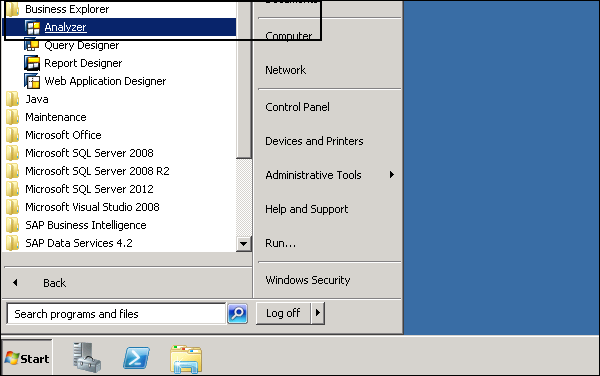
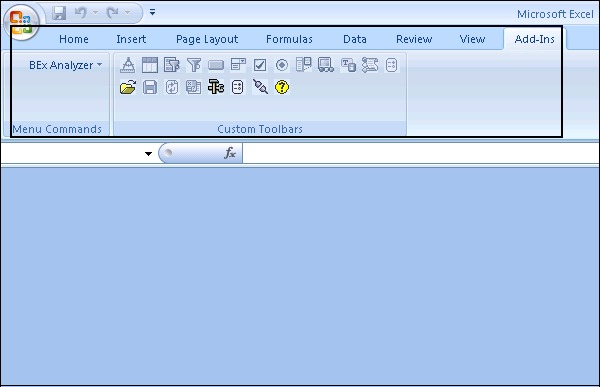
Business Explorer – 分析器中的分析模式
啟動BEx分析器時,將顯示選單欄和BEx分析器工具欄。您還可以從BEx分析器→工具選項訪問BEx報表設計器和Web分析器。

如何在BEx分析器中開啟工作簿和查詢?
您可以在BEx分析器工具欄中開啟工作簿或查詢。要開啟查詢,請導航到BEx分析器→開啟查詢。
要開啟工作簿,請導航到BEx分析器→開啟工作簿。

如何儲存工作簿?
要在BEx分析器中儲存工作簿,您需要導航到分析工具欄中的儲存→儲存工作簿,或者也可以單擊選單中的BEx分析器→儲存工作簿。
您還可以使用新名稱儲存工作簿。為此,請在分析工具欄中選擇儲存→另存為工作簿,或者也可以單擊選單中的BEx分析器→另存為工作簿。

重新整理
您還可以控制BEx分析器中工作簿的自動重新整理。要啟用此功能,請導航到BEx分析器→重新整理。

更改變數值
您可以使用此選項更改查詢中的變數值。在分析工具欄中,選擇BEx分析器→更改變數值,如下面的螢幕截圖所示。

全域性設定
此選項可用於配置全域性設定,並允許您輸入適用於整個應用程式的設定。

您可以從BEx分析器下拉框中選擇其他選項。您可以透過轉到“應用程式幫助”選項來訪問BEx分析器上的SAP文件。

Business Explorer – 分析器中的設計模式
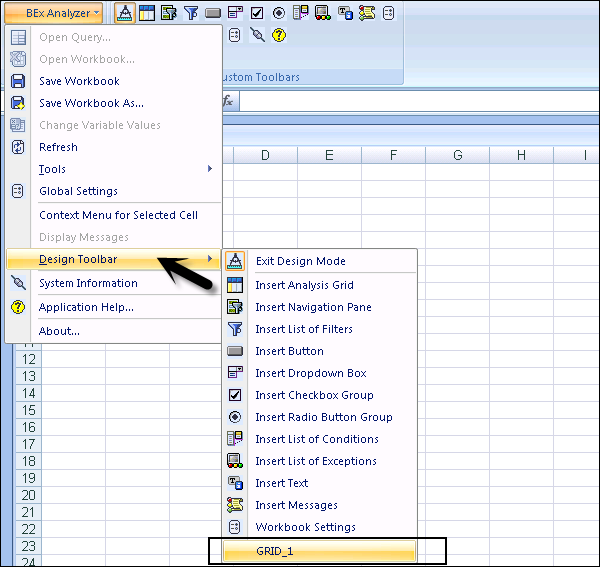
在分析模式下,要切換到設計模式,您應該導航到選單中的BEx分析器→設計工具欄→設計模式,如下面的螢幕截圖所示。

在設計工具欄下,您可以從中選擇11個設計專案。當您單擊設計工具欄時,您可以找到以下選項:
- 插入分析網格
- 插入導航窗格
- 插入篩選器列表
- 插入按鈕
- 插入下拉框
- 插入複選框組
- 插入單選按鈕組
- 插入條件列表
- 插入異常列表
- 插入文字
- 插入訊息

最後一個選項是工作簿設定,可用於配置分析器中工作簿的一般功能。您在工作簿中插入的所有設計專案都顯示在設計工具下的列表末尾。
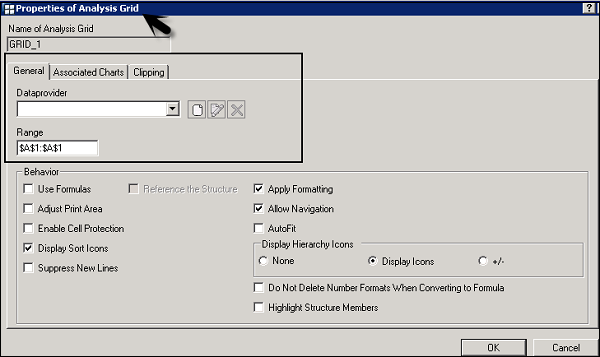
要開啟設計專案的屬性,請單擊列表中的設計專案。
在設計專案的屬性下,您可以定義不同的欄位,例如:
- 常規
- 關聯圖表
- 裁剪。
Business Explorer – 建立計劃應用程式
計劃應用程式可以包含計劃功能,例如:複製、儲存或刪除,或選擇列表等。讓我們看看如何建立計劃應用程式。
首先,您需要檢查安全設定。選擇工具→宏→安全,並設定“信任訪問Visual Basic專案”的指示器。
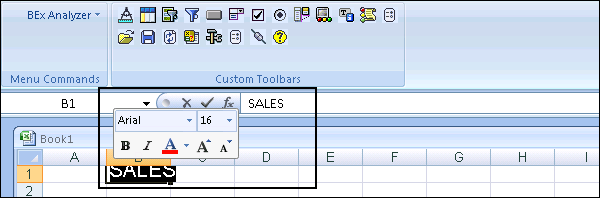
建立一個新工作簿,並將工作簿的標題移動到工作簿中的所需單元格→輸入標題併為其分配字型。
要設計工作簿,請移動到設計模式。導航到設計工具欄→設計模式,如下面的螢幕截圖所示。
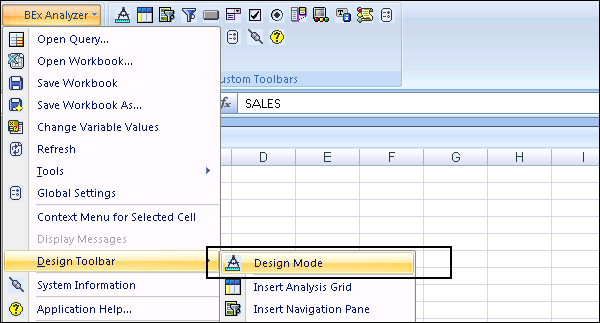
要顯示具有實際資料和計劃資料的查詢結果,請移動到相關單元格並在設計工具欄中選擇插入分析網格,並開啟前面主題中提到的設計專案的屬性。
轉到屬性的“常規”選項卡,選擇建立新的資料提供者,它將開啟一個顯示當前資料提供者名稱的對話方塊。
要定義資料提供者的起始檢視,請單擊“查詢檢視”,將出現一個對話方塊。

下一步是選擇所需的查詢或查詢檢視,然後選擇開啟。這將允許系統插入建立查詢的InfoProvider的名稱,此資訊將顯示在InfoCube欄位中,如下所示:
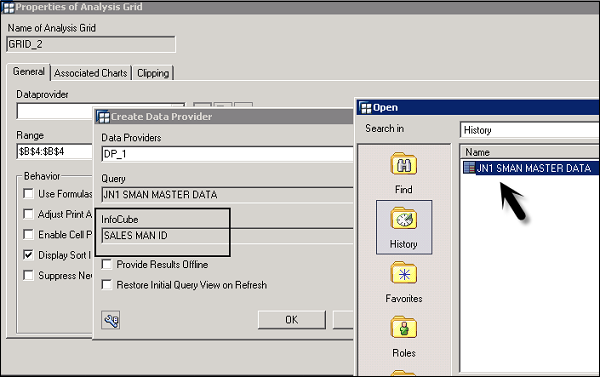
配置好資料提供者後,單擊“確定”,這將轉到分析網格設計專案的屬性。您應選中應用格式和允許導航的複選框。

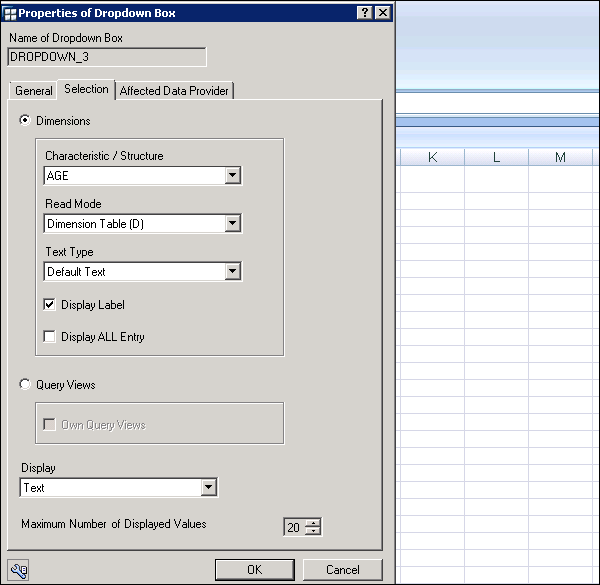
以類似的方式,將下拉框新增到所需的單元格並選擇屬性。選擇已配置的資料提供者並選中標籤指示器選項。現在,下一步是轉到“維度”選項卡頁面,您需要選擇希望能夠在下拉列表中選擇值的維度,如下面的螢幕截圖所示。
下一步是為該特殊功能新增推送按鈕。轉到設計工具欄並新增設計專案型別按鈕。
轉到按鈕的上下文選單並選擇計劃特定命令→選擇所需的計劃功能和資料提供者。
計劃功能 - PF_Copy
計劃功能 - PF_Revaluate01
計劃功能 - PF_Delete
單擊“完成”按鈕並選擇“儲存”按鈕。

SAP BEx - 分析功能
在本章中,我們將詳細討論BEx中的不同分析功能。我們還將學習如何執行本地計算、新增條件以改進資料分析和異常報告。
Business Explorer – 執行本地計算
使用本地計算,您可以根據當前報表檢視中的數字執行計算。例如,要執行列表中前10種產品的總和。
有一些函式可用於執行本地計算:
計算結果為
您可以使用此功能根據某些條件重新計算BEx Web應用程式中的結果行。您使用本地計算覆蓋標準計算。它僅包含出現在當前應用程式檢視中的計算中的數字。
此功能可用於以下區域:
- BEx 查詢設計器
- BEx Web應用程式
- BEx 分析器
計算單個值為
此功能用於根據某些選擇條件重新計算Web應用程式中的單個值。
此功能可用於以下區域:
- BEx 查詢設計器
- BEx Web應用程式
- BEx 分析器
Business Explorer – 條件
您還可以新增條件以改進資料分析,然後僅根據該條件獲取資料。應用條件時,它只會從返回的資料中刪除不需要的行。
注意 - 此條件不會更改結果行中顯示的值或關鍵指標。
您還可以在查詢中定義多個條件,這些條件可以使用邏輯AND分隔。
定義條件的功能可在以下Business Explorer工具中使用:
- BEx 查詢設計器
- BEx Web分析器
- BEx 分析器
- 在Web應用程式中
存在以下型別的條件:
- 排名列表條件
- 閾值條件
- 混合條件
有一些不同的運算子可用於閾值條件:
- = 等於
- 不等於
- 大於
- >= 大於或等於
- < 小於
- <= 小於或等於
- [] 之間
- ][ 不在之間
有一些不同的運算子可用於排名列表條件:
- 前N名
- 前%
- 前總數
- 後N名
- 後%
- 後總數
Business Explorer – 異常報告
您還可以突出顯示Business Explorer中與其他物件相比很重要的物件。這使您可以查詢與預定義或預期結果的任何偏差。使用異常,您可以突出顯示對查詢至關重要的物件。
可以在Business Explorer的以下區域定義異常:
- BEx 查詢設計器
- BEx Web分析器
- Web應用程式
在查詢設計器中定義異常
當您在查詢設計器中選擇一個查詢以新增異常時,您需要導航到檢視→異常。
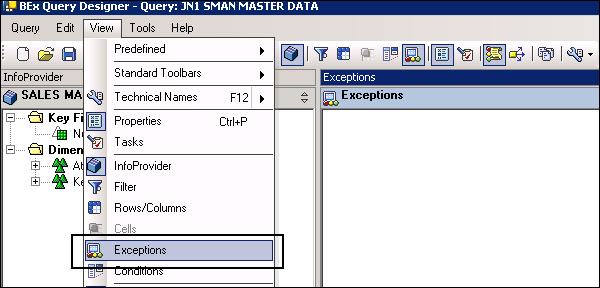
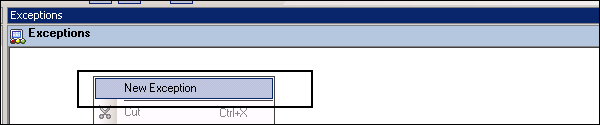
在異常部分割槽域,從上下文選單中選擇新異常,如下面的螢幕截圖所示。
選擇異常並右鍵單擊→編輯。這將開啟“更改異常”視窗。
下一步是在更改異常視窗中定義異常。您可以選擇不同的警報級別。
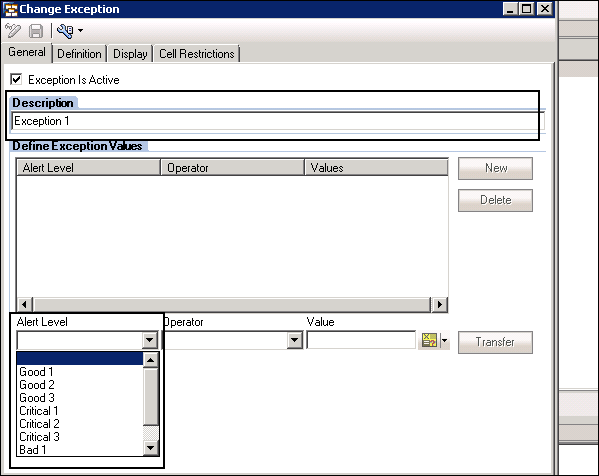
您可以從以下運算子型別中選擇:
- = 等於
- 不等於
- 大於
- >= 大於或等於
- < 小於
- <= 小於或等於
- [] 之間
- ][ 不在之間
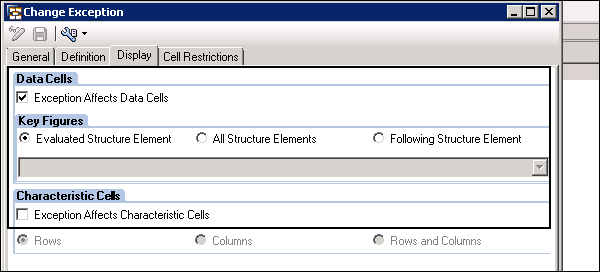
顯示選項卡
您可以定義異常是否影響資料單元格或特徵單元格。根據定義的設定,異常的突出顯示將顯示在所選關鍵指標的數字上或最詳細的特徵值的文字上。
SAP BEx - 物件
在本章中,我們將詳細討論使用BEx物件。我們還將學習如何開啟和儲存物件。
Business Explorer – 使用BEx物件
在Business Explorer中,您可以建立多個組成Web應用程式的物件。在每個BEx工具中,您可以建立執行多種功能的不同物件。
BEx查詢
BEx查詢包含特徵和關鍵指標,可用於分析BW系統中的資料。查詢中的這些物件是從InfoProvider匯入的。這些查詢用於BEx應用程式。
您可以在BEx Web分析器或BEx分析器中的預設檢視中直接開啟BEx查詢,並且可以執行它們以在BEx分析器中建立計劃應用程式和資料分析。
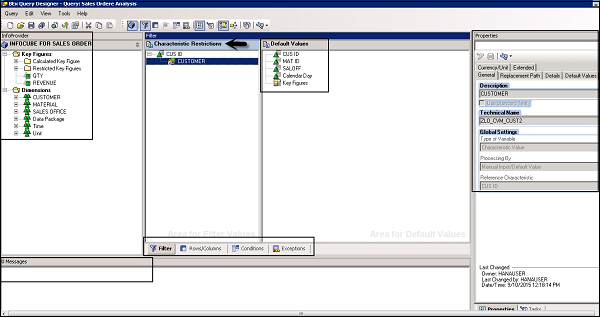
在右側的“屬性”窗格下,您可以看到查詢的屬性 -
- 描述
- 技術名稱
- 全域性設定
- 變數型別
- 處理方式
- 參考特徵
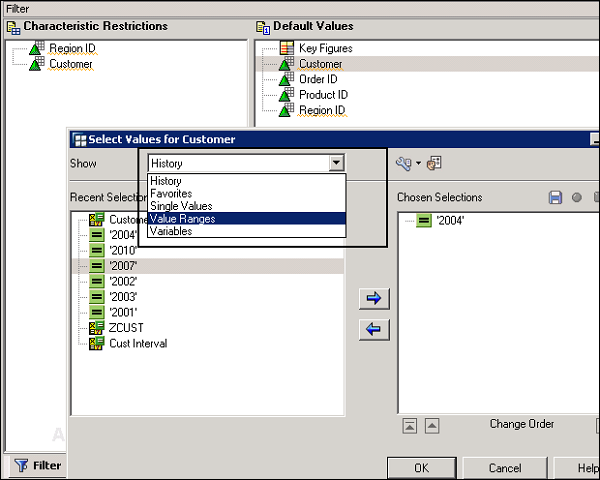
篩選器
篩選器用於應用資料限制,並確保某些使用者組擁有有限的資料訪問許可權。也可以為一個 InfoProvider 建立多個篩選器。篩選器可以在查詢設計器或計劃應用程式中應用。
要在查詢中應用篩選器,可以將特徵或關鍵圖形拖動到篩選器窗格。可以透過應用單值、值範圍或多值來進一步限制這些篩選器。
變數
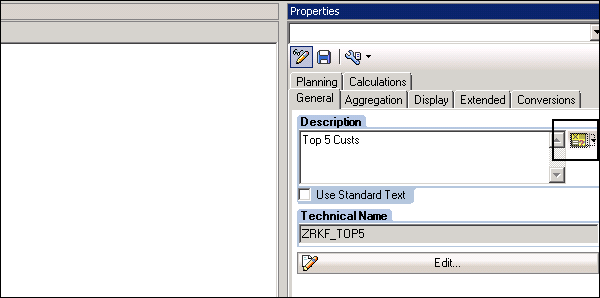
在查詢設計器中,您可以定義變數以在執行時傳遞值。它們可以在 Web 應用程式和其他查詢中用作佔位符。要為查詢中的任何物件定義變數,必須開啟**變數編輯器**。
您可以透過單擊查詢設計器中的以下選項開啟變數編輯器。此選項在所有元件的查詢屬性中可用,您可以在其中傳遞常量值。
結構
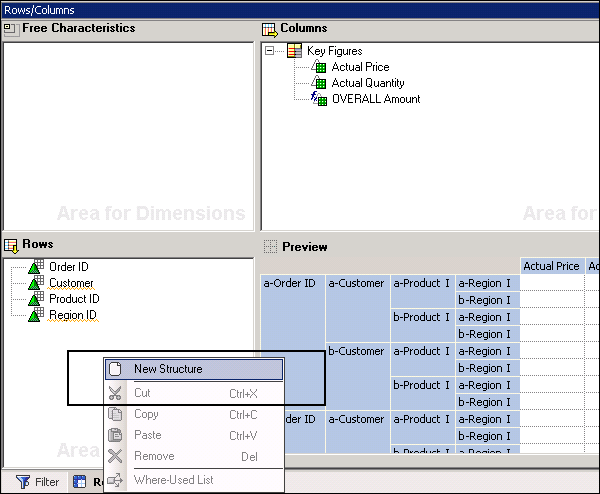
BEx 查詢中的結構用於定義表格中的軸框架。當您定義結構時,它會定義 BEx 查詢中行和列中特徵和關鍵圖形的順序。
要定義新結構,您需要導航到查詢設計器中的“行/列”部分→從上下文選單中選擇“新建結構”。
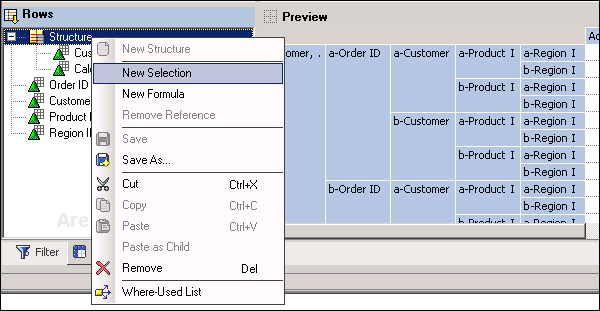
右鍵單擊**結構**,然後轉到**新建選擇**。在這裡,您可以新增關鍵圖形和特徵,並且可以將它們新增到“行”和“列”部分下的“預覽”選項卡中。
在不同的 Business Explorer 工具下,您可以管理各種其他物件。
- 查詢檢視
- 資料提供者
- 書籤
- 可重用 Web 專案
- 工作簿
- 廣播設定
- 儀表盤
Business Explorer – 開啟和儲存物件
在 Business Explorer 工具中,您可以開啟和儲存現有的物件。您還可以重用在任何 Business Explorer 工具中建立的物件。
儲存和釋出查詢
在 BEx 查詢設計器中,您可以將查詢儲存到您的收藏夾資料夾或查詢設計器中的角色。要儲存查詢,請導航到“儲存”或“另存為”按鈕,如下面的螢幕截圖所示。
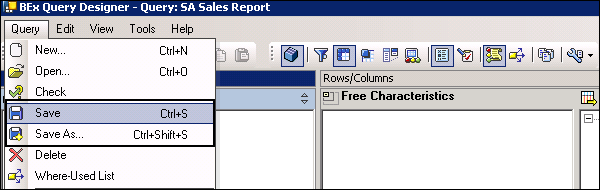
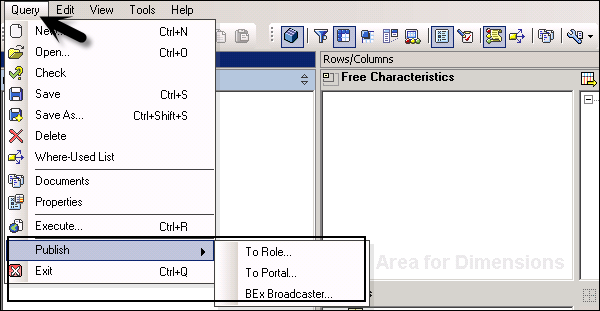
您還可以釋出查詢,以便其他使用者可以使用它,或者也可以釋出到門戶內容。
要釋出查詢,您需要導航到查詢設計器中的“釋出”選項。您還可以透過**BEx 廣播器**共享查詢。
使用傳輸系統,也可以傳輸 BEx 物件。
儲存篩選器和重用篩選器
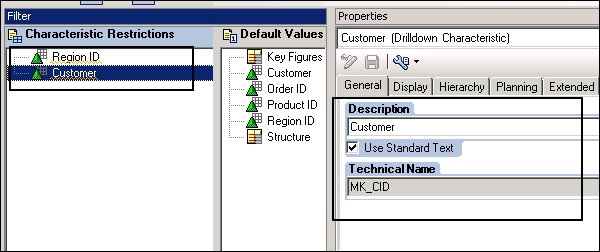
在查詢設計器中,您可以將篩選器本地儲存或在任何其他上下文中重用。要將篩選器本地儲存,可以儲存查詢。
要重用篩選器,您需要定義篩選器的技術名稱和描述。
以類似的方式,您還可以儲存和重用 Business Explorer 中的其他物件。可以儲存和重用的物件如下 -
- 查詢檢視
- 資料提供者
- 書籤
- 可重用 Web 專案
- 工作簿
- 廣播設定
- 儀表盤
在下一章中,我們將詳細瞭解 SAP Business Explorer 中的可訪問性模式。
SAP BEx - 可訪問性模式
要執行資料分析,您需要使用 BEx 分析器,並且可以在工作簿中新增資料。當您使用 Web 應用程式時,可以在門戶配置中啟用使用者配置檔案。

要顯示和隱藏工作簿區域中的篩選器,可以使用以下鍵盤快捷鍵 -
- 篩選器:ALT + F
- 資訊:ALT + I
在篩選器中,您還可以定義篩選器條件。可以使用如下所示的組合鍵執行以下功能 -
- 顯示鍵/文字:CTRL + SHIFT + P
- 設定:CTRL + SHIFT + E
- 移動到開頭:CTRL + SHIFT + T
- 向上移動:CTRL + SHIFT + U
- 向下移動:CTRL + SHIFT + N
- 移動到結尾:CTRL + SHIFT + L
您還可以在查詢中定義變數,並且可以在變數對話方塊中執行不同的關鍵功能。
- 儲存變式:CTRL + S
- 另存為新變式:CTRL + A
- 刪除變式:CTRL + D
- 屬性:CTRL + P
- 顯示物件名稱為:CTRL + R
- 個性化變數:CTRL + E
在下一章中,我們將詳細瞭解 SAP Business Explorer 中的各種廣播選項。
SAP BEx - 資訊廣播
使用 Business Explorer 中的廣播選項,您可以使 BEx 物件可供廣泛的使用者使用。您可以預先計算工作簿、Web 模板、報表和查詢檢視,並將其透過電子郵件廣播到 NetWeaver 門戶。這些文件可以以不同的格式共享,例如 HTML、MHTML 和其他格式,同時您還可以共享 URL 和線上連結。
您可以從不同的 Business Explorer 工具呼叫 BEx 廣播器。
從查詢設計器呼叫廣播器
要從查詢設計器呼叫 BEx 廣播器,請導航到“釋出”→“BEx 廣播器”。
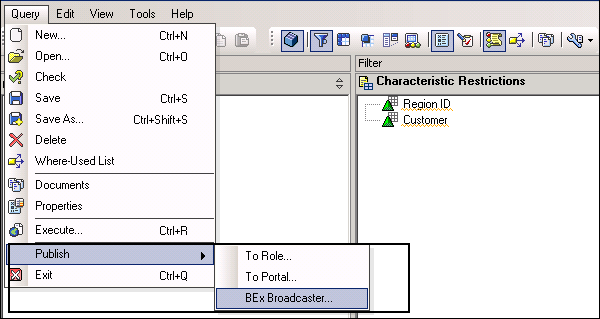
從 Web 應用程式設計器呼叫廣播器
您可以檢視 Web 應用程式的所有廣播設定列表。在 Web 應用程式工具欄中,導航到“Web 模板”→“釋出”→“BEx 廣播器”。

在分析器中呼叫廣播器
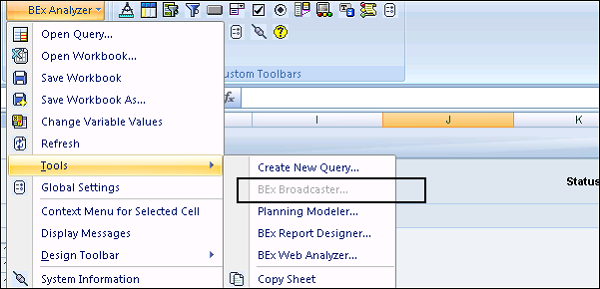
要檢視廣播器設定,請導航到 BEx 分析器分析工具欄,選擇“工具”→“廣播器”。
BEx 廣播器顯示您在 BEx 分析器中編輯的工作簿的可用廣播設定列表。
SAP BEx - 與 BO 整合
您還可以將所有 BEx 物件與 SAP BusinessObjects 工具整合。當您將 BEx 與 BO 工具整合時,它會擴充套件報表和資料分析的範圍。您可以執行以下與 SAP BusinessObjects 的整合 -
- 與 SAP BO 儀表盤整合
- 與 SAP Crystal Reports 整合
- 與 SAP BusinessObjects 分析整合。
當您開啟任何 BusinessObjects 工具時,您都有一個選項可以使用 BEx 查詢建立 BI 報表或儀表盤。您可以使用查詢設計器中的現有查詢,也可以在 BEx 查詢設計器工具中建立新查詢。
開啟 SAP Crystal Report Designer 以與 BEx 查詢整合。導航到“資料來源”→“選擇 BEx 查詢”。
要連線到資料來源,請轉到“檔案”→“新建”→“從資料來源”。
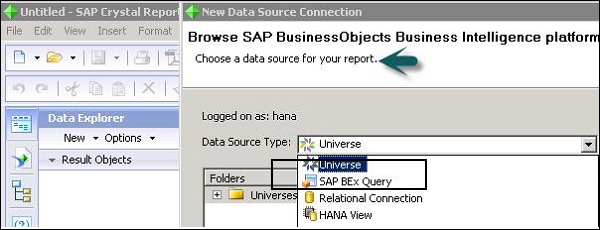
您還可以連線到其他 SAP BusinessObjects 工具以連線到 BEx 查詢,並且可以匯入特徵和關鍵圖形以建立儀表盤和 BI 報表。
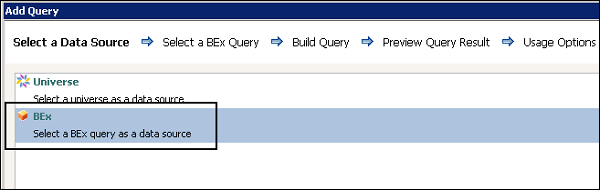
要將儀表盤連線到 BEx 查詢,您需要導航到“查詢瀏覽器”→“新增查詢”→“選擇 BEx”。
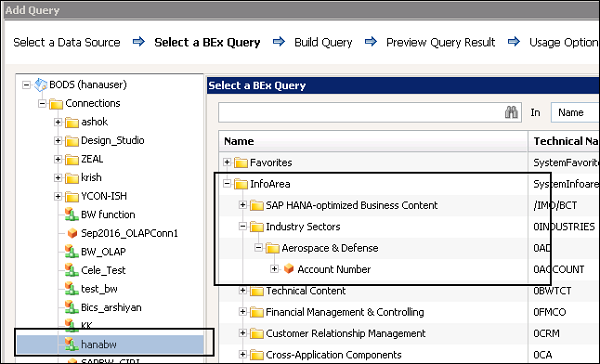
接下來是選擇連線→搜尋應根據 InfoProvider 使用的 BEx 查詢,以便在 BO 工具中使用。
這就是您如何將 SAP BusinessObjects 工具連線到 BEx 物件的方法。