- SAP BEx 教程
- SAP BEx - 首頁
- SAP BEx - 概述
- SAP BEx - 架構
- SAP BEx - 查詢設計器
- SAP BEx - 查詢設計器功能
- SAP BEx - Web
- SAP BEx - Web 整合
- SAP BEx - 分析器
- SAP BEx - 分析功能
- SAP BEx - 物件
- SAP BEx - 可訪問性模式
- SAP BEx - 資訊廣播
- SAP BEx - 與 BO 整合
- SAP BEx 有用資源
- SAP BEx - 快速指南
- SAP BEx - 有用資源
- SAP BEx - 討論
SAP BEx - 查詢設計器
在本章中,我們將討論什麼是查詢設計器並瞭解其功能。我們還將學習如何建立新的查詢。
Business Explorer – BEx 查詢設計器概述
使用 BEx 查詢設計器,您可以透過組合特徵和關鍵指標以及其他查詢元素來分析 BI 內容。您可以在查詢中傳遞不同的引數 - 層次結構、變數、文字和公式。
可以在查詢中應用過濾器以限制為查詢返回的資料。您也可以將查詢插入工作簿,這已在 BEx 分析器中顯示。
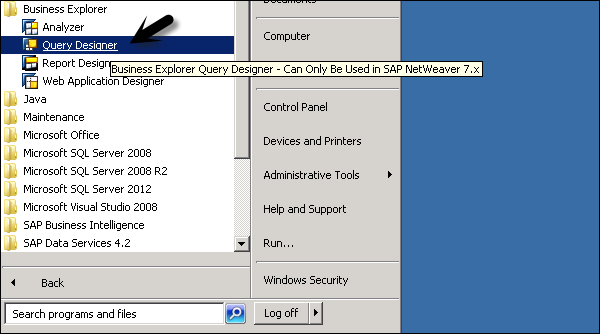
要開啟 BEx 查詢設計器,請導航到 Business Explorer → 查詢設計器 → 執行。
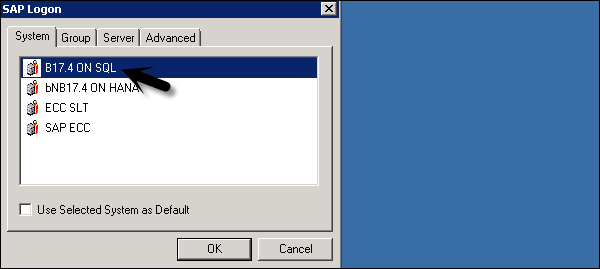
根據您的 SAP GUI 系統,選擇 SAP 登入螢幕和 BW 系統。
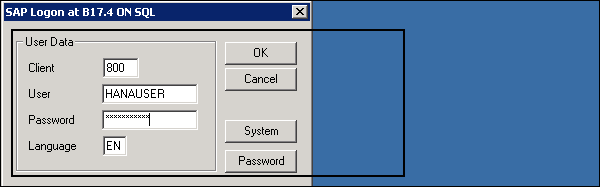
在下一個視窗中,您需要輸入您的登入憑據。輸入客戶端、使用者、密碼和語言。
這將開啟 SAP Business Explorer NetWeaver 查詢設計器。您將無法看到 SAP BEx 查詢設計器的主螢幕。
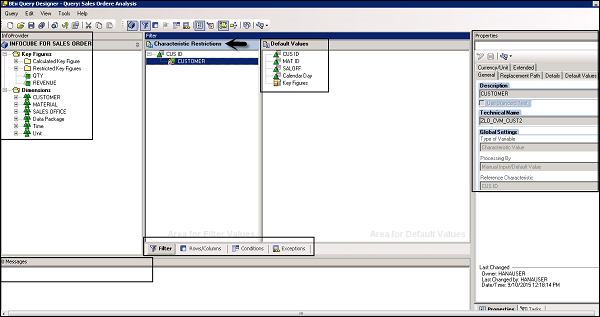
Business Explorer – 查詢設計器中的功能
在查詢設計器主螢幕的左側,您有 InfoProvider 面板 - 它包含 Infocube 的名稱以及該 Infocube 下可用的所有特徵和關鍵指標的列表。它還顯示 Infocube 中的所有計算關鍵指標和受限關鍵指標。
在中間面板中,您有“特徵限制” - 它顯示了在查詢中使用的所有過濾器。在特徵限制下,您有 4 個選項卡,它們是 -
- 過濾器
- 行/列
- 條件
- 例外
現在讓我們詳細討論每個選項卡。
過濾器 - 在這裡,您可以看到已應用過濾器以限制查詢中值的查詢中維度的列表。
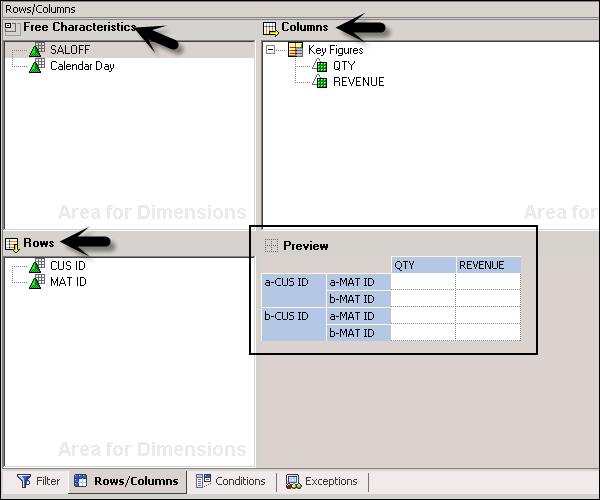
行/列 - 在此選項卡中,您可以看到行和列部分下的維度和關鍵指標列表。您還可以檢視此選項卡下的自由特徵和預覽。
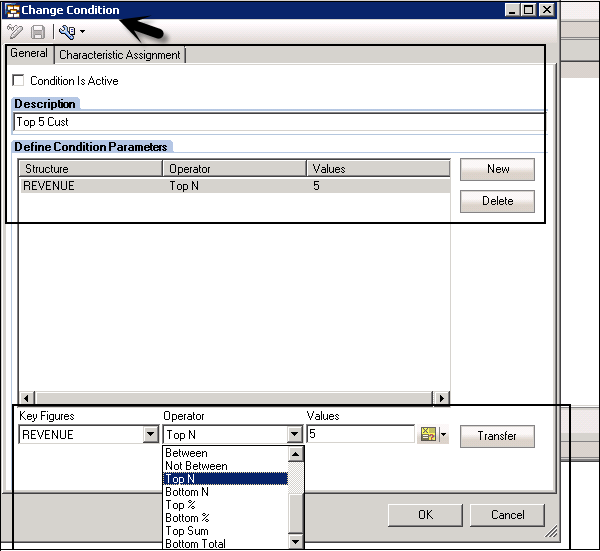
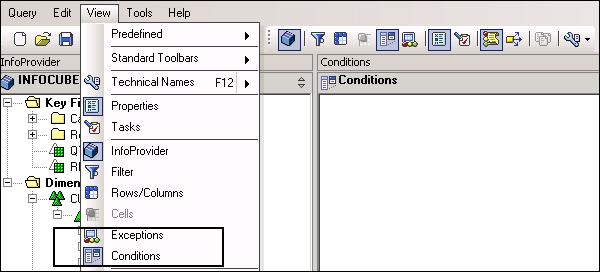
條件 - 在此選項卡中,您可以定義條件,例如關鍵指標下值的排名。您可以選擇前 5 個值、前 10 個值以及查詢中的條件。您可以選擇不同的運算子功能來傳遞這些條件。
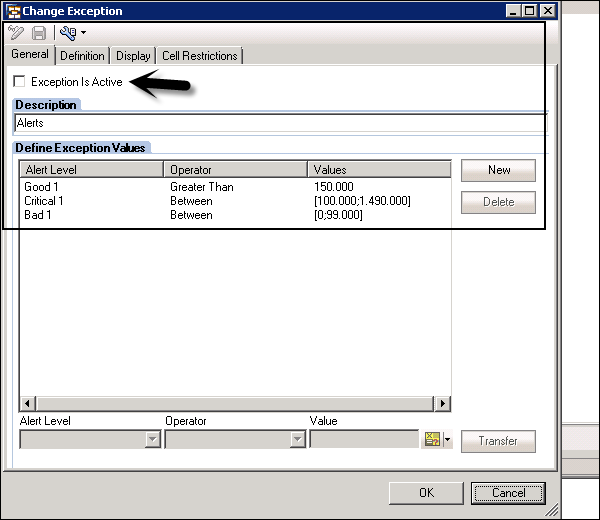
例外 - 您還可以為關鍵指標新增例外/警報。您可以建立一個例外並透過取消選中複選框將其保持為非活動狀態。
在主螢幕的右側,您有查詢屬性。您可以看到描述、技術名稱和 InfoProvider。
如何檢視查詢的 BEx 查詢名稱和 InfoProvider?
要開啟查詢的屬性,請轉到頂部的“查詢”按鈕 → “開啟”。

您將看到所有可用查詢的列表。它顯示查詢描述,而不是查詢的技術名稱。選擇您要檢視其技術名稱和 InfoProvider 的查詢。
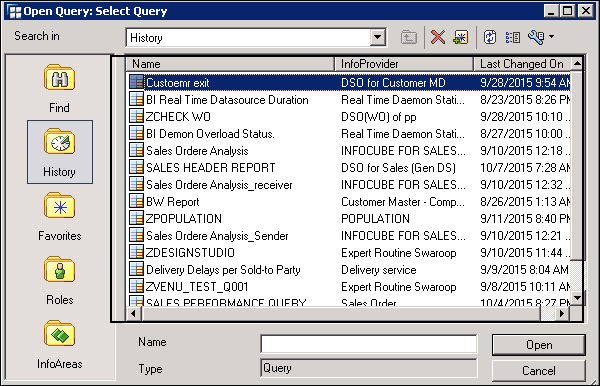
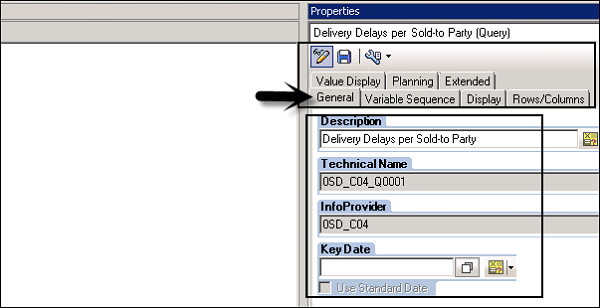
要檢視技術名稱、描述和 InfoProvider 名稱以及其他屬性,您應該選擇查詢。在右側,您可以看到查詢屬性。如果您看不到查詢屬性,您也可以使用頂部的“查詢屬性”按鈕。
技術名稱、InfoProvider、描述和關鍵日期顯示在“常規”選項卡下。

在底部,您有訊息窗格。它用於檢查查詢一致性。如果查詢中存在任何問題,它將在紅色中顯示錯誤訊息或任何其他警告。

Business Explorer – 建立新查詢
您需要建立一個新查詢來分析 BEx 分析器或 Web 應用程式中的資料。您可以在 InfoProvider 頂部的查詢設計器中定義新查詢。
要建立新查詢,SAP BW 系統中至少應該有一個 InfoProvider。還可以透過導航到以下給出的路徑從其他工具呼叫 BEx 查詢設計器 -
開始 → 程式 → Business Explorer → 查詢設計器。

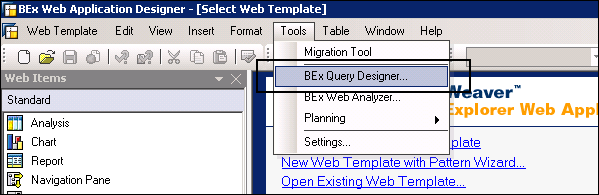
您還可以從 BEx Web 應用程式設計器開啟 BEx 查詢設計器。在 Web 應用程式設計器中導航到“工具” → “BEx 查詢設計器”,或者也可以透過 BEx 報表設計器 → “工具” → “BEx 查詢設計器”訪問它。
要定義新查詢,您需要在查詢設計器中導航到“查詢” → “新建”。

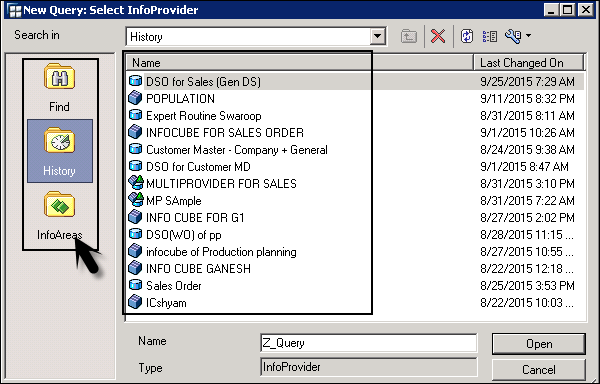
下一步是為可以在新查詢中定義的所有 InfoProvider 建立選擇螢幕。
在“歷史記錄”選項卡中,您可以看到所有最近使用的 InfoProvider。從 InfoAreas 下的所有可用 InfoProvider 中,選擇您要使用的 InfoProvider。您也可以在“歷史記錄”或“InfoAreas”下搜尋 InfoProvider。
新增 InfoProvider 後,它將新增到 InfoProvider 面板中。然後以其層次結構顯示所有可用物件的列表。將要新增到“特徵限制”中的特徵拖動到其中。
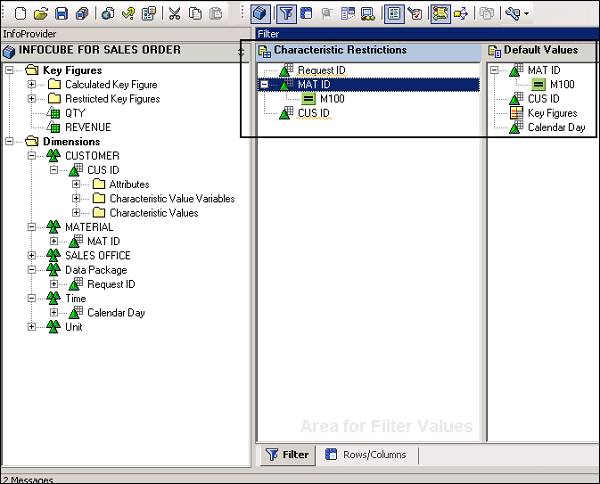
請注意,過濾器螢幕區域包含用於過濾器選擇的空目錄,而“行/列”螢幕區域包含用於查詢的行、列和自由特徵的空目錄。
查詢結果區域的預覽可以在螢幕的右下方找到。
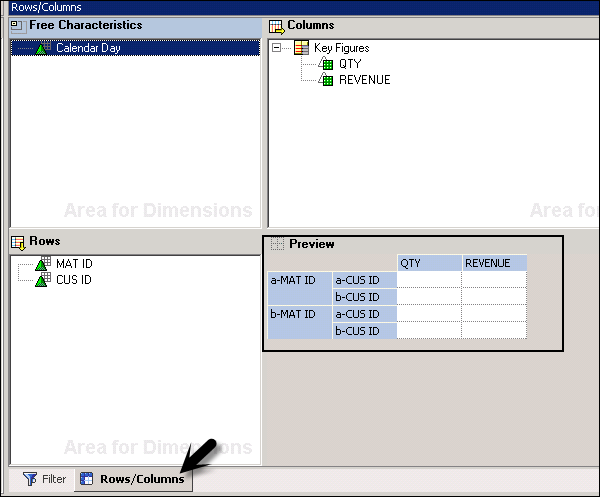
過濾器選擇對 BEx 查詢有限制作用。所有來自 InfoProvider 的資料都將與過濾器選擇一起聚合。
您還可以為過濾器新增預設值。您可以雙擊任何特徵,它將開啟一個新視窗以進行預設值選擇。
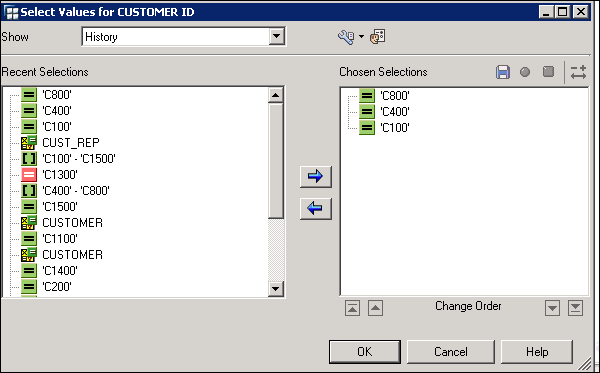
展開“預設選擇”下的每個特徵值時,您可以看到選定的預設值。
您還可以為 BEx 查詢新增條件/例外。導航到“檢視”選項卡 → “例外/條件”。
還可以透過拖放來更改關鍵指標和特徵在行和列中的排列方式,直到預覽顯示您想要的區域結果。
您還可以定義一個新的計算關鍵指標,並可以將其新增到查詢設計器中的 BEx 查詢中。要建立新的計算/受限關鍵指標,請右鍵單擊“關鍵指標” → “選擇”。
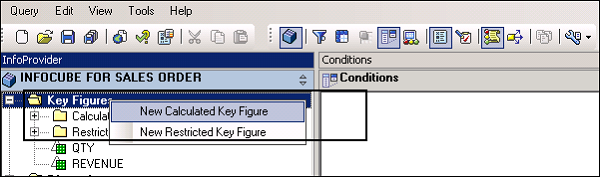
受限關鍵指標定義為可以用特徵限制的關鍵指標。
計算關鍵指標定義為根據某些公式使用其他關鍵指標計算的關鍵指標。計算關鍵指標對於 InfoProvider 中的所有查詢都是全域性的。
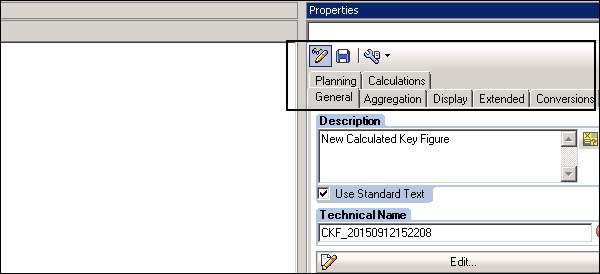
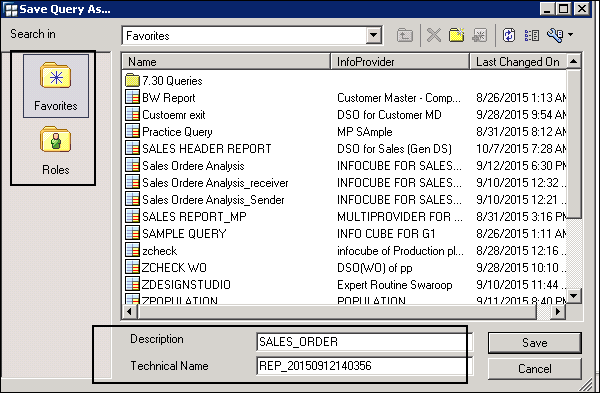
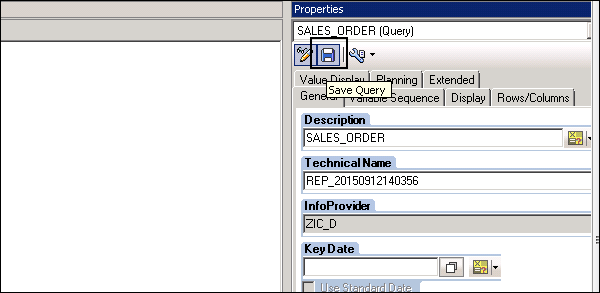
您可以透過單擊頂部的儲存按鈕來儲存查詢。
輸入查詢的技術名稱和描述。查詢的技術名稱對於 SAP BW 系統中的所有 InfoProvider 必須唯一。您可以新增最多 30 個字元的名稱。
您可以選擇要儲存查詢的位置。您可以選擇“收藏夾”資料夾,也可以分配給特定角色。